

Obtenir une approbation Make.com d’une personne sans compte Make
Un workflow d’approbation Make.com n’attend pas en une seule exécution et Human in the Loop exige Enterprise. Deux scénarios obtiennent le verdict de quiconque.
Par Onur Hakbilen, fondateur de Formstep · Publié
Un scénario Make.com ne peut pas rester là à attendre une personne. Cela ne pose aucun problème jusqu’au jour où un client doit valider un devis, ou qu’un fournisseur doit confirmer une date de livraison, et que le scénario qui a tout préparé ne peut que se terminer.
J’ai construit l’application Make de Formstep pour cette étape. Cet article montre ce que Make propose pour une étape avec humain dans la boucle, où une demande aide, et les scénarios qui se ramifient selon la réponse.
En bref : une exécution Make n’attend pas une personne pendant des jours, et l’application Human in the Loop de Make est réservée à Enterprise. Pour quelqu’un hors de votre entreprise, un scénario crée une demande Formstep, la personne répond depuis un lien sans compte, et un second scénario agit selon la réponse.
Un scénario Make peut-il attendre une personne ?
Pas dans une seule exécution. Les pages de Make disaient ceci le 14 novembre 2026 :
- Le module Sleep retarde un scénario de 300 secondes au plus. Pour une pause plus longue, le centre d’aide de Make suggère de répartir le travail sur deux scénarios.
- Make a une application Human in the Loop avec Create a review request et Watch completed reviews. Sa page indique que l’application est disponible avec le forfait Enterprise et en bêta fermée, pour les seuls clients invités. La page ne dit pas qui peut réviser : vérifiez-le donc avant de bâtir une étape client autour d’elle.
- Dans un fil de forum de juillet 2026 sur la mise en pause pour un réviseur, les réponses déconseillent de garder une exécution ouverte. Elles suggèrent des scénarios séparés reliés par un webhook, un data store pour l’état, et Tally ou Airtable pour le formulaire du réviseur.
Le montage Make habituel compte donc déjà deux scénarios. Make vous laisse la partie entre les deux : le formulaire, à qui il a été envoyé, les relances, et ce qui se passe quand personne ne répond.
En quoi une demande Formstep aide-t-elle ?
Elle aide quand l’approbateur est une personne nommée hors de votre entreprise. Un scénario crée une demande, la personne ouvre un lien sans compte, et un second scénario démarre avec ses réponses.
| Ce qu’il vous faut | Avec un formulaire public et un webhook | Avec une demande Formstep |
|---|---|---|
| Un lien pour l’approbateur | Un seul lien que tout le monde peut ouvrir et envoyer | Un lien pour un seul destinataire, qui accepte une seule réponse complète |
| Des valeurs qu’il ne doit pas modifier | En général des valeurs dans l’URL, que la personne peut changer | Préremplies et verrouillées par demande, conservées sur le serveur |
| Savoir qui a répondu | Un data store qui associe chaque réponse à la personne interrogée | Votre External ID revient avec la réponse |
| Personne ne répond | Un scénario planifié qui repère les retardataires et leur écrit | Relances avec Pro et Business ; la demande expire et démarre un scénario |
Elle n’aide pas avec des collègues. Pour eux, un bouton Slack ne demande qu’un clic, et avec Enterprise l’application de Make peut convenir. Une demande ne met pas non plus le scénario en pause.
La facture de Make reste aussi. La page de tarifs de Make indique que la plupart des actions consomment un crédit, que la lecture des données d’un webhook compte, et qu’un routeur n’en consomme aucun. Elle annonce 1 000 crédits par mois avec Free. Free autorise aussi 2 scénarios actifs, alors que Core et au-delà sont illimités : Free couvre donc la demande et la réponse, et un scénario pour l’expiration demande un forfait Make payant.
Comment un workflow d’approbation Make s’articule-t-il ?
Le premier scénario crée la demande et se termine, et le second démarre quand la demande est complétée, quelques minutes ou plusieurs semaines plus tard. Le second ne sait rien de l’exécution du premier : ce dont il a besoin voyage donc avec la demande. Votre External ID suffit en général, car il retrouve l’enregistrement.
Un déclencheur Watch requests écoute un seul événement. Complétée, expirée et annulée sont trois déclencheurs : gérer chaque fin demande donc trois scénarios courts après le premier. La plupart des montages n’en ont besoin que de deux : complétée et expirée.
Que faut-il configurer d’abord ?
L’application Formstep pour Make est en bêta, partagée sur invitation jusqu’à ce que Make l’approuve pour son annuaire d’apps. Ouvrez l’invitation depuis le guide de connexion, installez l’application dans votre organisation, et connectez-vous depuis n’importe quel module Formstep. Une connexion couvre un espace de travail.
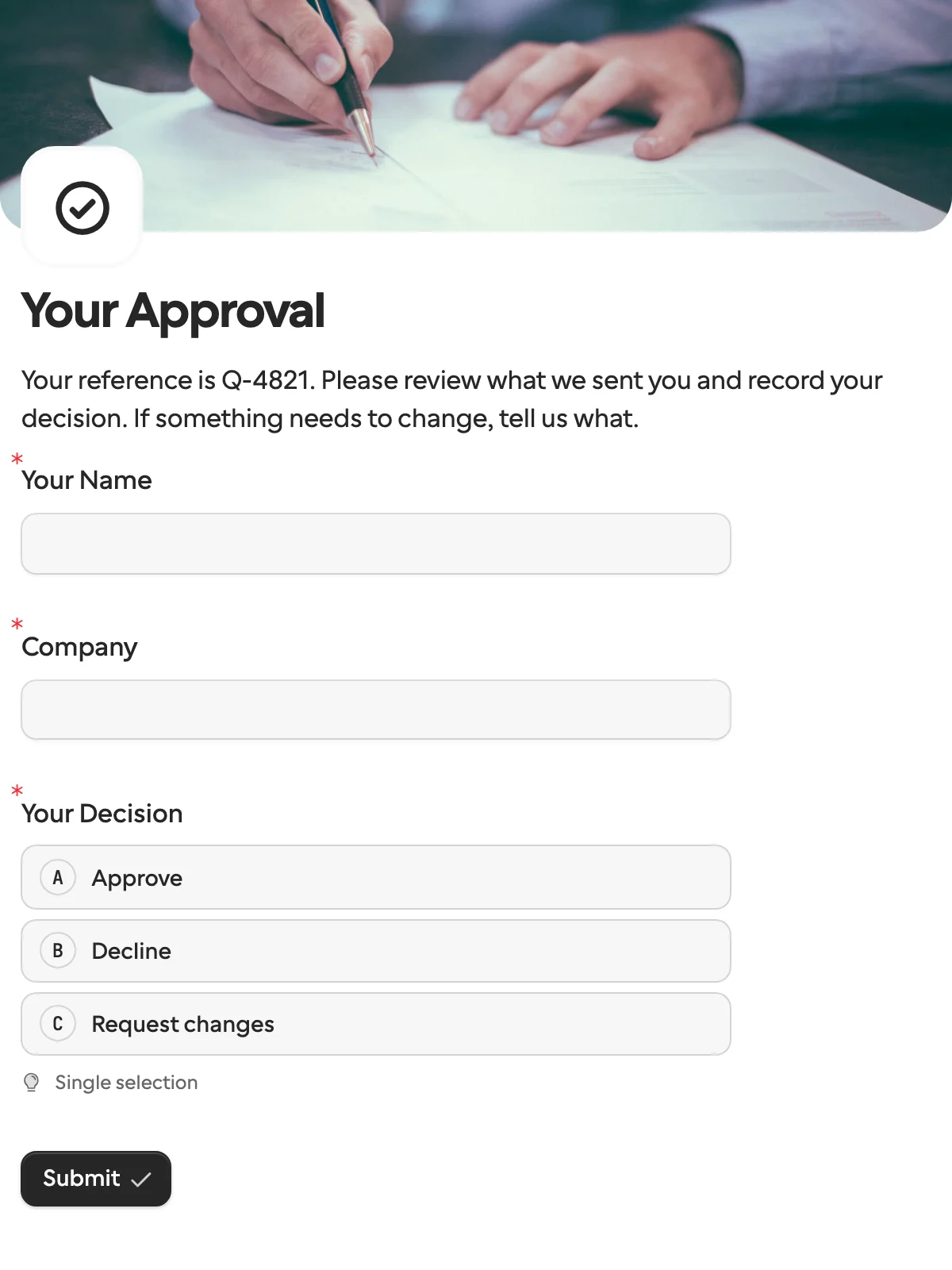
Il vous faut ensuite un formulaire publié. Ouvrez Modèles et choisissez Approbation : une question de décision avec Approuver, Refuser et Demander des modifications, plus une zone de texte pour les modifications et une signature pour l’approbation.
Ajoutez des champs masqués pour ce que l’approbateur doit voir sans jamais le modifier, comme quote_number et amount, mentionnez-les avec @, et publiez. La clé de champ de la question de décision est toujours decision, avec les valeurs approve, decline et changes : reformuler ou traduire les libellés ne touche donc pas au scénario.
Comment envoyer la demande dans le scénario 1 ?
Partez de ce qui doit déclencher la question, comme une affaire qui passe à une étape dans votre CRM, et ajoutez Formstep › Create a request :
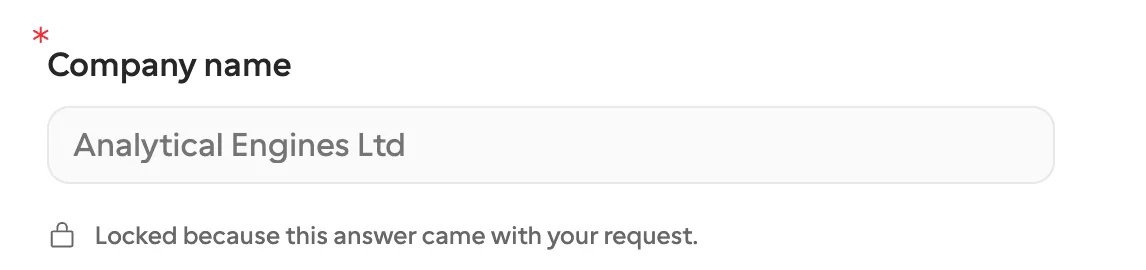
- Form est le formulaire Approbation. Le choisir charge un champ par question sous Prefill, un par champ masqué sous Context, et le sélecteur Read-only fields.
- Recipient email et Recipient name viennent du déclencheur.
- Delivery décide qui envoie le lien. Email the invitation fait envoyer l’invitation et les relances par Formstep, et demande Pro ou Business. I deliver the link myself veut dire qu’un module suivant envoie le Request link, par votre propre outil d’e-mail, Slack ou SMS.
- Associez
quote_numberetamountsous Context. Les questions dont vous connaissez déjà la réponse vont sous Prefill, et Read-only fields les verrouille. Une question à choix prend sa clé d’option, et une date prendYYYY-MM-DD. - External ID est votre propre identifiant, comme
deal-1042-quote. Relancer le module avec le même External ID et les mêmes entrées renvoie la même demande au lieu d’une seconde. - Expires at est facultatif. Une demande expire au bout de 30 jours sauf si vous fixez une autre date, au plus 365 jours plus tard.
Le module renvoie le Request ID, le Request link et le Status, qui vaut pending.
Comment le scénario 2 agit-il selon le verdict ?
Créez un second scénario avec Formstep › Watch requests comme déclencheur. Cliquez sur Create a webhook, choisissez le formulaire, et réglez Event sur Request completed. Il s’exécute pour chaque demande complétée de ce formulaire.
Le bundle contient Data › Answers, avec chaque question sous son titre, et Data › Request, avec votre External ID, le destinataire et l’outcome : approve, decline ou changes.
Pour agir sur un seul verdict, ajoutez après le déclencheur un filtre qui laisse passer un bundle quand l’outcome est approve. Pour traiter chaque verdict différemment, ajoutez un routeur avec une route par valeur : approve fait avancer l’affaire, decline prévient le responsable du compte, et changes envoie au responsable du compte la réponse à What should change?.
Comparez la valeur de Answers, jamais le texte de Answers (display), car le texte change quand vous reformulez l’option ou que le destinataire répond dans une autre langue.
Que se passe-t-il quand personne ne répond ?
La demande expire, et vous pouvez agir là-dessus. Ajoutez un scénario avec Watch requests et l’événement Request expired, qui s’exécute à la date d’expiration. Un autre sur Request canceled s’exécute quand quelqu’un retire la demande, et porte le motif. Les deux portent votre External ID, et peuvent donc mettre à jour la même affaire.
Avant l’expiration, Formstep peut relancer. Avec Pro et Business, le calendrier de relances du formulaire écrit au destinataire quand il se tait, et Send a request reminder en envoie une à la demande. Avec Free, vous envoyez le lien vous-même, et l’expiration se déclenche quand même. Cancel a request retire une demande dont l’affaire est tombée à l’eau, et son lien cesse de fonctionner.
Comment le tester ?
Un Test request n’envoie aucun e-mail et n’atteint jamais un déclencheur. Construisez donc les deux scénarios, puis désactivez Test request, réglez Delivery sur I deliver the link myself et utilisez votre propre e-mail. Cliquez sur Run once dans le second scénario, ouvrez le Request link, répondez au formulaire, et le déclencheur affiche un bundle. Utilisez un nouvel External ID quand vous désactivez Test request.
Quand n’en avez-vous pas besoin ?
Si l’approbateur est un collègue, les boutons Slack sont plus simples, et si votre organisation a l’application Human in the Loop de Make, essayez-la d’abord pour une révision interne. Si une exécution doit se mettre en pause pour quelqu’un d’extérieur et que vous faites tourner votre propre n8n, ce schéma le fait en une seule exécution. Sur Zapier, le même montage compte deux Zaps.
Notre application est en bêta : vous l’installez donc depuis un lien d’invitation et non depuis l’annuaire d’apps de Make. Formstep signe aussi ses webhooks, mais une application Make ne voit que le corps déjà analysé : Make ne peut donc pas vérifier la signature. C’est l’URL du webhook, difficile à deviner, qui protège une livraison.
Une demande vaut le second scénario quand la personne est hors de votre entreprise. La liste complète des options est dans le guide Make, et la page Make traite aussi des soumissions par lien public.
Comment j’ai vérifié tout cela
Le côté Make vient de son centre d’aide, de la documentation de ses applications, de sa page de tarifs et de son forum communautaire tels qu’ils se lisaient le 14 novembre 2026, chaque page étant liée. Le côté Formstep vient de nos tarifs et de notre documentation. Si quelque chose est périmé, utilisez Contacter le support dans le pied de page. Le formulaire ici est le modèle d’approbation, qui s’ouvre sans compte.
