

Obtenir une approbation Zapier d'une personne sans compte Zapier
Approval by Zapier a disparu et Human in the Loop exige un compte Zapier. Deux Zaps et une question de décision obtiennent le verdict de quiconque a un e-mail.
Par Onur Hakbilen, fondateur de Formstep · Publié · Mis à jour
Un workflow d’approbation Zapier suppose que l’approbateur a une connexion Zapier. Cela casse quand un client doit valider un devis, ou qu’un propriétaire doit accepter une réparation, et que la personne qui décide n’a jamais entendu parler de Zapier. Elle ne devrait pas avoir besoin d’un compte pour dire oui.
J’ai construit l’application Zapier de Formstep pour cette étape. Cet article montre où s’arrêtent les outils d’approbation de Zapier, où une demande aide, et les deux Zaps qui se ramifient selon la réponse.
En bref : les outils d’approbation de Zapier exigent un réviseur avec un compte Zapier. Pour quelqu’un d’extérieur à votre entreprise, un Zap crée une demande Formstep, la personne répond depuis un lien sans compte, et un second Zap agit selon la réponse.
Approval by Zapier est-il toujours disponible ?
Non. Zapier a abandonné Approval by Zapier le 28 février 2023 et a renvoyé les utilisateurs vers Tables et Interfaces.
Dans un fil de novembre 2021, des personnes extérieures au compte atterrissaient déjà sur une page d’inscription au lieu de la boîte de réception.
Human in the Loop peut-il interroger quelqu’un sans compte Zapier ?
Non. L’outil actuel de Zapier propose les actions Request Approval et Collect Data, qui mettent le Zap en pause dans la même exécution, et pour un collègue c’est la première chose que j’essaierais. Ses propres articles d’aide disaient ceci le 5 novembre 2026 :
- Le guide Request Approval dit « Reviewers must have a Zapier account ». Vous partagez aussi le Zap avec chaque réviseur, et un réglage de capture de domaine peut imposer une invitation d’abord.
- En Pro, vous êtes le seul réviseur : un compte Pro ne peut envoyer des demandes qu’à lui-même. Les collègues peuvent réviser à partir de Team, que la page de tarifs de Zapier indiquait à partir de 69 $ par mois facturés à l’année, et Human in the Loop n’est pas dans Free.
- L’article sur le réglage Anyone le liste pour Professional, Team et Enterprise. En Team et Enterprise, vous pouvez notifier n’importe quelle adresse e-mail, mais le réviseur doit quand même être connecté en tant que l’un des utilisateurs Zapier que vous avez choisis. Le réglage Anyone atteint donc les personnes d’un autre compte Zapier, pas celles qui n’ont pas de compte.
- Après une relance et un délai d’expiration, le Zap saute l’étape ou met fin à l’exécution, et une exécution terminée ne repart pas toute seule.
- Les refus demandent un Filter. Dans un fil de janvier 2026, le chemin « approuvé » s’est exécuté après un Deny, car les deux chemins s’exécutent sauf si chacun vérifie le champ de décision. Une demande Formstep a besoin du même Filter.
Tables et Zapier Forms règlent-ils le problème ?
En partie seulement. La réponse de Zapier à l’application retirée est une Table avec un champ Button et un formulaire dans Interfaces, qui s’appelle désormais Zapier Forms. Une réponse d’un membre de l’équipe de mai 2023 l’expose. Ceux qui l’ont construite se sont heurtés à ces murs :
- Les champs Button n’existent que dans Tables : l’approbateur a donc besoin d’un accès à la table et d’un compte Zapier (septembre 2023).
- Le préremplissage passe par des paramètres d’URL. Rien dans l’article ne verrouille un champ : le destinataire peut donc modifier ce que vous mettez dans l’URL.
En quoi une demande Formstep aide-t-elle ?
Elle aide quand l’approbateur est une personne précise extérieure à votre entreprise. Un Zap crée une demande, la personne ouvre un lien sans compte, et un second Zap démarre avec ses réponses. Vérifié le 5 novembre 2026 sur les pages de Zapier et nos tarifs :
| Ce sur quoi on bute | Zapier | Avec une demande Formstep |
|---|---|---|
| L’approbateur n’a pas de compte | Human in the Loop en exige un ; un bouton Tables demande l’accès à la table | Un lien, sur tous les forfaits |
| Des valeurs qu’il ne doit pas modifier | Paramètres d’URL dans Zapier Forms ; aucun verrou trouvé dans sa documentation | Préremplies et verrouillées par demande, conservées sur le serveur |
| Personne ne répond | Un délai d’expiration saute l’étape ou met fin à l’exécution ; pas de reprise automatique | La demande expire, au bout de 30 jours sauf si vous fixez jusqu’à 365, et Request Expired démarre un Zap |
Elle n’aide pas quand l’approbateur est un collègue. Dans ce cas, Human in the Loop garde tout dans une seule exécution : utilisez-le, ou les boutons Slack. Une demande ne met pas le Zap en pause.
La facture de Zapier reste aussi. Create Request est une étape d’action qui consomme une tâche, et Filter ou Paths demandent un forfait payant, car Free publie des Zaps à deux étapes. En Free, il n’y a pas de place pour une étape qui envoie le Request URL : il vous faut donc Formstep Pro pour envoyer le lien par e-mail, ou vous l’envoyez à la main.
Un lien de demande identifie quiconque le détient, et Business ajoute un code à usage unique envoyé par e-mail. Pour approuver uniquement la sortie de votre propre Zap, Zapier Pro, à partir de 19,99 $ par mois facturés à l’année, le fait en une seule exécution, alors que les e-mails d’invitation de Formstep commencent en Pro, à 39 $ par mois, ou 32,50 $ facturés à l’année.
Avec un formulaire et trois Zaps
7 étapes à construire et à maintenir
- Zap 1 : un deal change d’étape
- Zap 1 : envoyer par e-mail un lien de formulaire avec les valeurs dans l’URL
- Zap 1 : ajouter une ligne à un tableau des personnes sollicitées
- Zap 2 : le formulaire est soumis
- Zap 2 : trouver la ligne et la marquer comme répondue
- Zap 3 : chaque matin, trouver les lignes sans réponse
- Zap 3 : envoyer une relance par e-mail, la compter, abandonner à la troisième
Avec une demande Formstep
4 étapes à construire
- Zap 1 : un deal change d’étape
- Zap 1 : Create Request
- Zap 2 : Request Completed, avec Paths sur le résultat
- Zap 3 : Request Expired
Formstep s’occupe du reste
- Champs préremplis et verrouillés, conservés côté serveur
- Un formulaire à votre image, dans leur langue
- E-mails d’invitation et de relance, avec Pro
- Réponses vérifiées par validation par IA, avec Pro
- Expiration et annulation, envoyées comme événements
Comment les deux Zaps s’articulent-ils ?
Le premier Zap crée la demande et se termine, et le second démarre quand la demande prend fin, quelques minutes ou plusieurs semaines plus tard. Le second ne sait rien de l’exécution du premier : ce dont il a besoin voyage donc avec la demande. Votre External ID suffit en général, car il retrouve l’enregistrement.
Que faut-il configurer d’abord ?
Il vous faut une connexion Formstep dans Zapier et un formulaire publié. Ouvrez Modèles et choisissez Approbation : une question de décision avec Approuver, Refuser et Demander des modifications, plus une zone de texte pour les modifications et une signature pour l’approbation.
Ajoutez des champs masqués pour ce que l’approbateur doit voir sans jamais le modifier, comme quote_number et amount, mentionnez-les avec @, et publiez. La clé de champ de la question de décision est toujours decision, avec les valeurs approve, decline et changes : reformuler ou traduire les libellés ne touche donc pas au Zap.
Comment envoyer la demande dans le Zap 1 ?
Partez de ce qui doit déclencher la question, comme une affaire qui passe à une étape dans votre CRM, et ajoutez Formstep › Create Request :
- Form est le formulaire Approbation, et Recipient Email et Recipient Name viennent du déclencheur.
- Delivery décide qui envoie le lien. Email fait envoyer l’invitation et les relances par Formstep, et demande Pro ou Business. None veut dire que vous ajoutez une étape qui envoie le Request URL, ce qui fait passer le Zap 1 à trois étapes et demande un forfait Zapier payant.
- Les champs masqués apparaissent comme des champs (context). Associez-y
quote_numberetamount. Les questions visibles dont vous connaissez la réponse vont dans leurs propres champs, et Read-only fields les verrouille. - External ID est votre propre identifiant, comme
deal-1042-quote. Une étape rejouée renvoie la même demande, et le même External ID avec des entrées modifiées échoue pendant 30 jours : utilisez-en donc un nouveau par demande. - Expires At est facultatif. Une demande expire au bout de 30 jours sauf si vous fixez une autre date, au plus 365 jours plus tard.
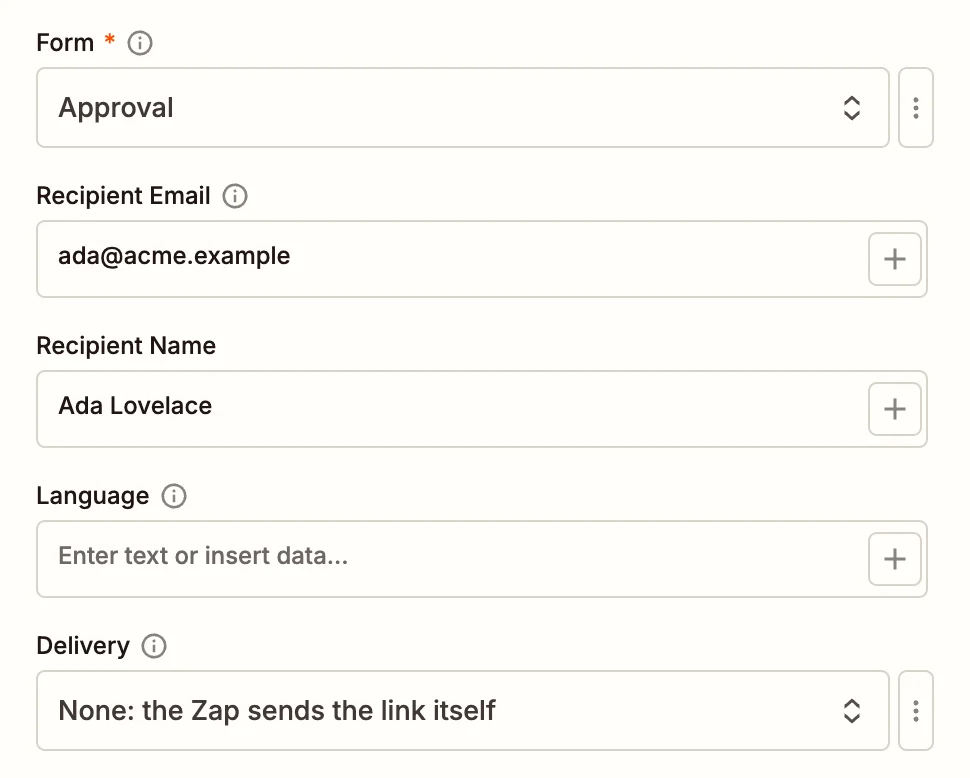
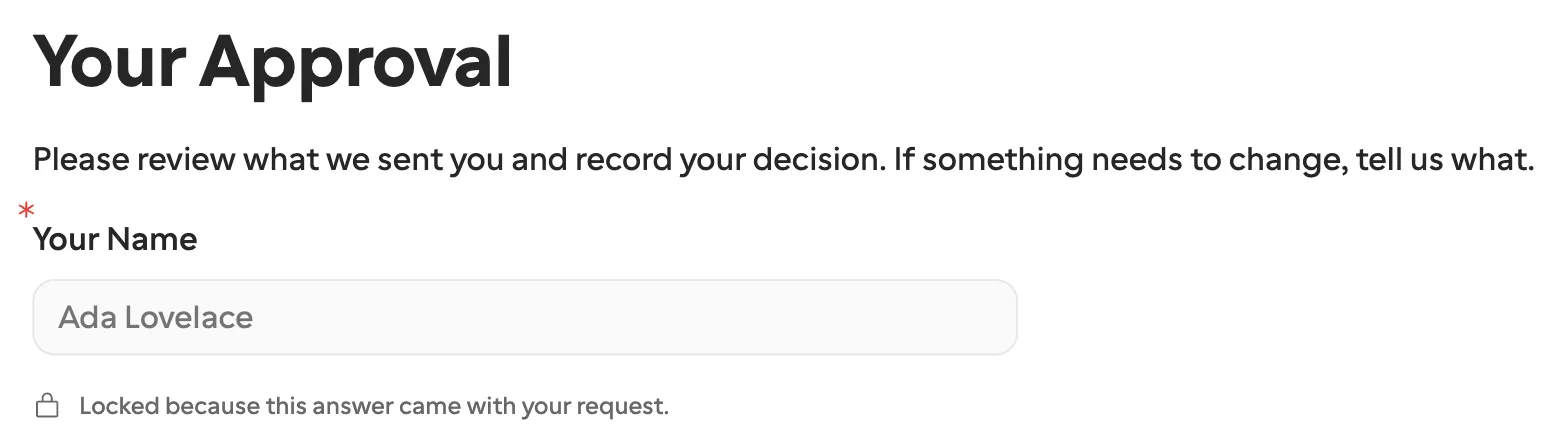
Une valeur que le Zap a remplie et verrouillée, telle que le destinataire la voit. Il ouvre un lien et ne se connecte jamais.
Avec Delivery sur None, un formulaire dont Envoyer des rappels est activé envoie quand même des relances par e-mail si Recipient Email est renseigné. Laissez-le vide pour n’en envoyer aucune.
Comment le Zap 2 agit-il selon le verdict ?
Créez un second Zap avec Formstep › Request Completed comme déclencheur, et choisissez le formulaire. Il se déclenche pour chaque demande de ce formulaire, quelle qu’en soit la source. Test trigger charge un exemple, ce qui permet d’associer les champs avant que quiconque ait répondu.
Pour agir sur un seul verdict, ajoutez un Filter :
Only continue if: Your Decision (decision) (Text) Exactly matches approve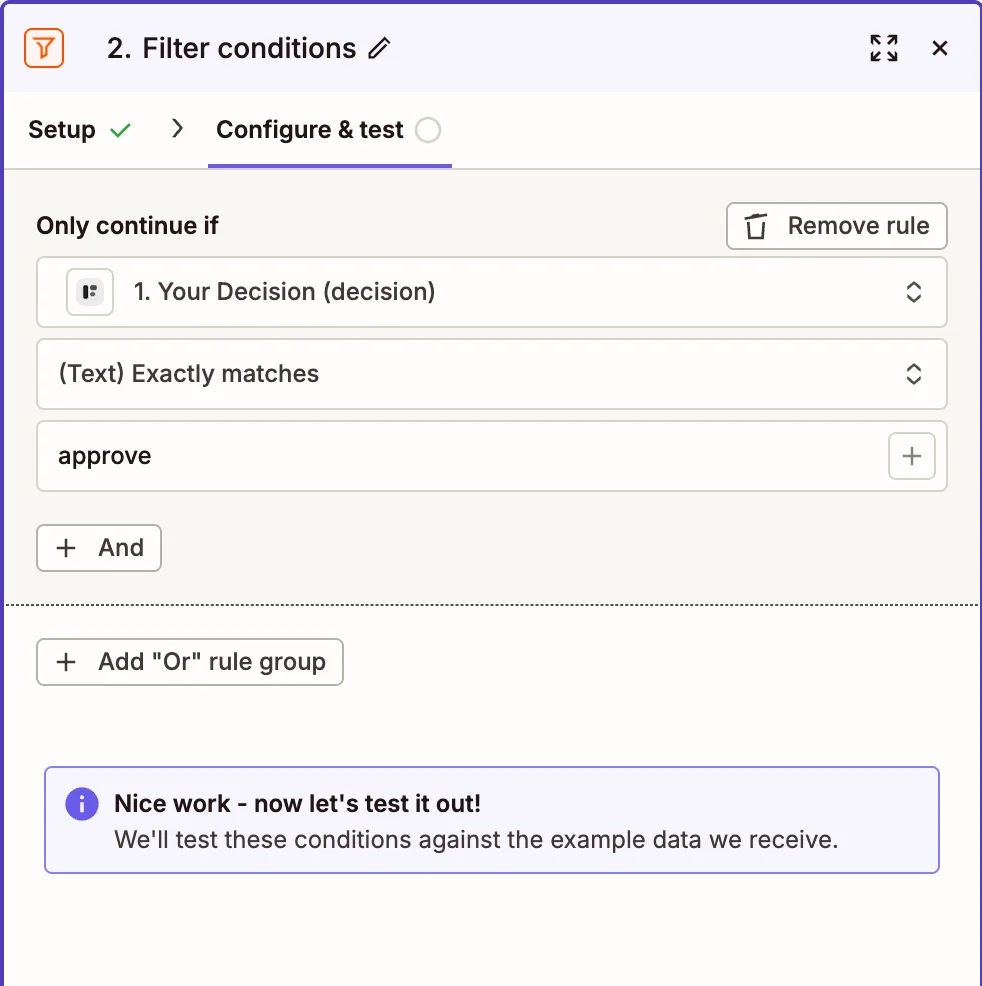
Pour traiter chaque verdict différemment, utilisez Paths, un par valeur : approve fait avancer l’affaire, decline prévient le responsable du compte, et changes envoie au responsable du compte la réponse à What should change?.
Outcome dans le groupe de la demande contient la même valeur que Your Decision (decision). Comparez la valeur de answers, jamais le libellé de display, car le libellé change quand vous reformulez l’option ou que le destinataire répond dans une autre langue.
Filters et Paths demandent un forfait Zapier payant. En Free, ramifiez dans l’application où l’action écrit.
Que se passe-t-il quand personne ne répond ?
La demande expire, et vous pouvez agir là-dessus. Ajoutez deux autres Zaps courts : Request Expired démarre à la date d’expiration, et Request Canceled démarre quand quelqu’un la retire et porte le motif. Les deux portent votre External ID, et peuvent donc mettre à jour la même affaire.
Avant l’expiration, Formstep peut relancer. En Pro et Business, le calendrier de relances du formulaire écrit au destinataire quand il se tait, et Remind Request en envoie une à la demande, jusqu’à huit par demande. En Free, vous envoyez le lien vous-même, et l’expiration se déclenche quand même.
Comment le tester ?
Un Test Request n’envoie aucun e-mail et ne démarre jamais le Zap 2. Construisez donc les deux Zaps, puis désactivez Test Request, réglez Delivery sur None, utilisez votre propre e-mail, ouvrez le Request URL, répondez au formulaire, et vérifiez Zap history. Changez l’External ID quand vous désactivez Test Request.
Quand n’en avez-vous pas besoin ?
Si l’approbateur a un compte Zapier, Human in the Loop est plus simple. Si une exécution doit se mettre en pause pour quelqu’un d’extérieur et que vous faites tourner votre propre n8n, ce schéma le fait. Sur Make, le même montage compte deux scénarios.
Une demande vaut le second Zap quand la personne est extérieure à votre entreprise. La liste complète des options est dans le guide Zapier, et la page Zapier présente d’autres scénarios, comme un fournisseur qui confirme ses coordonnées bancaires avec le modèle d’accueil de fournisseur. Pour Zapier Forms, le produit qui s’appelait Interfaces, voyez Formstep vs Zapier Forms.
Comment j’ai vérifié tout cela
Le côté Zapier vient de son centre d’aide, de sa page de tarifs et de son forum communautaire tels qu’ils se lisaient le 5 novembre 2026, chaque page étant liée. Reddit n’a pas pu être lu. Le côté Formstep vient de nos tarifs et de notre documentation. Si quelque chose est périmé, utilisez Contacter le support en bas de page. Le formulaire ici est le modèle d’approbation, qui s’ouvre sans compte.
