

Modèle de formulaire d'approbation pour clients
Un formulaire d'approbation enregistre un oui, un non ou une demande de modifications venant de quelqu'un hors de votre équipe, sans connexion. Vous récupérez un résultat clair, et une signature quand la personne approuve.
Mis à jour
S’ouvre dans l’éditeur. Aucun compte nécessaire pour l’essayer.
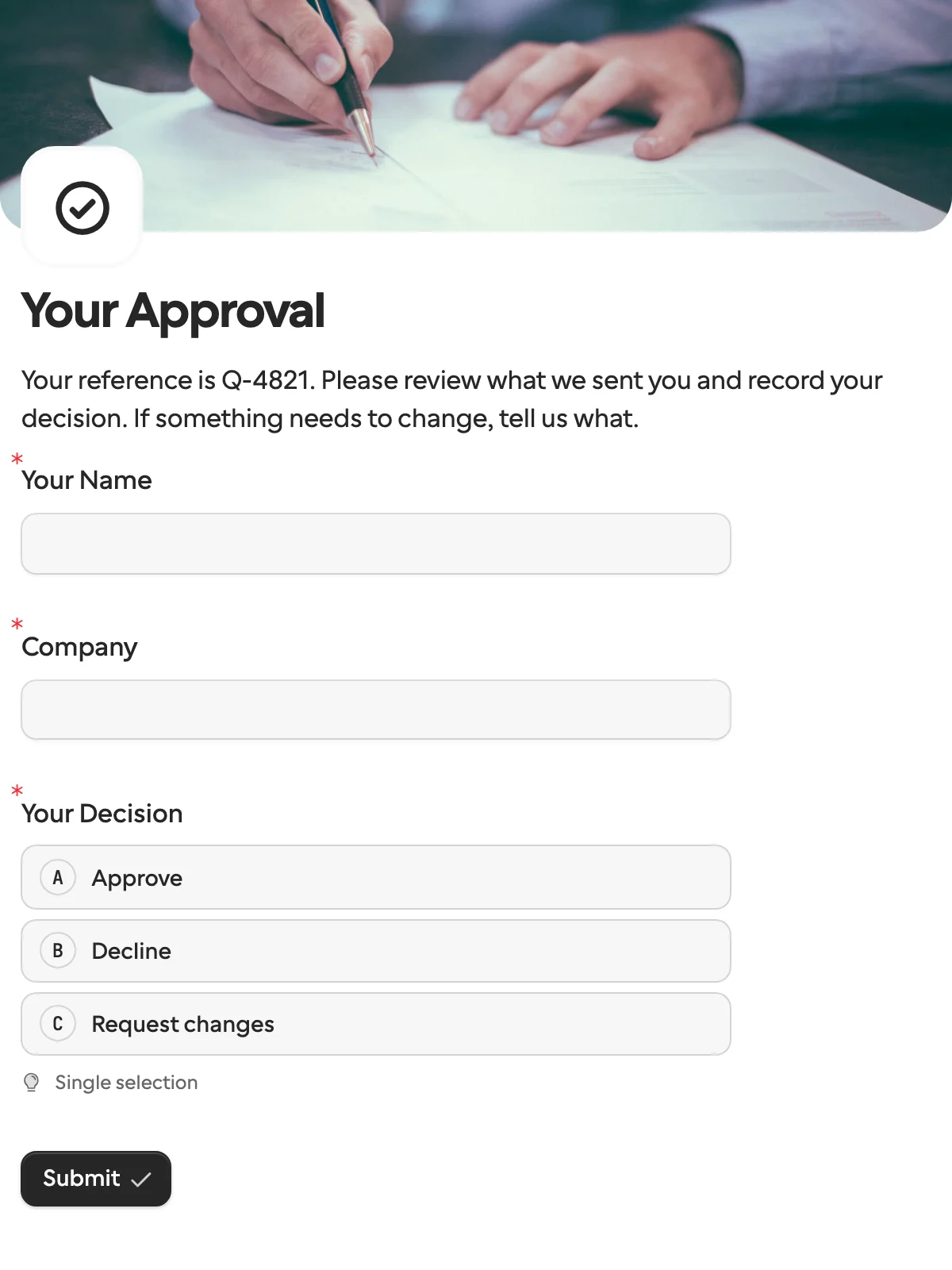
Ce qu’il demande
| Question | Clé de champ |
|---|---|
| Votre nom | full_name |
| Entreprise | company_name |
| Votre décision (approuver, refuser ou modifications) | decision |
| Qu'est-ce qui doit changer ? (affichée si la personne demande des modifications) | requested_changes |
| Signature (affichée si la personne approuve) | signature |
Ce que fait chaque réponse
Le formulaire change selon la décision. Choisir Demander des modifications affiche une question sur ce qu’il faut modifier, et choisir Approuver demande une signature. La réponse à decision devient le résultat de la demande : la suite ne dépend donc jamais de la lecture d’un texte libre.
Comment l’utiliser
- Sélectionnez Utiliser ce modèle. C’est le même formulaire que celui de la démo.
- Publiez-le, puis créez une demande avec le nom de l’approbateur prérempli et verrouillé. Définissez le champ masqué
referencesur votre numéro de devis ou de contrat. - Joignez le document à examiner en ajoutant une question Documents.
- Dans Zapier, Request Completed lance un Zap avec le résultat. Dans n8n, Wait for the Outcome reprend la même exécution.
Pour remplacer Approval by Zapier par ce formulaire, suivez le tutoriel à deux Zaps.
Ce qu’il faut adapter
- Reformulez « Approuver » en « Accepter l’offre » ou « Valider » et traduisez les libellés ; les clés d’option restent
approve,declineetchanges, donc rien ne change en aval. - Ajoutez une question Documents et joignez le devis ou le contrat à chaque demande, ou décrivez ce sur quoi la personne décide dans le texte du formulaire, où le champ masqué
referencepeut s’afficher par son nom. Un champ numérique masqué transporte un montant de la même façon. - La signature n’apparaît qu’à l’approbation. Supprimez-la si un clic suffit, ou affichez-la pour tous les résultats si votre processus exige aussi un refus signé.
full_nameetcompany_nameidentifient l’approbateur et sont préremplis et verrouillés dans l’exemple ci-dessous. Supprimez-les pour des approbateurs que vous ne connaissez pas à l’avance.
L’envoyer depuis un workflow
Le nom et l’entreprise de l’approbateur viennent de votre CRM, le document de votre stockage de fichiers. Verrouillez ce qui l’identifie, mettez votre numéro de devis dans reference et joignez ce sur quoi il doit décider.
{
  "method": "requests.create",
  "params": {
    "formId": "j57...",
    "recipient": { "email": "ada@acme.example", "name": "Ada Lovelace" },
    "context": { "reference": "Q-2041" },
    "prefill": { "full_name": "Ada Lovelace", "company_name": "Acme Ltd" },
    "readonly": ["full_name", "company_name"],
    "documents": [{ "documentId": "kn7...", "name": "Quote Q-2041" }],
    "delivery": "email",
    "externalId": "Q-2041",
    "callbackUrl": "https://automation.example/webhook/Q-2041"
  }
}
Dans le callback, data.request.outcome vaut approve, decline ou changes, à côté de status : un nœud Switch ou une étape Paths se branche donc sans lire de texte. Pour les modifications, answers.requested_changes précise lesquelles ; pour une approbation, la signature figure aussi dans les réponses. Sans réponse à l’expiration, c’est request.expired qui est envoyé à la place : une quatrième branche à prévoir.
Quand un autre modèle convient mieux
- Vérification de facture quand il vous faut des valeurs corrigées plutôt qu’un verdict.
- Demande de paiement pour l’étape qui suit un oui, quand le montant approuvé doit être payé.
- Accueil et intégration d’un client quand la signature porte sur des conditions et des informations, pas sur une décision.
Plus de modèles
- Intégration de fournisseurEntreprise, informations fiscales et bancaires, un justificatif d’immatriculation et une signature.
- Accueil et intégration d'un clientCoordonnées, facturation, conditions et signature d'un nouveau client.
- Collecte de documentsDemandez des fichiers à une personne, avec vos propres documents joints.
- Demande de paiementAffichez un numéro de facture et un montant, puis encaissez le paiement.
- Vérification de factureFaites vérifier par un fournisseur ce que votre IA a lu sur sa facture.
- Accueil d'un nouvel employéInformations personnelles, contact d'urgence et préférences d'une nouvelle recrue.
- CandidatureCoordonnées du candidat, expérience, CV et disponibilité.
- Formulaire de contactNom, e-mail et message, de la part de n'importe qui sur votre site.
- Génération de leadsUne demande de démo avec les infos de l’entreprise, directement dans votre CRM.
- Prise de rendez-vousChoisir un service et un créneau dans votre agenda en direct, dans un seul formulaire.
- Demande d’assistanceUn ticket avec catégorie, priorité, description et un fichier.
- Inscription à un événementCoordonnées et régime alimentaire, de la part de toute personne ayant le lien.
- RSVPUn oui ou un non, avec un choix de repas pour chaque invité.
- Avis rapideUne note de cinq étoiles et un commentaire facultatif, en dix secondes.
- Enquête NPSLa question de 0 à 10, la raison et ce qui pourrait être mieux.
Questions sur ce modèle
Autre chose en tête ? La documentation couvre chaque paramètre, et nous répondons aux e-mails.
Créez une demande à partir de ce formulaire, joignez ce qu'il doit examiner sous forme de document ou de lien, puis envoyez-la. Il choisit d'approuver, de refuser ou de demander des modifications, et la demande enregistre le résultat.
Non. Il ouvre un lien et répond sur n'importe quel appareil. C'est la différence avec les boutons d'approbation de Slack, qui conviennent aux collègues.
Oui. La question Décision définit le résultat de la demande sur approve, decline ou changes, donc une étape Filter, Paths ou Switch peut se brancher dessus. Voir le guide des décisions dans la documentation.
Qui décide, sur quoi il décide, un choix clair entre approuver, refuser ou modifications, et une signature si vous en avez besoin. Ce modèle ne demande ce qu'il faut modifier que si la personne demande des modifications.
