

Modèle de formulaire de prise de rendez-vous
Un formulaire de prise de rendez-vous demande quel service la personne souhaite et lui laisse choisir un créneau libre dans votre agenda sans quitter le formulaire, à vos couleurs et dans sa langue. La réservation arrive dans votre agenda Cal.com et dans la soumission.
Mis à jour
S’ouvre dans l’éditeur. Aucun compte nécessaire pour l’essayer.
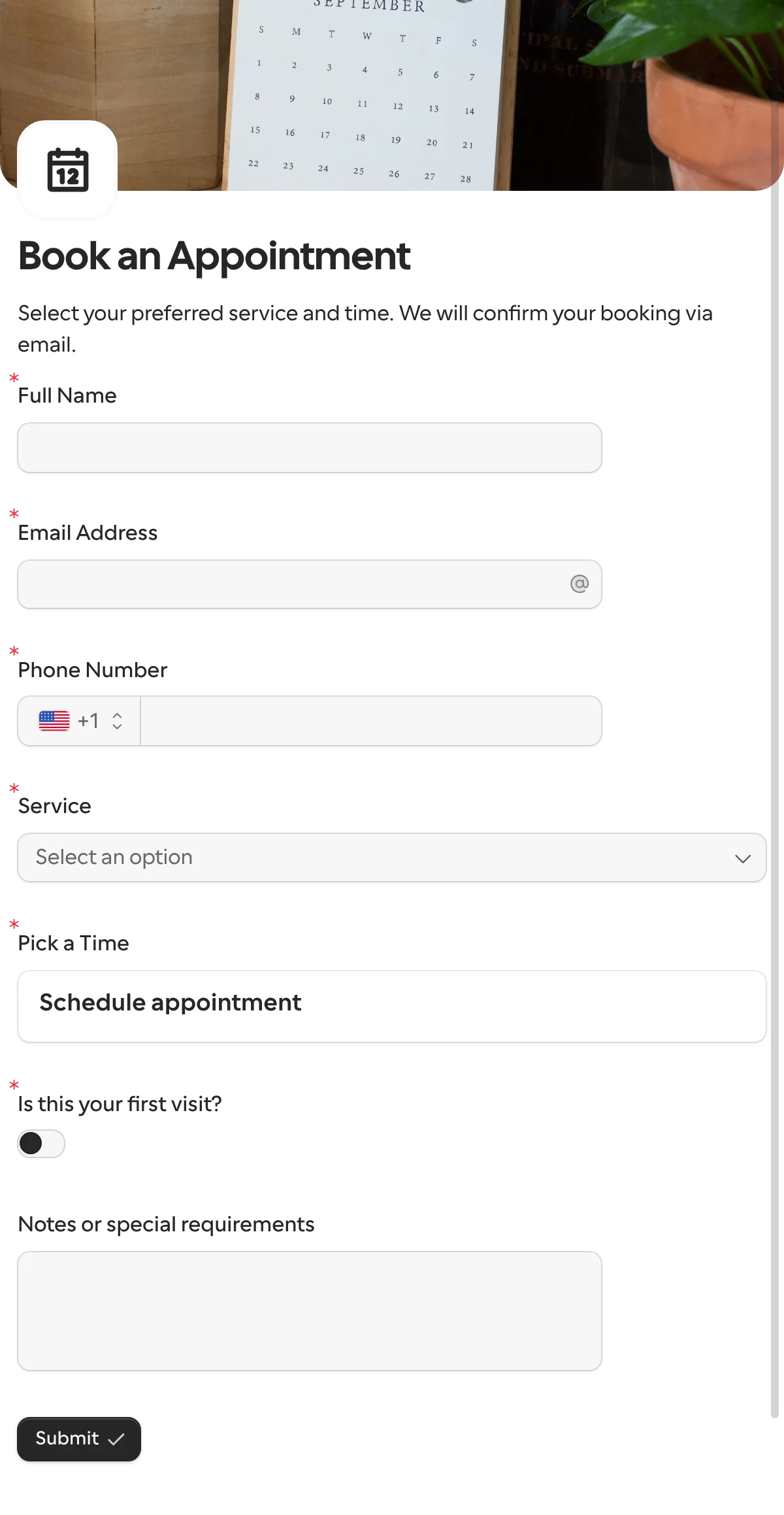
Ce qu’il demande
| Question |
|---|
| Nom complet |
| Adresse e-mail |
| Numéro de téléphone |
| Service (consultation, suivi, bilan, traitement ou autre) |
| Précisez le service (affichée si la personne choisit Autre) |
| Choisir un créneau (réserve un type d'événement Cal.com) |
| Est-ce votre première visite ? |
| Comment nous avez-vous connus ? (affichée à la première visite) |
| Remarques ou besoins particuliers (facultatif) |
Ici, le formulaire est public
Les modèles de demande de cette page s’adressent à une personne connue. La réservation, c’est l’inverse : un nouveau client trouve le formulaire sur votre site, vous partagez donc son lien ou vous l’intégrez, et l’agenda fait le reste. Une demande peut porter la même question quand vous voulez qu’un client précis choisisse un créneau.
Comment l’utiliser
- Sélectionnez Utiliser ce modèle. Dans la question Choisir un créneau, cliquez sur Connecter Cal.com et choisissez le type d’événement que les gens doivent réserver.
- Réglez Nom depuis et E-mail depuis sur les deux questions ci-dessus, pour que le visiteur ne les saisisse pas deux fois.
- Publiez le formulaire, puis intégrez-le ou partagez son lien. Formstep refuse de publier tant que la question n’a pas son compte et son type d’événement, et vous le dit.
Ce qu’il faut adapter
- Renommez les cinq options de service selon votre offre. La sixième question n’apparaît que si la personne choisit Autre ; supprimez les deux si tous vos services figurent dans la liste.
- Une question Planifier un rendez-vous réserve un seul type d’événement. Pour une consultation de 30 minutes et un traitement de 60 minutes, ajoutez une deuxième question et affichez chacune avec la logique selon la réponse à Service.
- Comment nous avez-vous connus ? ne s’affiche que si l’interrupteur de première visite est activé. Ajoutez-y une question d’accueil, par exemple le motif de la visite, et les clients qui reviennent ne la voient jamais.
- Cal.com envoie sa propre confirmation et son invitation au calendrier. Utilisez la page de remerciement du formulaire pour l’itinéraire, le stationnement ou ce qu’il faut apporter.
Où vont les réservations
La réservation s’affiche sous la question dans la soumission, avec l’heure de début et de fin, le fuseau horaire, le participant et le lien de la réunion, et part avec les autres réponses vers Google Sheets, Slack ou un webhook. Les autres réponses reviennent sous des clés dérivées des titres, comme full_name, service et notes_or_special_requirements. La page d’intégration Cal.com détaille ce qu’un formulaire peut réserver ou non.
Quand un autre modèle convient mieux
- Intégration d’un client pour les papiers après le premier rendez-vous, envoyés à ce client avec ses informations déjà remplies.
- Inscription à un événement quand tout le monde vient en même temps et qu’il n’y a rien à réserver.
Plus de modèles
- Intégration de fournisseurEntreprise, informations fiscales et bancaires, un justificatif d’immatriculation et une signature.
- Accueil et intégration d'un clientCoordonnées, facturation, conditions et signature d'un nouveau client.
- Collecte de documentsDemandez des fichiers à une personne, avec vos propres documents joints.
- ApprobationApprouver, refuser ou demander des modifications, avec signature à l'approbation.
- Demande de paiementAffichez un numéro de facture et un montant, puis encaissez le paiement.
- Vérification de factureFaites vérifier par un fournisseur ce que votre IA a lu sur sa facture.
- Accueil d'un nouvel employéInformations personnelles, contact d'urgence et préférences d'une nouvelle recrue.
- CandidatureCoordonnées du candidat, expérience, CV et disponibilité.
- Formulaire de contactNom, e-mail et message, de la part de n'importe qui sur votre site.
- Génération de leadsUne demande de démo avec les infos de l’entreprise, directement dans votre CRM.
- Demande d’assistanceUn ticket avec catégorie, priorité, description et un fichier.
- Inscription à un événementCoordonnées et régime alimentaire, de la part de toute personne ayant le lien.
- RSVPUn oui ou un non, avec un choix de repas pour chaque invité.
- Avis rapideUne note de cinq étoiles et un commentaire facultatif, en dix secondes.
- Enquête NPSLa question de 0 à 10, la raison et ce qui pourrait être mieux.
Questions sur ce modèle
Autre chose en tête ? La documentation couvre chaque paramètre, et nous répondons aux e-mails.
Dans Cal.com, grâce à la question Planifier un rendez-vous. Cal.com fournit les types d'événement, les disponibilités, l'invitation au calendrier et le lien de la réunion, et se synchronise avec Google, Outlook et les autres. La connexion est gratuite sur tous les forfaits.
Oui. Cal.com confirme le créneau dès que la personne clique sur Réserver : personne d'autre ne peut le prendre pendant qu'elle termine. Si elle n'envoie jamais le formulaire, Formstep annule la réservation après 24 heures.
Les heures s'affichent dans le fuseau horaire du navigateur du visiteur, qui peut en choisir un autre dans la liste. La réservation utilise celui qu'il a choisi.
Un moyen de joindre la personne, le service qu'elle souhaite et l'heure. Ne demandez le reste que si cela change le rendez-vous, comme le fait ce modèle avec les questions que voit un nouveau client.
