

Workflow de aprobación en Slack vs una solicitud para aprobadores externos
Aprobar en Slack sirve para compañeros. Para un cliente, proveedor o inquilino ajeno a tu Slack, encaja mejor una solicitud. Revisado el 5 de noviembre de 2026.
Por Onur Hakbilen, fundador de Formstep · Publicado · Actualizado
Construyo un producto que compite con este apaño, pero si quien responde es un compañero, gana un workflow de aprobación en Slack. Ya está ahí, un botón es un clic y la respuesta llega a donde habla tu equipo. No necesitas Formstep para eso, y no te lo vendería.
El problema empieza cuando el patrón se estira a alguien que no está en tu Slack: un cliente que aprueba un presupuesto, un proveedor que confirma sus datos bancarios, un inquilino que acepta una fecha. Este artículo muestra dónde está esa línea, con la documentación del propio Slack y de n8n, consultada el 5 de noviembre de 2026.
¿Botones de Slack o una solicitud?
Usa botones de Slack cuando la persona es un compañero con cuenta de Slack y la decisión es un sí o un no sobre algo que puede ver en el mensaje: un reembolso por encima de un límite, un despliegue, un descuento.
Usa una solicitud cuando la persona está fuera de tu empresa, o la respuesta requiere más que un clic, como corregir un valor prerrellenado, subir un documento o firmar.
¿Cómo se construye un workflow de aprobación en Slack?
De dos formas. En Slack Workflow Builder, un botón retiene el workflow: la guía de Slack dice que no avanzará hasta que alguien haga clic, y las opciones avanzadas limitan quién puede hacer clic y fijan una fecha de caducidad. Workflow Builder está en los planes de pago, y las ramas, que llevan cada botón por su propio camino, figuran solo para Business+ y Enterprise.
Con una herramienta de workflows que publica en Slack, el nodo Slack de n8n tiene Send and Wait for Response. Con Capture Who Responded activado, los botones funcionan dentro de Slack y n8n registra quién hizo clic, lo que requiere el signing secret de tu app de Slack y una dirección HTTPS pública. Con la opción desactivada, los botones abren una página de n8n donde cualquiera con el enlace puede responder y n8n no puede saber quién hizo clic.
¿Puede alguien ajeno a tu Slack hacer clic en un botón de aprobación?
Solo desde dentro de Slack, y meterlo dentro es el trabajo. El centro de ayuda de Slack ofrece dos vías, y las dos tienen condiciones.
Una cuenta de invitado. Las cuentas de invitado existen solo en planes de pago, y las invitan los propietarios y administradores. Los invitados de un solo canal son gratis, hasta cinco por miembro de pago, y los invitados de varios canales se facturan como miembros.
Slack Connect. Ambas partes conservan su propio espacio de trabajo y comparten un canal, y la guía de Slack dice que cada organización debe tener un plan de pago. Una organización nueva en Slack o en su plan gratuito puede tomar una prueba de 90 días, y los canales compartidos se desconectan si termina sin pasar a un plan de pago. Un mensaje directo de Slack Connect funciona en cualquier plan, aunque no probamos un botón de workflow en uno, y en Enterprise Grid los equipos del plan gratuito pueden unirse a canales a los que los inviten sin prueba.
Una vez dentro, el workflow tiene sus propias reglas. La página de Slack sobre workflows en Slack Connect dice que los administradores deciden si personas externas pueden ejecutar tus workflows, que el ajuste de acceso del workflow tiene que incluir organizaciones externas y que algunos pasos, como los pasos personalizados, les están vetados. La lista de restricción de clics solo admite personas de tu propio espacio de trabajo.
Enviar el enlace del workflow por correo tampoco funciona. Las preguntas frecuentes de Workflow Builder de Slack dicen que un workflow activado por enlace debe compartirse y abrirse dentro de Slack, y pegado en un correo o en un navegador no hace nada.
Eso está bien para un socio con quien trabajas cada semana, y es mucha configuración para un inquilino que acepta una fecha.
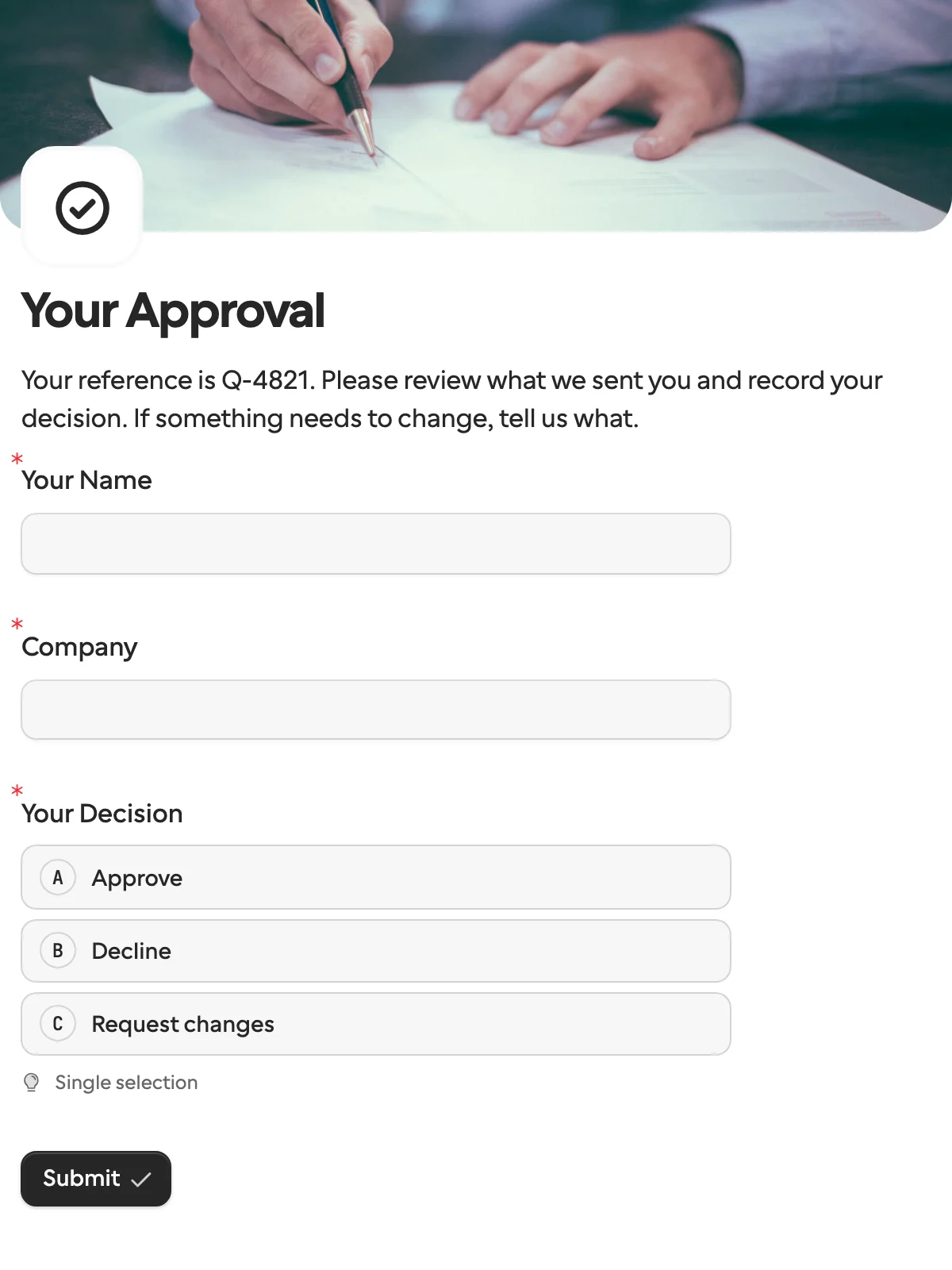
Lo que abre alguien ajeno a tu equipo: un enlace, sin Slack y sin inicio de sesión. Esta es la plantilla de aprobación.
¿Cómo se comparan los botones de Slack y una solicitud?
Las columnas de Slack y de n8n salen de su documentación, y la de Formstep de nuestros precios y nuestra documentación, todo revisado el 5 de noviembre de 2026.
| Qué se compara | Botones de aprobación de Slack | Solicitud de Formstep |
|---|---|---|
| Qué necesita la persona | Un puesto en tu Slack como miembro o invitado, o su propio Slack mediante Slack Connect, de pago para un canal compartido | Un navegador y un enlace; sin cuenta |
| Seguimiento | Lo construyes tú | Desde Pro, correos de recordatorio programados |
| Si nadie responde | Un botón de Workflow Builder puede llevar una fecha de caducidad; no aparece un límite de tiempo en la página de aprobaciones de Slack de n8n | Expiración a los 30 días salvo que pongas otra fecha, y luego un evento |
¿Dónde es mejor Slack?
Para compañeros, y no hay color. Ya tienen la sesión iniciada, reciben la notificación y no salen de la herramienta en la que están.
- Decisiones rápidas. Un despliegue, un reembolso por encima de un límite o un descuento extra no necesitan una página.
- Visibilidad para el equipo. Otros pueden ver la decisión en el canal y comentarla en un hilo.
- Ningún producto extra. Si tu equipo ya paga Slack, Workflow Builder está ahí.
- Socios que ya están en Slack. Una agencia y un cliente que comparten un canal de Slack Connect pueden aprobar en él, en cuanto los administradores permitan workflows allí.
- Saber quién hizo clic. Los botones dentro de Slack identifican al usuario de Slack. Un enlace de Formstep identifica a quien lo tenga, salvo que uses la verificación por correo del plan Business.
¿Basta con un sí o un no por correo?
A veces, y entonces no necesitas ni Slack ni una solicitud. El nodo Gmail de n8n tiene una versión por correo de Send and Wait con botones de aprobar y rechazar, y en su documentación no aparece si registra quién hizo clic. Deja de bastar cuando la respuesta necesita un valor corregido, un archivo, una firma o un segundo idioma.
¿Dónde es mejor una solicitud?
Cuando no están en tu Slack. Llevar a alguien externo a un botón de Slack significa un acceso de invitado o un Slack propio, además de ajustes de administración de tu lado. Una solicitud es un enlace que se abre en un navegador.
- La decisión necesita material. Adjunta el contrato, haz que lo lea y firme. La plantilla de aprobación muestra un cuadro de texto cuando piden cambios y una firma cuando aprueban.
- Datos prerrellenados que confirmar. Un proveedor corrige el IBAN que tienes registrado, mientras el nombre de la empresa sigue bloqueado.
- Otro idioma. Un formulario en hasta 65 idiomas, y el veredicto sigue siendo
approve. - El final es un evento. Las solicitudes expiradas y canceladas lanzan el mismo callback firmado que una completada.
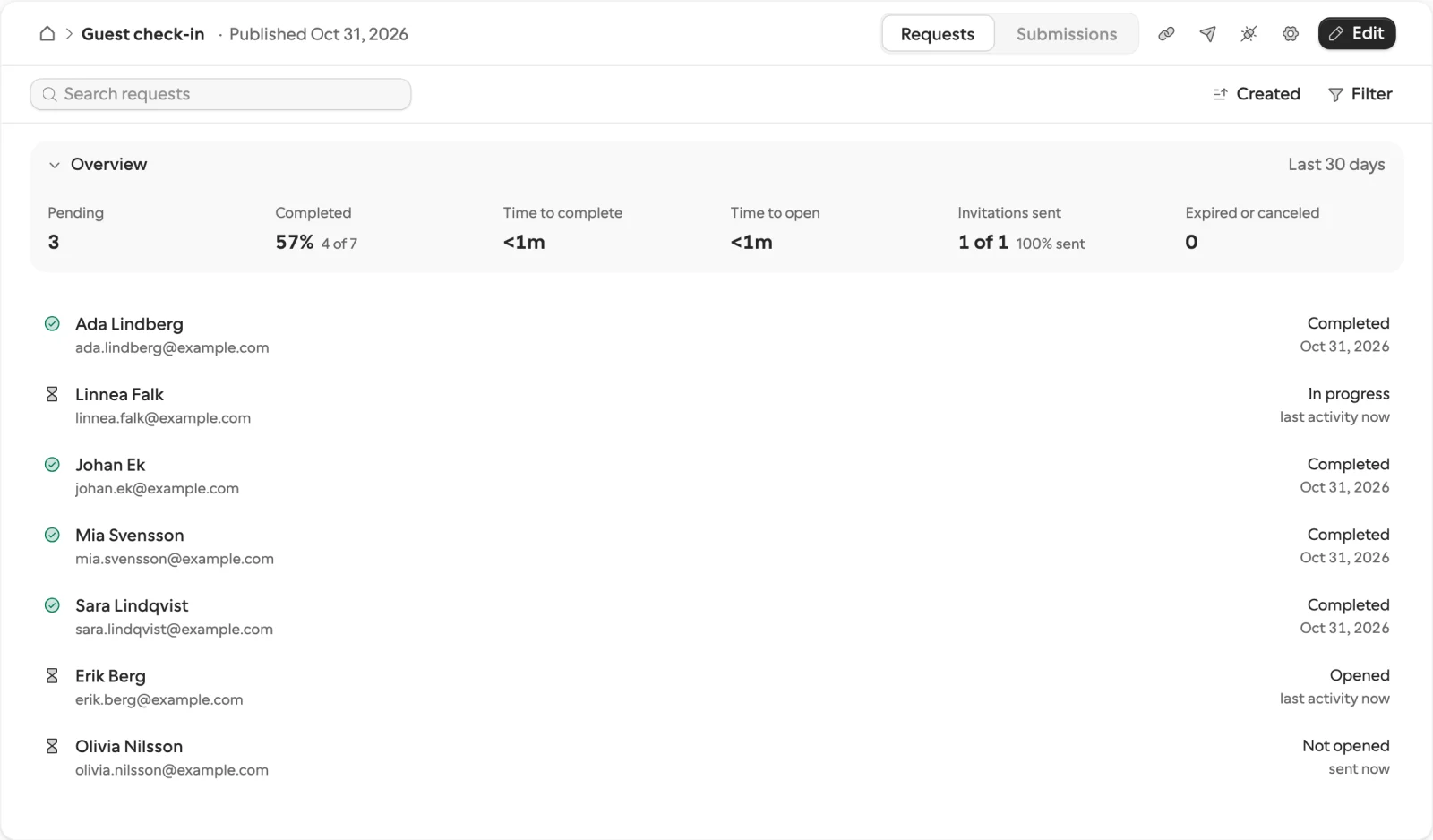
- Seguimiento. En Pro y Business, los correos de recordatorio salen según un calendario. En Free envías el enlace tú, porque los correos de invitación y de recordatorio empiezan en Pro.
¿Puedo usar ambos?
Sí, porque la mayoría de las aprobaciones fuera del equipo tienen a alguien dentro esperando. El cliente responde una solicitud, el workflow publica en Slack con request.completed, y un botón llega a cualquier persona interna que también deba dar el visto bueno. Formstep tiene además una integración con Slack que publica los envíos en un canal.
En n8n, eso es un nodo Create request, un nodo Wait y luego un nodo Slack, como en el recorrido de cuatro nodos. La versión de Zapier usa dos Zaps, y las páginas de n8n y Zapier enumeran los conectores. Cada solicitud usa una unidad de la cuota mensual de Formstep.
Cómo las comparamos
Leímos el centro de ayuda de Slack y la documentación de los nodos Slack, Gmail y Wait de n8n en la fecha indicada arriba. No hicimos ninguna prueba puntuada ni comprobamos lo que ve un invitado o un usuario de Slack Connect para cada tipo de workflow. No encontramos hilos de foro que merecieran enlace, así que la fricción que describimos sale de las propias páginas de Slack. Ningún enlace lleva código de afiliado. Si algo está desactualizado, avísanos desde Contactar con soporte, en el pie de página.
Para alguien ajeno al equipo, la plantilla de aprobación es la forma más rápida de probar una solicitud, y las demás plantillas cubren altas, documentos y pagos.
