

Cómo conseguir una aprobación en Zapier de alguien sin cuenta de Zapier
Approval by Zapier ya no existe y Human in the Loop exige cuenta de Zapier. Dos Zaps y una pregunta de Decisión logran el veredicto de cualquiera con un correo.
Por Onur Hakbilen, fundador de Formstep · Publicado · Actualizado
Un flujo de aprobación en Zapier da por hecho que quien aprueba tiene una cuenta de Zapier. Eso falla cuando un cliente tiene que dar el visto bueno a un presupuesto, o un propietario tiene que aceptar una reparación, y la persona que decide nunca ha oído hablar de Zapier. No debería necesitar una cuenta para decir que sí.
Construí la app de Formstep para Zapier para ese paso. Este artículo cuenta dónde se quedan cortas las herramientas de aprobación de Zapier, dónde ayuda una solicitud y los dos Zaps que se ramifican según la respuesta.
En resumen: las herramientas de aprobación de Zapier necesitan un revisor con cuenta de Zapier. Para alguien ajeno a tu empresa, un Zap crea una solicitud de Formstep, la persona responde desde un enlace sin cuenta y un segundo Zap actúa según la respuesta.
¿Sigue disponible Approval by Zapier?
No. Zapier discontinuó Approval by Zapier el 28 de febrero de 2023 y remitió a la gente a Tables e Interfaces.
En un hilo de noviembre de 2021, quienes estaban fuera de la cuenta ya habían acabado en una página de registro en lugar de en la bandeja de entrada.
¿Puede Human in the Loop preguntar a alguien sin cuenta de Zapier?
No. La herramienta actual de Zapier tiene las acciones Request Approval y Collect Data, que pausan el Zap en la misma ejecución, y para un compañero es lo primero que probaría. Sus propios artículos de ayuda decían esto el 5 de noviembre de 2026:
- La guía Request Approval dice «Reviewers must have a Zapier account». Además compartes el Zap con cada revisor, y un ajuste de captura de dominio puede obligar a invitarlo antes.
- En Pro, el único revisor eres tú: una cuenta Pro solo puede enviarse solicitudes a sí misma. Los compañeros pueden revisar desde Team, que la página de precios de Zapier listaba desde 69 $ al mes con facturación anual, y Human in the Loop no está en Free.
- El artículo sobre el ajuste Anyone lo lista para Professional, Team y Enterprise. En Team y Enterprise puedes avisar a cualquier dirección de correo, pero el revisor sigue teniendo que haber iniciado sesión como uno de los usuarios de Zapier que seleccionaste. Así que el ajuste Anyone llega a personas de otra cuenta de Zapier, no a personas sin cuenta.
- Tras un recordatorio y un tiempo de espera agotado, el Zap se salta el paso o termina la ejecución, y una ejecución terminada no se repite sola.
- Los rechazos necesitan un Filter. En un hilo de enero de 2026, la ruta de aprobado se ejecutó después de un Deny, porque ambas rutas se ejecutan a menos que cada una compruebe el campo de decisión. Una solicitud de Formstep necesita el mismo Filter.
¿Lo arreglan Tables y Zapier Forms?
Solo en parte. La respuesta de Zapier a la app retirada es una Table con un campo Button y un formulario en Interfaces, que ahora se llama Zapier Forms. Una respuesta del personal de mayo de 2023 lo expone. Quienes lo construyeron se toparon con estos muros:
- Los campos Button solo existen en Tables, así que quien aprueba necesita acceso a la tabla y una cuenta de Zapier (septiembre de 2023).
- El prefijado funciona con parámetros de la URL. Nada en el artículo bloquea un campo, así que el destinatario puede editar lo que pones en la URL.
¿Dónde ayuda una solicitud de Formstep?
Ayuda cuando quien aprueba es una persona concreta ajena a tu empresa. Un Zap crea una solicitud, la persona abre un enlace sin cuenta y un segundo Zap arranca con sus respuestas. Comprobado el 5 de noviembre de 2026 con las páginas de Zapier y nuestros precios:
| Con qué se topa la gente | Zapier | Con una solicitud de Formstep |
|---|---|---|
| Quien aprueba no tiene cuenta | Human in the Loop necesita una; un botón de Tables necesita acceso a la tabla | Un enlace, en todos los planes |
| Valores que no deben editar | Parámetros de URL en Zapier Forms; un bloqueo que no encontramos en su documentación | Prefijados y bloqueados por solicitud, guardados en el servidor |
| Nadie responde | Un tiempo de espera agotado se salta el paso o termina la ejecución; no se repite sola | La solicitud caduca, a los 30 días salvo que fijes hasta 365, y Request Expired arranca un Zap |
No ayuda con los compañeros. Para ellos, Human in the Loop mantiene todo en una sola ejecución, así que úsalo, o los botones de Slack. Una solicitud no pausa el Zap.
La factura de Zapier también se queda. Create Request es un paso de acción que gasta una tarea, y Filter o Paths requieren un plan de pago, porque Free publica Zaps de dos pasos. En Free no hay sitio para un paso que envíe la Request URL, así que necesitas Formstep Pro para enviar el enlace por correo, o lo envías a mano.
Un enlace de solicitud identifica a quien lo tenga, y Business añade un código de un solo uso por correo. Para aprobar solo la salida de tu propio Zap, Zapier Pro, desde 19,99 $ al mes con facturación anual, lo hace en una sola ejecución, mientras que los correos de invitación de Formstep empiezan en Pro, a 39 $ al mes, o 32,50 $ con facturación anual.
Con un formulario y tres Zaps
7 pasos para montarlo y mantenerlo
- Zap 1: un trato cambia de etapa
- Zap 1: enviar por correo un enlace al formulario con valores en la URL
- Zap 1: añadir una fila a una tabla de a quién se le pidió
- Zap 2: se envía el formulario
- Zap 2: buscar la fila y marcarla como respondida
- Zap 3: cada mañana, buscar filas sin respuesta
- Zap 3: enviar un recordatorio, contarlo y rendirse a la tercera vez
Con una solicitud de Formstep
4 pasos para montarlo
- Zap 1: un trato cambia de etapa
- Zap 1: Create Request
- Zap 2: Request Completed, con Paths según el resultado
- Zap 3: Request Expired
Formstep se encarga del resto
- Campos rellenados y bloqueados, guardados en el servidor
- Un formulario con tu marca, en su idioma
- Correos de invitación y recordatorio, en Pro
- Respuestas comprobadas con validación con IA, en Pro
- Expiración y cancelación, enviadas como eventos
¿Cómo encajan los dos Zaps?
El primer Zap crea la solicitud y termina, y el segundo arranca cuando la solicitud termina, minutos o semanas después. El segundo no sabe nada de la ejecución del primero, así que lo que necesita viaja en la solicitud. Normalmente tu External ID basta, porque encuentra el registro.
¿Qué configuras primero?
Necesitas una conexión de Formstep en Zapier y un formulario publicado. Abre Plantillas y elige Aprobación: una pregunta de Decisión con Aprobar, Rechazar y Solicitar cambios, más un cuadro de texto para los cambios y una firma para la aprobación.
Añade campos ocultos para lo que quien aprueba debe ver y nunca editar, como quote_number y amount, menciónalos con @ y publica. La clave de campo de la pregunta de Decisión es siempre decision, con los valores approve, decline y changes, así que reformular o traducir las etiquetas no afecta al Zap.
¿Cómo envías la solicitud en el Zap 1?
Empieza con lo que deba preguntar, como un trato que pasa a una etapa de tu CRM, y añade Formstep › Create Request:
- Form es el formulario de Aprobación, y Recipient Email y Recipient Name vienen del trigger.
- Delivery decide quién envía el enlace. Email hace que Formstep envíe la invitación y los recordatorios, y requiere Pro o Business. None significa que añades un paso que envía la Request URL, lo que hace que el Zap 1 tenga tres pasos y requiere un plan de pago de Zapier.
- Los campos ocultos aparecen como campos (context). Asigna ahí
quote_numberyamount. Las preguntas visibles que ya conoces van en sus propios campos, y Read-only fields las bloquea. - External ID es tu propio id, como
deal-1042-quote. Un paso repetido devuelve la misma solicitud, y el mismo External ID con datos de entrada distintos falla durante 30 días, así que usa uno nuevo por solicitud. - Expires At es opcional. Una solicitud caduca a los 30 días salvo que fijes otra fecha, como máximo a 365 días.
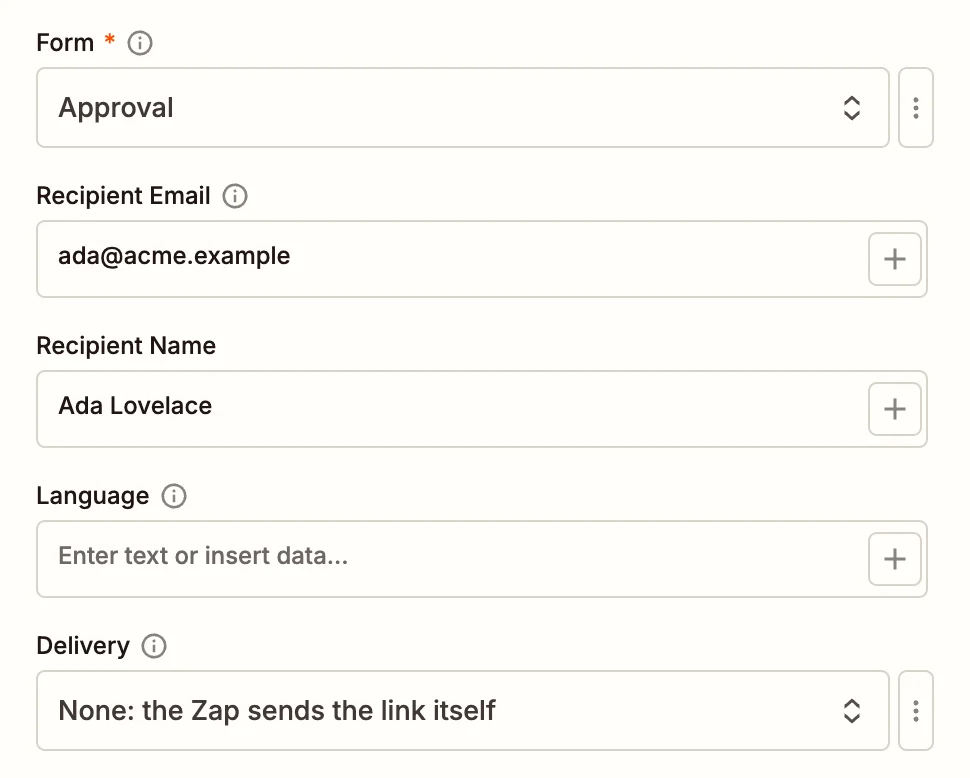
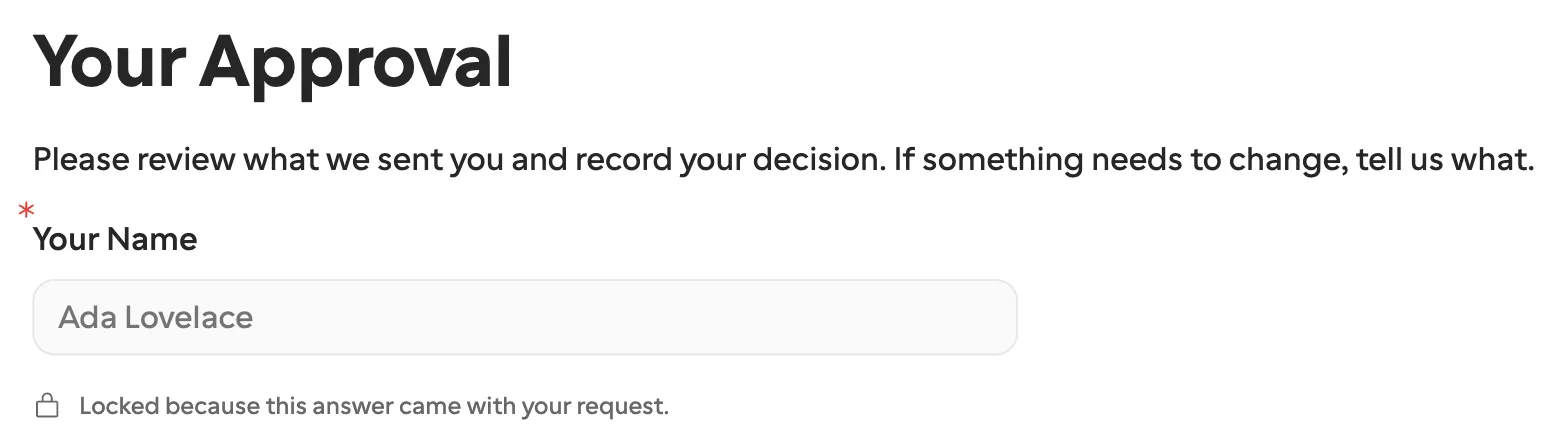
Con Delivery en None, un formulario con Enviar recordatorios activado igualmente envía recordatorios por correo si Recipient Email está rellenado. Déjalo vacío para no enviar ninguno.
¿Cómo actúa el Zap 2 según el veredicto?
Crea un segundo Zap con Formstep › Request Completed como trigger y elige el formulario. Se dispara con cada solicitud a ese formulario, de cualquier origen. Test trigger carga un ejemplo, así que puedes asignar campos antes de que nadie haya respondido.
Para actuar solo con un veredicto, añade un Filter:
Only continue if: Your Decision (decision) (Text) Exactly matches approve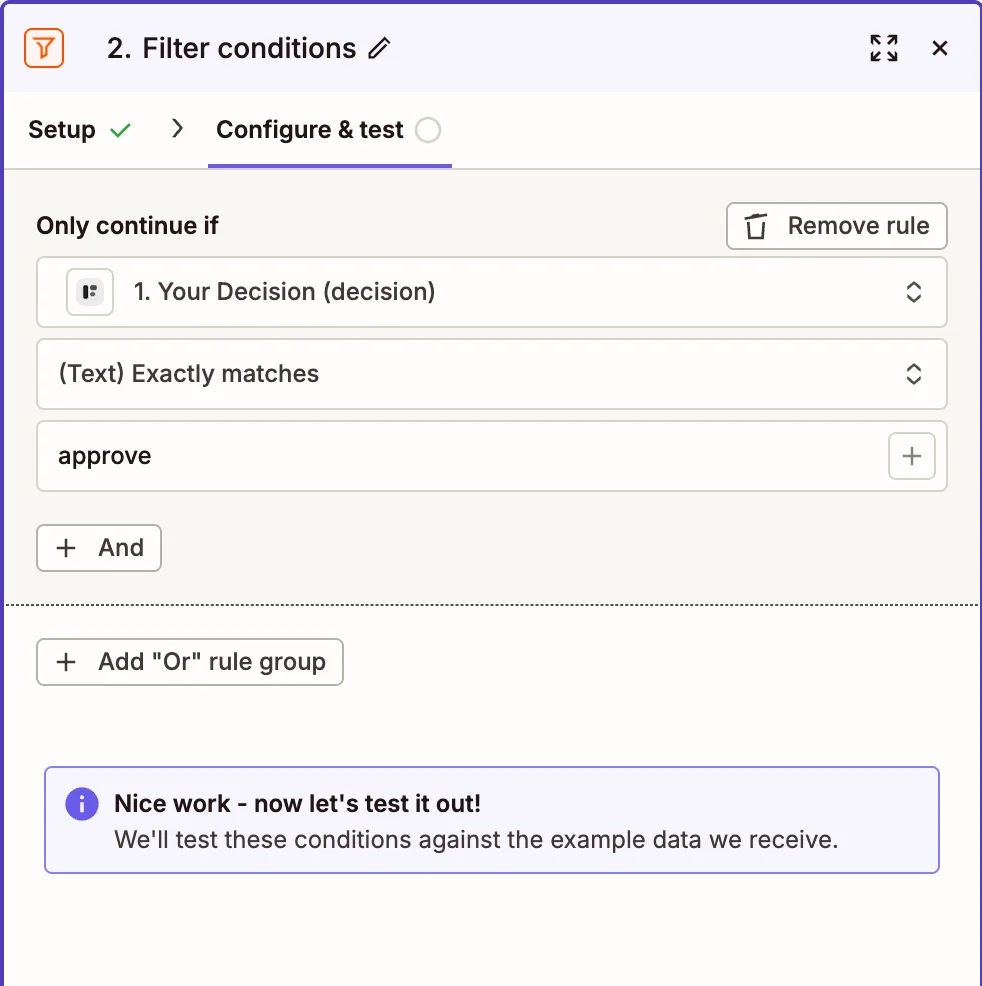
Para tratar cada veredicto de forma distinta, usa Paths, uno por valor: approve hace avanzar el trato, decline avisa al responsable de la cuenta y changes envía al responsable de la cuenta la respuesta a What should change?.
Outcome en el grupo de la solicitud tiene el mismo valor que Your Decision (decision). Compara el valor de answers, nunca la etiqueta de display, porque la etiqueta cambia cuando reformulas la opción o el destinatario responde en otro idioma.
Los Filters y los Paths requieren un plan de pago de Zapier. En Free, ramifica en la app en la que escribe la acción.
¿Qué pasa cuando nadie responde?
La solicitud caduca, y puedes actuar sobre eso. Añade dos Zaps cortos más: Request Expired arranca cuando pasa la fecha de caducidad, y Request Canceled arranca cuando alguien la retira y lleva el motivo. Ambos llevan tu External ID, así que pueden actualizar el mismo trato.
Antes de que caduque, Formstep puede insistir. En Pro y Business, el calendario de recordatorios del formulario escribe al destinatario cuando se queda callado, y Remind Request envía uno a demanda, hasta ocho por solicitud. En Free envías tú el enlace, y la caducidad se dispara igual.
¿Cómo lo pruebas?
Un Test Request no envía ningún correo y nunca arranca el Zap 2. Así que construye los dos Zaps, luego desactiva Test Request, pon Delivery en None, usa tu propio correo, abre la Request URL, responde el formulario y revisa el Zap history. Cambia el External ID cuando desactives Test Request.
¿Cuándo no necesitas esto?
Si quien aprueba tiene una cuenta de Zapier, Human in the Loop es más sencillo. Si una ejecución tiene que pausarse para alguien externo y usas tu propio n8n, ese patrón lo resuelve. En Make, el mismo montaje son dos escenarios.
Una solicitud vale la pena por el segundo Zap cuando la persona es ajena a tu empresa. La lista completa de opciones está en la guía de Zapier, y la página de Zapier tiene otros escenarios, como un proveedor que confirma sus datos bancarios con la plantilla de incorporación de proveedores. Para Zapier Forms, el producto que antes se llamaba Interfaces, mira Formstep vs Zapier Forms.
Cómo lo comprobé
La parte de Zapier sale de su centro de ayuda, su página de precios y su foro de la comunidad tal como estaban el 5 de noviembre de 2026, con cada página enlazada. Reddit no se pudo leer. La parte de Formstep sale de nuestros precios y de la documentación. Si algo está desactualizado, usa Contactar con soporte en el pie de página. El formulario de aquí es la plantilla de aprobación, que se abre sin cuenta.
