

PDF-uttrekk i n8n med AI, bekreftet av personen som sendte den
PDF-uttrekk i n8n med AI leser av og til et siffer feil. Forhåndsutfyll en forespørsel med det modellen leste, så bekrefter eller retter avsenderen det.
Av Onur Hakbilen, gründer av Formstep · Publisert · Oppdatert
Jeg liker å bruke AI til å lese dokumenter, og jeg liker ikke å bokføre det den leste uten en kontroll. PDF-uttrekk i n8n med AI tar tre noder og får fakturaen riktig nesten hver gang. Når modellen leser et siffer feil, virker den akkurat like sikker som før, og å be ditt eget team kontrollere hvert uttrekk bringer tilbake manuelt arbeid du ville bli kvitt.
Den som sendte dokumentet er bedre plassert til å kontrollere det. Her får leverandøren et skjema med fakturaen over og hver verdi modellen leste ferdig utfylt.
Du kan importere den ferdige arbeidsflyten fra formstep-invoice-ai-confirm.json. Den fester et eksempelresultat på AI-noden, så den kjører før du legger til en modell; fjern festet når modellen din er koblet til. Jeg har testet den på selvhostet n8n 2.44 med versjon 0.13.0 av noden.
Kort sagt: AI leser PDF-en, leverandøren kontrollerer hver verdi i et skjema med fakturaen over, og arbeidsflyten fortsetter med det de bekreftet pluss en liste over det de rettet.
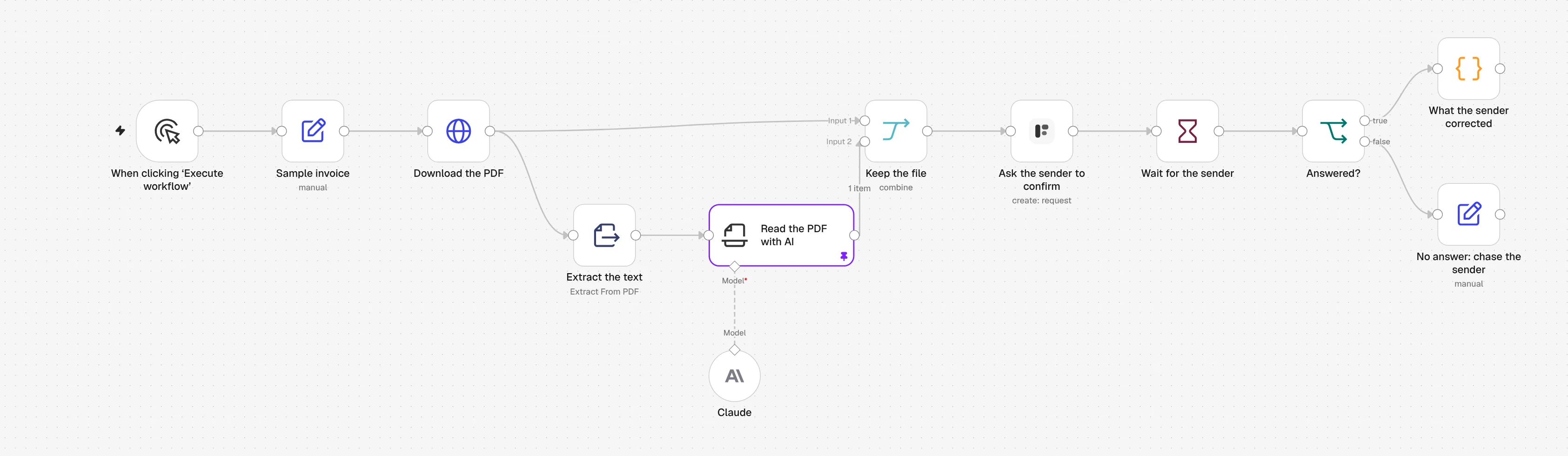
Hele arbeidsflyten i n8n. Den lilla kanten markerer det festede eksempelresultatet på AI-noden. Velg den for å se den i full størrelse.
Hvorfor PDF-uttrekk i n8n feiler i det stille
To ting går galt, og ingen av dem gir en feilmelding. Tråder lest 5. november 2026.
- PDF-en har ingen tekst. Extract from File leser tekstlaget, og en skanning har ikke noe, så den gir lite eller ingenting tilbake. En PDF på tre sider kom tilbake som noen få linjer (oktober 2024), og en moderator sa at skanninger trenger OCR, som n8n ikke gjør selv. En annen fant at digitale fakturaer fungerte og skannede ikke gjorde det (september 2025).
- Modellen gir en plausibel, men feil verdi. Information Extractor gir tilbake JSON-formen du ba om, og ingenting kontrollerer verdiene. En byggers beskrivelse (august 2026) forteller om et feillest siffer som nådde den godkjennende lederen uten at noen la merke til det. I min egen testkjøring leste modellen en total på 27 325 som 27 235, og kjøringen så lik ut som de der den hadde rett.
Tre måter å kontrollere uthentede data på, og når hver vinner
Kodekontroller og ditt eget team er de vanlige alternativene, men personen som sendte dokumentet er den beste kontrollen når du kan nå dem:
- Kontroller i kode. Delsum pluss mva er lik total, forfallsdatoen kommer etter fakturadatoen, fakturanummeret er nytt. De koster ingenting, så legg dem til uansett, men de overser en konsekvent feilavlesning: en total som er feillest på en faktura med én linje og ingen mva, går fortsatt opp.
- En person på teamet ditt. Det passer for dokumenter ingen utenfor skal se igjen, eller når det ikke er noen å spørre, som en skanning av en gammel kontrakt. Det koster en persons tid på hvert dokument.
- Avsenderen. Når leverandøren får se sin egen faktura med verdiene utfylt, bekrefter de på sekunder eller retter den feile ved kilden. Dette vinner når avsenderen er utenfor firmaet ditt og kan nås på e-post.
Resten av artikkelen bygger det alternativet. Arbeidsflyten din oppretter en forespørsel fra skjemaet for fakturakontroll, forhåndsutfylt med det modellen leste og med PDF-en vedlagt, og svarene kommer tilbake under de samme feltnøklene. Forhåndsutfylling, låste felter og callback er på alle planer; at Formstep sender e-posten krever Pro.
Før du begynner
- Formstep-noden på en selvhostet n8n med en offentlig HTTPS-adresse, og en Formstep-legitimasjon. På n8n Cloud kaller du REST API fra en HTTP Request-node i stedet.
- En legitimasjon for en chatmodell n8n-nodene for AI støtter, som Anthropic, OpenAI eller Google Gemini.
- Et skjema. Åpne Maler i Formstep, velg Confirm Invoice Details, klikk Bruk mal og publiser det. Det er malen for fakturakontroll, med en Documents-blokk for fakturaen og feltnøklene
supplier_name,invoice_number,invoice_date,due_date,total_amount,confirmedognotes.
1. Hent PDF-en
Eksempelet laster ned en eksempelfaktura med en HTTP Request-node, med Response Format satt til File. I reell bruk er det en Gmail- eller Outlook-trigger på fakturainnboksen, med avsenderen som mottaker, eller en ny fil i en Google Drive-mappe.
2. Hent ut teksten
Legg til en Extract from File-node med Operation satt til Extract From PDF. Teksten havner i {{ $json.text }}.
En skanning eller et bilde har ingen tekst. For dem bruker du en modellnode som leser bilder eller PDF-er selv i stedet for dette steget og det neste. Får du begge typer, sjekker du lengden på text i en If-node og sender de tomme til den veien.
3. Les den med AI
Legg til en Information Extractor-node, koble til chatmodellen din og sett Text til {{ $json.text }}. Under Attributes legger du til ett attributt per verdi, oppkalt etter feltnøkkelen det fyller:
| Navn | Type | Beskrivelse |
|---|---|---|
supplier_name |
String | Firmaet som utstedte fakturaen |
invoice_number |
String | Fakturanummeret, slik det står trykt |
invoice_date |
Date | Fakturadatoen, som YYYY-MM-DD |
due_date |
Date | Betalingsfristen, som YYYY-MM-DD |
total_amount |
Number | Totalbeløpet å betale, med mva, som et tall uten valuta |
Det den leste kommer tilbake under {{ $json.output }}, som {{ $json.output.total_amount }}. Når attributtene er oppkalt etter feltnøklene, blir koblingen i steg 5 én til én.
4. Sett filen tilbake
Information Extractor gir tilbake det den leste, ikke PDF-en, så sett filen tilbake for å vedlegge den. Legg til en Merge-node med Mode satt til Combine og Combine By satt til Position. Koble HTTP Request-noden til inngang 1 og Information Extractor til inngang 2. Hvert element har da filen i data og avlesningen i output.
5. Be leverandøren bekrefte
Legg til en Formstep Create request-node og velg skjemaet Confirm Invoice Details:
- Recipient Email er leverandørens adresse.
- Values to Send kobler hvert felt til verdien sin, som
{{ $json.output.invoice_number }}. - Documents tar det binære feltet
data, med navnetInvoice {{ $json.output.invoice_number }}. - Slå på Wait for the Outcome, og legg til en Wait-node etter den med Resume satt til On Webhook Call.
Leverandøren ser hver verdi utfylt, med fakturaen over, og retter det som er feil uten å logge inn.
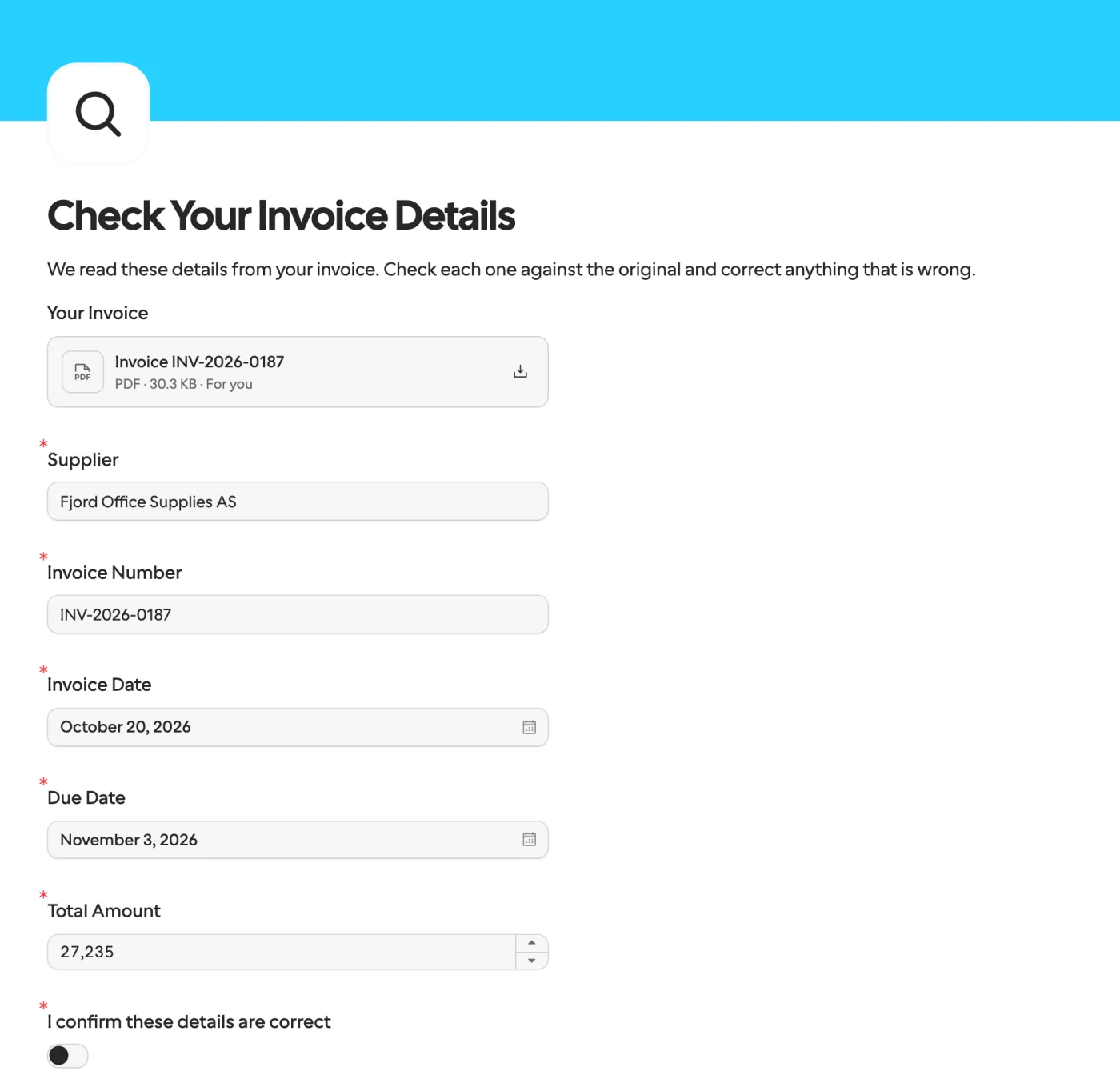
At Formstep sender e-post til dem krever Pro eller Business; på Free lar du Delivery stå på None og sender forespørselens url med din egen e-postnode. Forespørselen utløper etter 30 dager hvis du ikke setter Expires At, så sett den tidligere for en faktura som forfaller om to uker.
6. Se hva som ble rettet
Legg til en If-node som sjekker at {{ $json.body.type }} er request.completed, og på true-utgangen en Code-node som sammenligner AI-ens avlesning med de bekreftede svarene:
// Compare what the AI read with what the supplier confirmed.
const read = $('Read the invoice with AI').item.json.output
const confirmed = $json.body.data.answers
const corrected = Object.keys(read).filter((key) => String(read[key]) !== String(confirmed[key]))
return { json: { invoice: confirmed, corrected, notes: confirmed.notes ?? null } }
I testkjøringen rettet leverandøren totalen til 27 325 og la igjen et notat, så corrected listet total_amount.
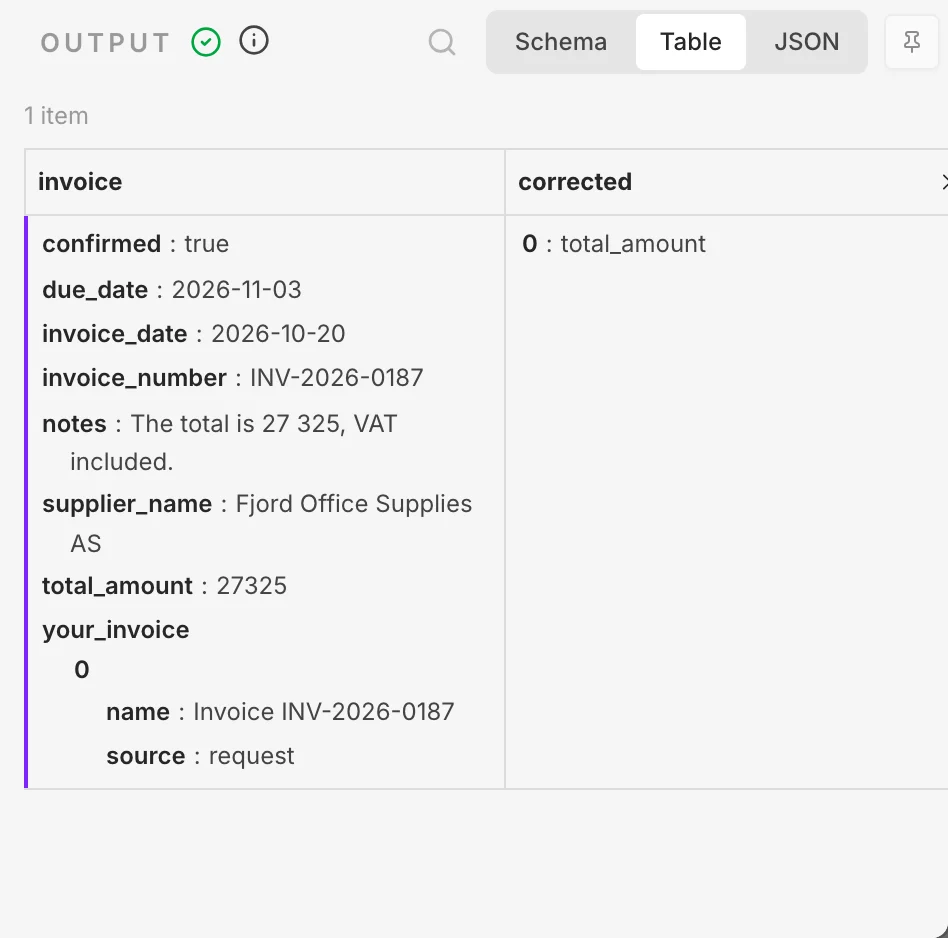
Bokfør invoice i regnskapsverktøyet ditt, og send dem der corrected ikke er tom, til en person, slik at du bare gjennomgår unntakene. False-utgangen på If-noden fanger en utløpt forespørsel, der du purrer på leverandøren.
Varianter
Lås det du er sikker på. Verdier fra ditt eget system, som ordrenummeret du utstedte, legger du under Read-Only Field Names or IDs, så bare AI-ens avlesning står åpen for retting. Mottakeren ser dem slik:
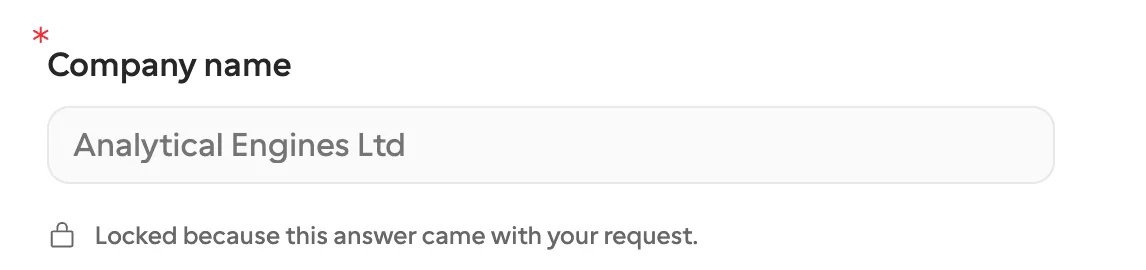
Legg til kodekontrollene først. En If-node før forespørselen kan sende avlesninger som feiler i regnestykket til teamet ditt i stedet for til leverandøren.
Ikke noe skjema ennå. Sett Form Source til New Form og bygg det fra attributtene, slik dokumentinnsamling per sak gjør. For å vise fakturaen over verdiene bruker du et publisert skjema.
Når du ikke trenger dette
Hopp over bekreftelsen når en feil verdi koster lite, og stikkprøv i stedet. Hvis ingen kan spørres, sender du dokumentet til teamet ditt. På n8n Cloud er ikke noden tilgjengelig ennå, og REST API gjør samme jobb med mer skriving. Hvis avsenderen er en kollega, kan n8ns eget skjema holde.
Formstep er verdt å legge til når personen som kan svaret er utenfor firmaet ditt. Den samme pause-og-fortsett-formen, uten AI-steget, finnes i å sette en n8n-arbeidsflyt på pause til kunden bekrefter, og integrasjonssiden for n8n lister hva noden gjør. Stegveiledningen finnes på formstep.io/docs. For å starte fra en fungerende kopi importerer du malen for PDF-leser-arbeidsflyten.
