

Extraction de PDF avec IA dans n8n, confirmée par la personne qui l'a envoyé
L’extraction de PDF par IA dans n8n lit parfois un chiffre de travers. Préremplissez une demande Formstep : l’expéditeur confirme ou corrige.
Par Onur Hakbilen, fondateur de Formstep · Publié · Mis à jour
J’aime utiliser l’IA pour lire des documents, et je n’aime pas comptabiliser ce qu’elle a lu sans contrôle. L’extraction de PDF avec IA dans n8n tient en trois nœuds et réussit une facture presque à chaque fois. Quand elle se trompe d’un chiffre, elle paraît aussi sûre d’elle qu’avant, et demander à votre équipe de vérifier chaque extraction ramène le travail manuel que vous vouliez supprimer.
Celui qui a envoyé le document est mieux placé pour vérifier. Ici, le fournisseur reçoit un formulaire avec la facture au-dessus et chaque valeur lue par le modèle déjà remplie.
Vous pouvez importer le workflow terminé depuis formstep-invoice-ai-confirm.json. Il épingle un exemple de résultat sur le nœud d’IA, il tourne donc avant que vous ajoutiez un modèle ; désépinglez-le une fois votre modèle connecté. Je l’ai testé sur n8n 2.44 auto-hébergé avec la version 0.13.0 du nœud.
En bref : l’IA lit le PDF, le fournisseur vérifie chaque valeur dans un formulaire avec la facture au-dessus, et le workflow continue avec ce qu’il a confirmé, plus la liste de ce qu’il a corrigé.
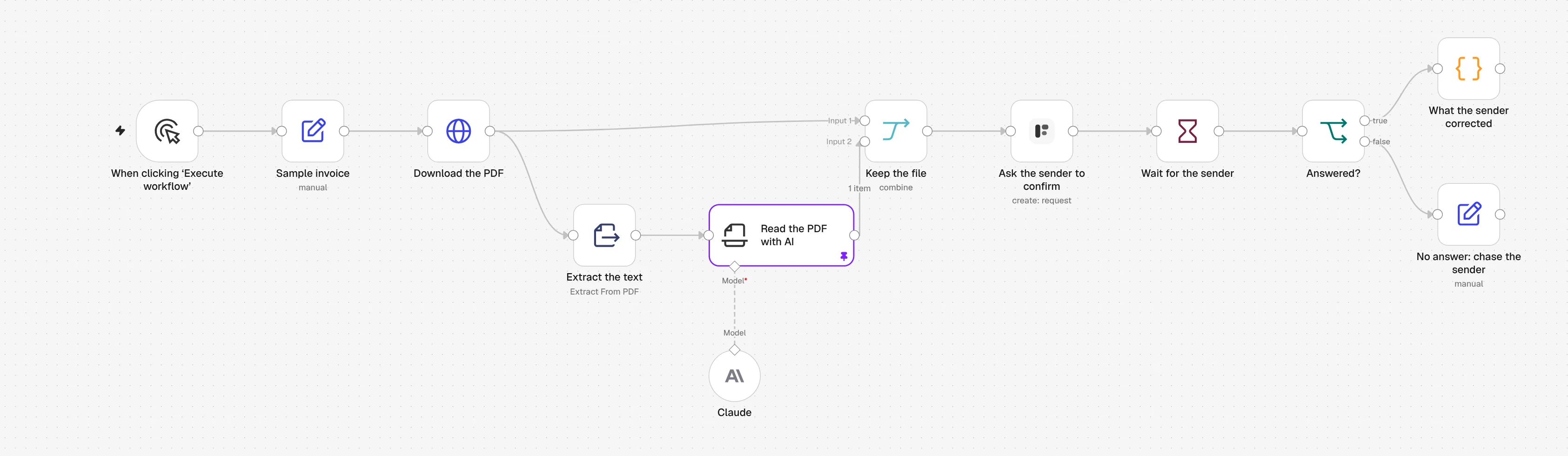
Le workflow complet dans n8n. La bordure violette marque le résultat d’exemple épinglé sur le nœud IA. Sélectionnez-la pour l’afficher en grand.
Pourquoi l’extraction de PDF dans n8n échoue en silence
Deux choses tournent mal, et aucune ne déclenche d’erreur. Discussions consultées le 5 novembre 2026.
- Le PDF n’a pas de texte. Extract from File lit la couche de texte, qu’un scan n’a pas : il renvoie peu ou rien. Un PDF de trois pages est revenu en quelques lignes (octobre 2024), et un modérateur a répondu que les scans demandent de l’OCR, que n8n ne fait pas lui-même. Un autre a constaté que les factures numériques passaient et les scannées non (septembre 2025).
- Le modèle renvoie une valeur fausse mais plausible. L’Information Extractor renvoie la forme JSON demandée, et rien ne contrôle les valeurs. Le récit d’un développeur (août 2026) décrit un chiffre mal lu qui arrive au responsable qui approuve sans que personne le remarque. Lors de mon propre test, le modèle a lu un total de 27 325 comme 27 235, et l’exécution avait le même aspect que celles où il avait raison.
Trois façons de vérifier des données extraites, et quand chacune l’emporte
Les contrôles en code et votre propre équipe sont les options habituelles, mais la personne qui a envoyé le document est le meilleur contrôle quand vous pouvez la joindre :
- Des contrôles en code. Le sous-total plus la taxe égale le total, l’échéance suit la date de facture, le numéro de facture est nouveau. Ils ne coûtent rien, ajoutez-les donc quand même, mais ils laissent passer une erreur de lecture cohérente : un total mal lu sur une facture d’une ligne sans taxe reste juste arithmétiquement.
- Une personne de votre équipe. Elle convient aux documents que personne d’extérieur ne devrait revoir, ou quand il n’y a personne à interroger, comme le scan d’un vieux contrat. Elle coûte le temps d’une personne sur chaque document.
- L’expéditeur. Devant sa propre facture avec les valeurs remplies, le fournisseur confirme en quelques secondes ou corrige la valeur fausse à la source. C’est la meilleure option quand l’expéditeur est extérieur à votre entreprise et joignable par e-mail.
Le reste de cet article construit cette option. Votre workflow crée une demande à partir du formulaire de vérification de facture, préremplie avec ce que le modèle a lu et avec le PDF joint, et les réponses reviennent sous les mêmes field keys. Le préremplissage, les champs verrouillés et le callback sont disponibles sur toutes les formules ; faire envoyer l’e-mail par Formstep demande Pro.
Avant de commencer
- Le nœud Formstep sur un n8n auto-hébergé avec une adresse HTTPS publique, et un identifiant Formstep. Sur n8n Cloud, appelez plutôt l’API REST depuis un nœud HTTP Request.
- Un identifiant pour tout modèle de chat que les nœuds d’IA de n8n acceptent, comme Anthropic, OpenAI ou Google Gemini.
- Un formulaire. Dans Formstep, ouvrez Modèles, choisissez Confirm Invoice Details, cliquez sur Utiliser ce modèle et publiez-le. C’est le modèle de vérification de facture, avec un bloc Documents pour la facture et les field keys
supplier_name,invoice_number,invoice_date,due_date,total_amount,confirmedetnotes.
1. Récupérer le PDF
L’exemple télécharge une facture d’exemple avec un nœud HTTP Request, Response Format réglé sur File. En situation réelle, c’est un déclencheur Gmail ou Outlook sur la boîte des factures, avec l’expéditeur comme destinataire, ou un nouveau fichier dans un dossier Google Drive.
2. Extraire le texte
Ajoutez un nœud Extract from File avec Operation réglé sur Extract From PDF. Le texte arrive dans {{ $json.text }}.
Un scan ou une photo n’a pas de texte. Pour ceux-là, utilisez un nœud de modèle qui lit lui-même les images ou les PDF à la place de cette étape et de la suivante. Si vous recevez les deux sortes, vérifiez la longueur de text dans un nœud If et dirigez les vides vers ce chemin.
3. Le lire avec l’IA
Ajoutez un nœud Information Extractor, connectez votre modèle de chat et réglez Text sur {{ $json.text }}. Sous Attributes, ajoutez un attribut par valeur, nommé d’après la field key qu’il remplit :
| Nom | Type | Description |
|---|---|---|
supplier_name |
String | L’entreprise qui a émis la facture |
invoice_number |
String | Le numéro de facture, tel qu’imprimé |
invoice_date |
Date | La date de la facture, au format AAAA-MM-JJ |
due_date |
Date | La date d’échéance du paiement, au format AAAA-MM-JJ |
total_amount |
Number | Le total à payer, TVA comprise, sous forme de nombre sans devise |
Ce qu’il a lu revient sous {{ $json.output }}, par exemple {{ $json.output.total_amount }}. Nommer les attributs d’après les field keys garde le mappage de l’étape 5 en correspondance une pour une.
4. Remettre le fichier
L’Information Extractor renvoie ce qu’il a lu, pas le PDF : remettez donc le fichier pour le joindre. Ajoutez un nœud Merge avec Mode réglé sur Combine et Combine By réglé sur Position. Connectez le nœud HTTP Request à l’entrée 1 et l’Information Extractor à l’entrée 2. Chaque élément a alors le fichier dans data et la lecture dans output.
5. Demander au fournisseur de confirmer
Ajoutez un nœud Formstep Create request et choisissez le formulaire Confirm Invoice Details :
- Recipient Email est l’adresse du fournisseur.
- Values to Send associe chaque champ à sa valeur, par exemple
{{ $json.output.invoice_number }}. - Documents prend le champ binaire
data, nomméInvoice {{ $json.output.invoice_number }}. - Activez Wait for the Outcome, puis ajoutez après lui un nœud Wait avec Resume réglé sur On Webhook Call.
Le fournisseur voit chaque valeur remplie, avec la facture au-dessus, et corrige ce qui est faux sans se connecter.
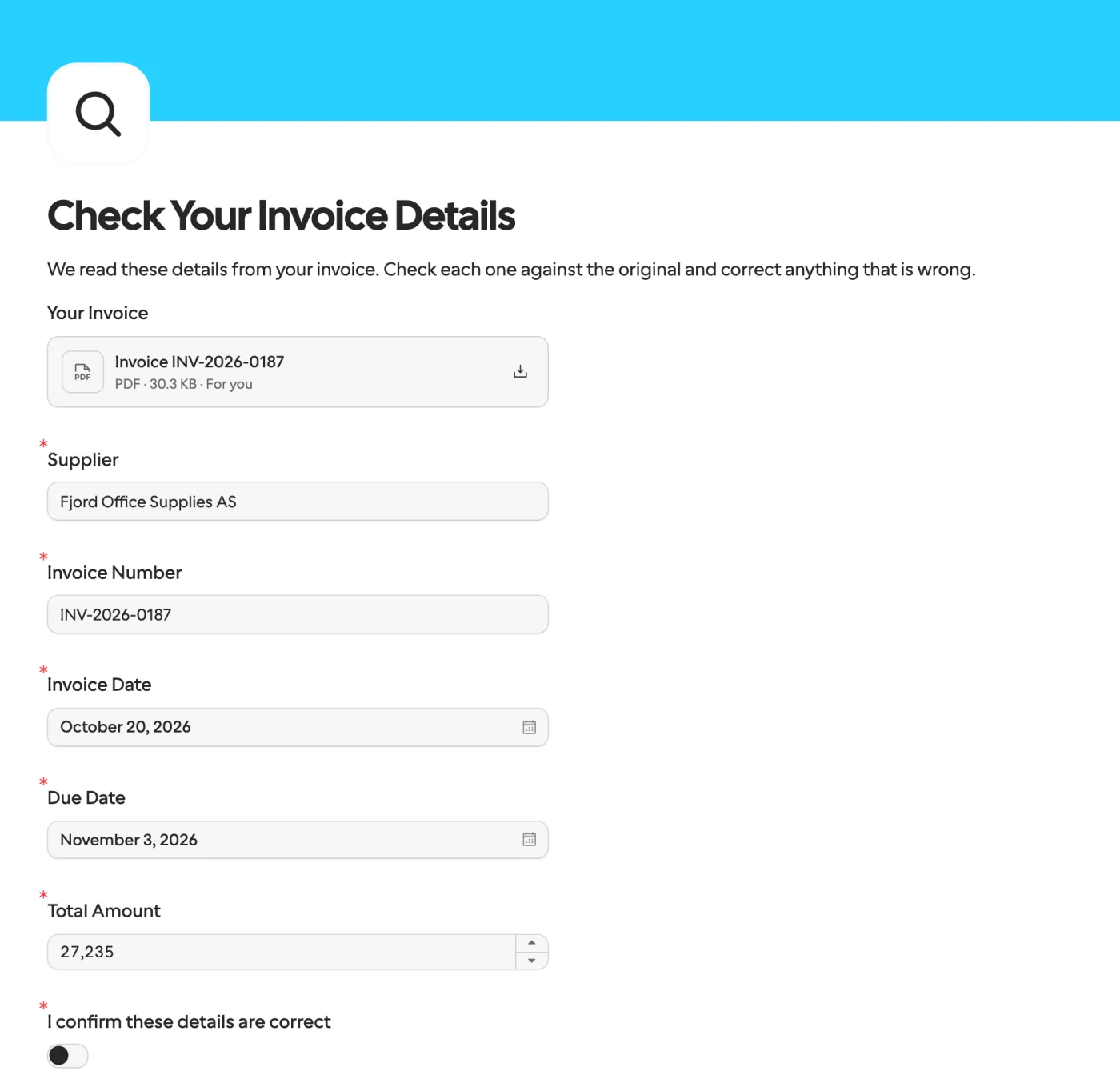
Que Formstep lui envoie l’e-mail demande Pro ou Business ; en Free, laissez Delivery sur None et envoyez l’url de la demande avec votre propre nœud d’e-mail. La demande expire au bout de 30 jours sauf si vous réglez Expires At : fixez-le plus tôt pour une facture due dans deux semaines.
6. Voir ce qui a été corrigé
Ajoutez un nœud If qui vérifie que {{ $json.body.type }} vaut request.completed, et sur sa sortie vraie un nœud Code qui compare la lecture de l’IA aux réponses confirmées :
// Compare what the AI read with what the supplier confirmed.
const read = $('Read the invoice with AI').item.json.output
const confirmed = $json.body.data.answers
const corrected = Object.keys(read).filter((key) => String(read[key]) !== String(confirmed[key]))
return { json: { invoice: confirmed, corrected, notes: confirmed.notes ?? null } }
Lors du test, le fournisseur a corrigé le total en 27 325 et laissé une note : corrected listait donc total_amount.
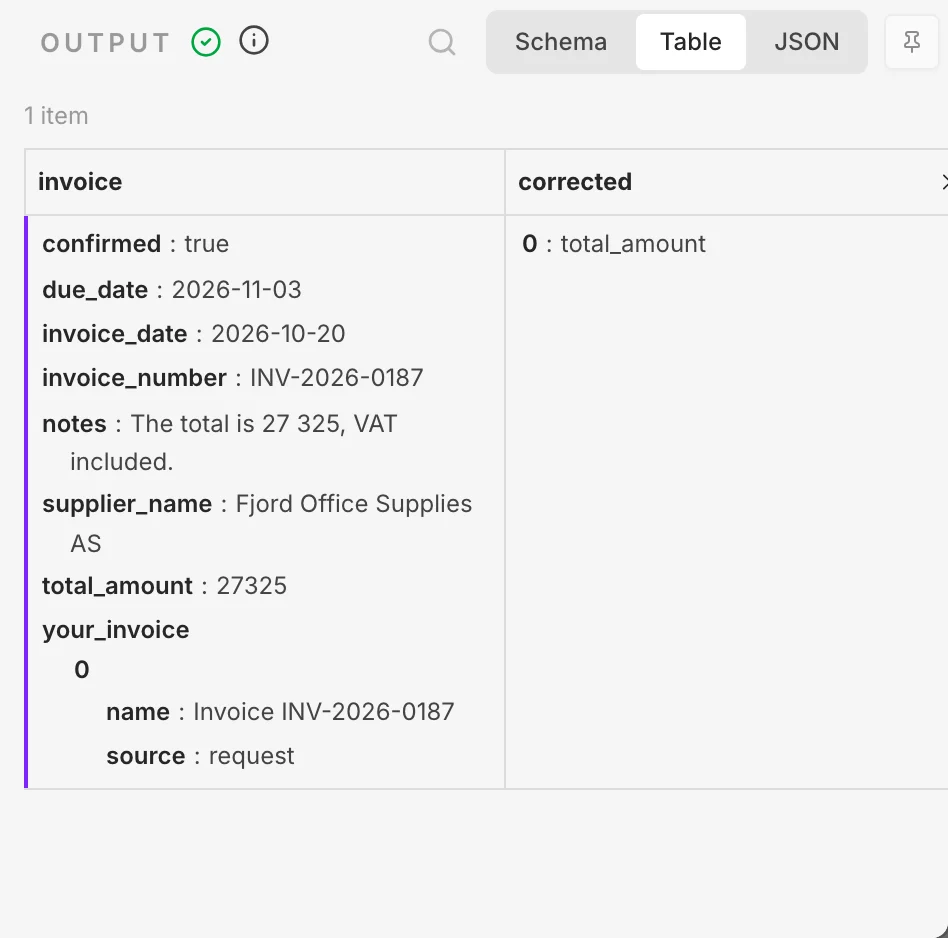
La sortie du nœud Code après la réponse du fournisseur : les valeurs confirmées, et l’unique champ qu’il a modifié.
Comptabilisez invoice dans votre outil de comptabilité, et envoyez à une personne les cas où corrected n’est pas vide, pour n’examiner que les exceptions. La sortie fausse du nœud If récupère une demande expirée, où vous relancez le fournisseur.
Variantes
Verrouillez ce dont vous êtes sûr. Les valeurs de votre propre système, comme le numéro de commande que vous avez émis, vont sous Read-Only Field Names or IDs : seule la lecture de l’IA reste ouverte à correction. Le destinataire les voit ainsi :
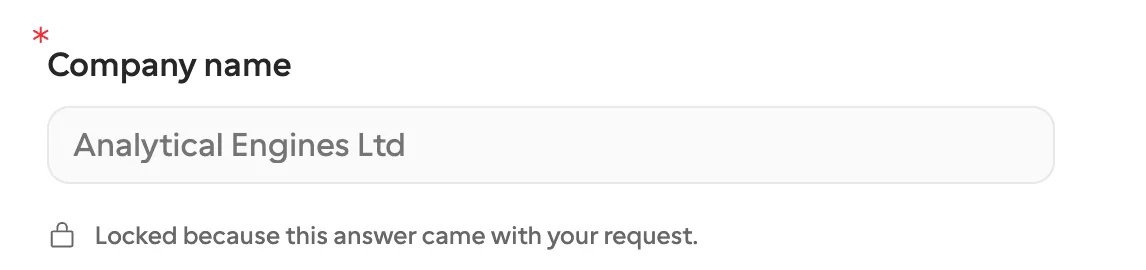
Ajoutez d’abord les contrôles en code. Un nœud If placé avant la demande peut diriger vers votre équipe, plutôt que vers le fournisseur, les lectures qui échouent à l’arithmétique.
Pas encore de formulaire. Réglez Form Source sur New Form et construisez-le à partir des attributs, comme le fait la collecte de documents par dossier. Pour afficher la facture au-dessus des valeurs, utilisez un formulaire publié.
Quand vous n’en avez pas besoin
Sautez la confirmation quand une valeur fausse coûte peu, et contrôlez plutôt un échantillon. Si personne ne peut être interrogé, dirigez le document vers votre équipe. Sur n8n Cloud, le nœud n’est pas encore disponible, et l’API REST fait le même travail avec plus de saisie. Si l’expéditeur est un collègue, le formulaire de n8n peut suffire.
Ajouter Formstep vaut la peine quand la personne qui connaît la réponse est extérieure à votre entreprise. La même forme pause-et-reprise, sans l’étape d’IA, se trouve dans mettre un workflow n8n en pause jusqu’à ce que le client confirme, et la page d’intégration n8n liste ce que fait le nœud. Le guide pas à pas se trouve sur formstep.io/docs. Pour partir d’une copie qui fonctionne, importez le modèle de workflow de lecture de PDF.
