

n8n PDF-Extraktion mit AI, bestätigt von der Person, die das Dokument geschickt hat
Die PDF-Extraktion mit AI in n8n liest mal eine Ziffer falsch. Füllen Sie eine Formstep-Anfrage mit dem Gelesenen vor, der Absender bestätigt oder korrigiert.
Von Onur Hakbilen, Gründer von Formstep · Veröffentlicht · Aktualisiert
Ich lasse Dokumente gern von AI lesen, und ich buche ungern, was sie gelesen hat, ohne es zu prüfen. Die PDF-Extraktion mit AI in n8n braucht drei Nodes und liest eine Rechnung fast immer richtig. Verliest sie sich in einer Ziffer, wirkt sie genauso sicher wie zuvor, und wenn Ihr eigenes Team jede Extraktion prüfen soll, kehrt die manuelle Arbeit zurück, die Sie loswerden wollten.
Wer das Dokument geschickt hat, kann besser prüfen. Hier bekommt der Lieferant ein Formular mit der Rechnung darüber, in dem jeder Wert, den das Modell gelesen hat, schon ausgefüllt ist.
Sie können den fertigen Workflow aus formstep-invoice-ai-confirm.json importieren. Er hat ein Beispielergebnis am AI-Node angeheftet und läuft deshalb, bevor Sie ein Modell hinzufügen; lösen Sie die Anheftung, sobald Ihr Modell verbunden ist. Ich habe ihn auf selbst gehostetem n8n 2.44 mit Version 0.13.0 des Nodes geprüft.
Kurz gesagt: Die AI liest das PDF, der Lieferant prüft jeden Wert in einem Formular mit der Rechnung darüber, und der Workflow macht mit dem weiter, was er bestätigt hat, plus einer Liste dessen, was er korrigiert hat.
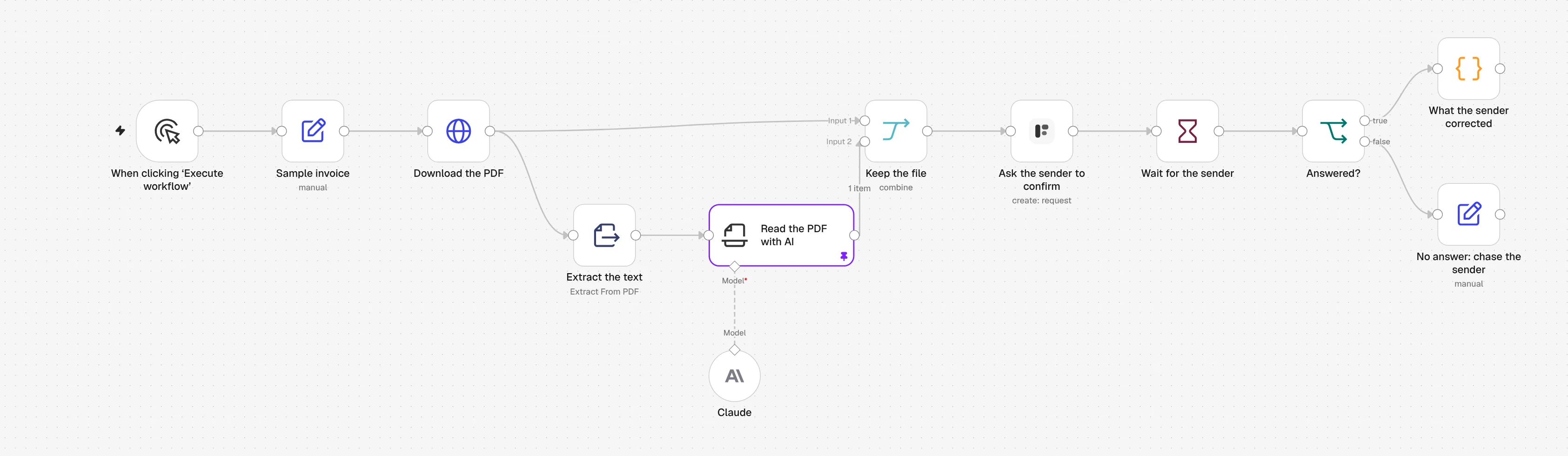
Der ganze Workflow in n8n. Der violette Rahmen markiert das angeheftete Beispielergebnis am AI-Node. Wählen Sie es aus, um es in voller Größe zu sehen.
Warum die PDF-Extraktion in n8n unbemerkt fehlschlägt
Zwei Dinge gehen schief, und keines wirft einen Fehler. Threads gelesen am 5. November 2026.
- Das PDF hat keinen Text. Extract from File liest die Textebene, ein Scan hat keine, und so kommt wenig oder nichts zurück. Ein dreiseitiges PDF kam als ein paar Zeilen zurück (Oktober 2024), und ein Moderator sagte, Scans bräuchten OCR, die n8n nicht selbst beherrscht. Jemand anderes stellte fest, digitale Rechnungen funktionierten, gescannte nicht (September 2025).
- Das Modell liefert einen plausiblen falschen Wert. Der Information Extractor liefert die JSON-Struktur, um die Sie gebeten haben, und niemand prüft die Werte. Ein Erfahrungsbericht (August 2026) beschreibt, wie eine verlesene Ziffer unbemerkt beim freigebenden Manager ankam. In meinem eigenen Testlauf las das Modell eine Summe von 27 325 als 27 235, und die Ausführung sah genauso aus wie die Läufe, in denen es stimmte.
Drei Wege, extrahierte Daten zu prüfen, und wann welcher gewinnt
Prüfungen im Code und Ihr eigenes Team sind die üblichen Optionen, aber die Person, die das Dokument geschickt hat, ist die bessere Kontrolle, wenn Sie sie erreichen können:
- Prüfungen im Code. Zwischensumme plus Steuer ergibt die Summe, das Fälligkeitsdatum liegt nach dem Rechnungsdatum, die Rechnungsnummer ist neu. Sie kosten nichts, setzen Sie sie also trotzdem ein, aber eine durchgehend falsche Lesung übersehen sie: Eine verlesene Summe auf einer Rechnung mit nur einer Zeile und ohne Steuer geht trotzdem auf.
- Eine Person in Ihrem Team. Das passt für Dokumente, die niemand außerhalb noch einmal sehen soll, oder wenn niemand zu fragen ist, etwa bei einem Scan eines alten Vertrags. Es kostet bei jedem Dokument Arbeitszeit.
- Der Absender. Zeigt man dem Lieferanten seine eigene Rechnung mit den ausgefüllten Werten, bestätigt er in Sekunden oder behebt den falschen Wert an der Quelle. Das gewinnt, wenn der Absender außerhalb Ihres Unternehmens sitzt und per E-Mail erreichbar ist.
Der Rest dieses Artikels baut diese Option. Ihr Workflow erstellt eine Anfrage aus dem Formular zur Rechnungsprüfung, vorausgefüllt mit dem, was das Modell gelesen hat, und mit angehängtem PDF, und die Antworten kommen unter denselben Field Keys zurück. Prefill, gesperrte Felder und der Callback gehören zu jedem Tarif; dass Formstep die E-Mail sendet, braucht Pro.
Bevor Sie anfangen
- Der Formstep-Node auf einem selbst gehosteten n8n mit öffentlicher HTTPS-Adresse und die Formstep-Zugangsdaten. Auf n8n Cloud rufen Sie stattdessen die REST-API aus einem HTTP-Request-Node auf.
- Zugangsdaten für ein beliebiges Chatmodell, das die AI-Nodes von n8n unterstützen, etwa Anthropic, OpenAI oder Google Gemini.
- Ein Formular. Öffnen Sie in Formstep Vorlagen, wählen Sie Confirm Invoice Details, klicken Sie auf Vorlage verwenden und veröffentlichen Sie es. Es ist die Vorlage zur Rechnungsprüfung, mit einem Dokumentenblock für die Rechnung und den Field Keys
supplier_name,invoice_number,invoice_date,due_date,total_amount,confirmedundnotes.
1. Das PDF holen
Das Beispiel lädt eine Beispielrechnung mit einem HTTP Request-Node herunter, Response Format auf File. Im echten Einsatz ist es ein Gmail- oder Outlook-Trigger auf das Rechnungspostfach, mit dem Absender als Empfänger, oder eine neue Datei in einem Google-Drive-Ordner.
2. Den Text extrahieren
Fügen Sie einen Extract from File-Node mit Operation auf Extract From PDF hinzu. Der Text landet in {{ $json.text }}.
Ein Scan oder ein Foto hat keinen Text. Nehmen Sie dafür statt dieses und des nächsten Schritts einen Modell-Node, der Bilder oder PDFs selbst liest. Bekommen Sie beides, prüfen Sie die Länge von text in einem If-Node und leiten Sie die leeren auf diesen Pfad.
3. Mit AI lesen
Fügen Sie einen Information Extractor-Node hinzu, verbinden Sie Ihr Chatmodell und setzen Sie Text auf {{ $json.text }}. Fügen Sie unter Attributes pro Wert ein Attribut hinzu, benannt nach dem Field Key, den es füllt:
| Name | Typ | Beschreibung |
|---|---|---|
supplier_name |
String | Das Unternehmen, das die Rechnung ausgestellt hat |
invoice_number |
String | Die Rechnungsnummer, wie gedruckt |
invoice_date |
Date | Das Rechnungsdatum, als YYYY-MM-DD |
due_date |
Date | Das Fälligkeitsdatum der Zahlung, als YYYY-MM-DD |
total_amount |
Number | Der zu zahlende Gesamtbetrag inkl. MwSt., als Zahl ohne Währung |
Das Gelesene kommt unter {{ $json.output }} zurück, etwa {{ $json.output.total_amount }}. Wenn Sie die Attribute nach den Field Keys benennen, bleibt die Zuordnung in Schritt 5 eins zu eins.
4. Die Datei wieder anfügen
Der Information Extractor gibt zurück, was er gelesen hat, nicht das PDF, also fügen Sie die Datei wieder an, um sie anzuhängen. Fügen Sie einen Merge-Node hinzu, mit Mode auf Combine und Combine By auf Position. Verbinden Sie den HTTP-Request-Node mit Eingang 1 und den Information Extractor mit Eingang 2. Jedes Item hat dann die Datei in data und das Gelesene in output.
5. Den Lieferanten um Bestätigung bitten
Fügen Sie einen Formstep-Create request-Node hinzu und wählen Sie das Formular Confirm Invoice Details:
- Recipient Email ist die Adresse des Lieferanten.
- Values to Send ordnet jedes Feld seinem Wert zu, etwa
{{ $json.output.invoice_number }}. - Documents nimmt das Binärfeld
data, benanntInvoice {{ $json.output.invoice_number }}. - Schalten Sie Wait for the Outcome ein und fügen Sie danach einen Wait-Node mit Resume auf On Webhook Call hinzu.
Der Lieferant sieht jeden Wert ausgefüllt, mit der Rechnung darüber, und korrigiert, was falsch ist, ohne sich anzumelden.
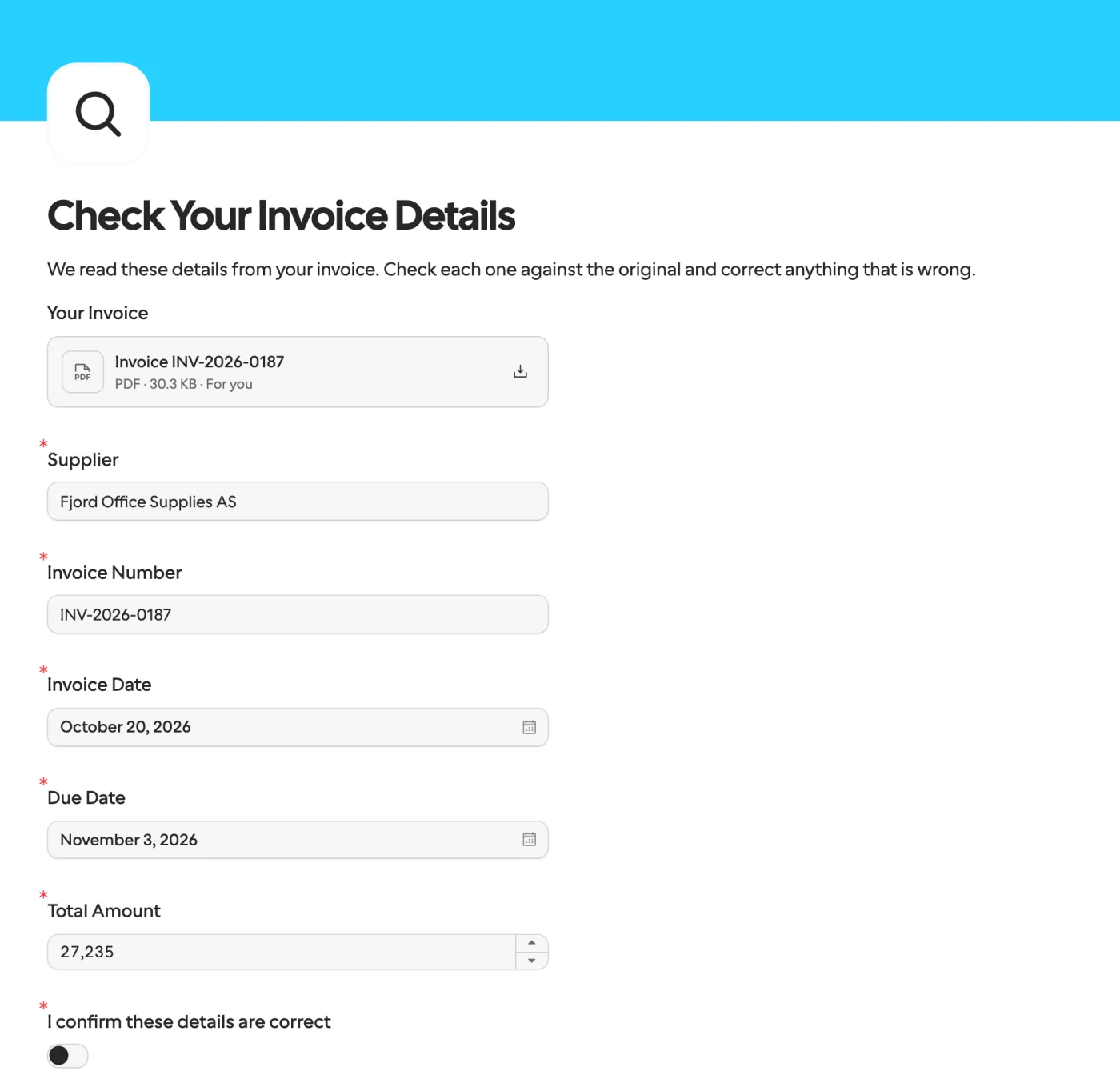
Dass Formstep die E-Mail sendet, braucht Pro oder Business; lassen Sie bei Free Delivery auf None und senden Sie die url der Anfrage mit Ihrem eigenen E-Mail-Node. Die Anfrage läuft nach 30 Tagen ab, wenn Sie kein Expires At setzen. Setzen Sie es also früher für eine Rechnung, die in zwei Wochen fällig ist.
6. Sehen, was korrigiert wurde
Fügen Sie einen If-Node hinzu, der prüft, ob {{ $json.body.type }} gleich request.completed ist, und an seinem True-Ausgang einen Code-Node, der das Ergebnis der AI mit den bestätigten Antworten vergleicht:
// Compare what the AI read with what the supplier confirmed.
const read = $('Read the invoice with AI').item.json.output
const confirmed = $json.body.data.answers
const corrected = Object.keys(read).filter((key) => String(read[key]) !== String(confirmed[key]))
return { json: { invoice: confirmed, corrected, notes: confirmed.notes ?? null } }
Im Testlauf korrigierte der Lieferant die Summe auf 27 325 und hinterließ eine Notiz, sodass corrected den Eintrag total_amount enthielt.
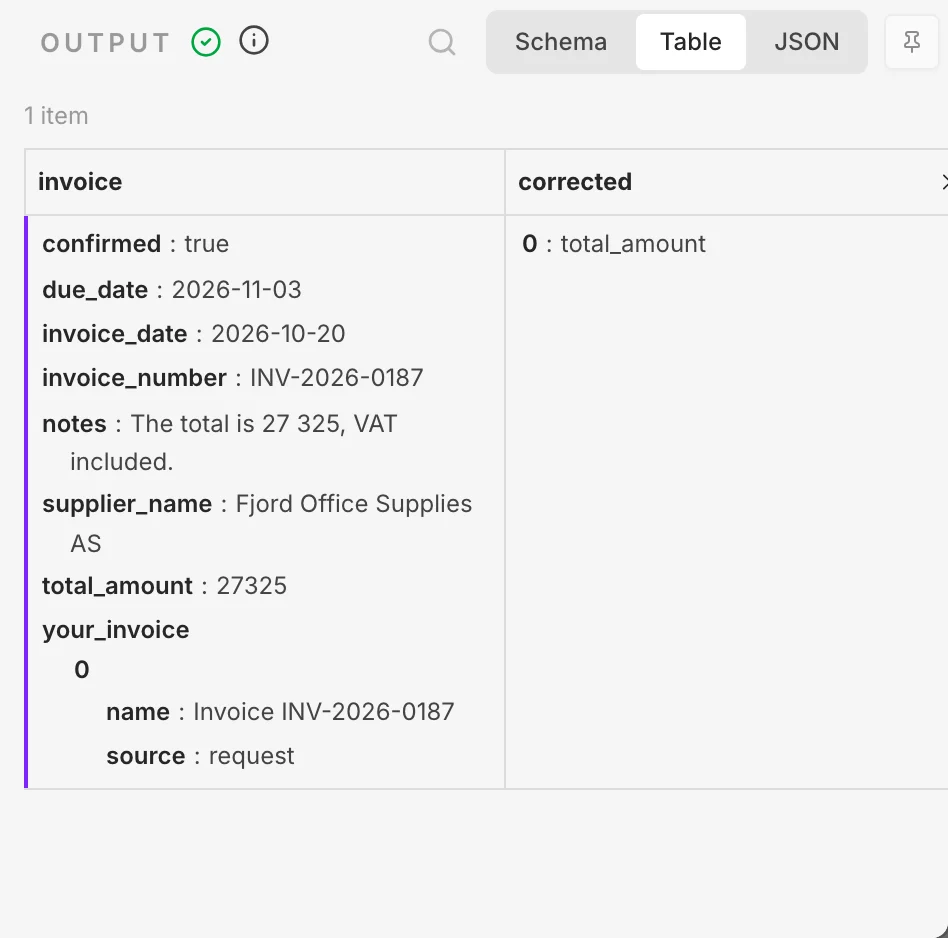
Die Ausgabe des Code-Nodes, nachdem der Lieferant geantwortet hat: die bestätigten Werte und das eine Feld, das er geändert hat.
Buchen Sie invoice in Ihrer Buchhaltung und schicken Sie alle, bei denen corrected nicht leer ist, an eine Person, sodass Sie nur die Ausnahmen prüfen. Der False-Ausgang des If-Nodes fängt eine abgelaufene Anfrage auf, bei der Sie beim Lieferanten nachhaken.
Varianten
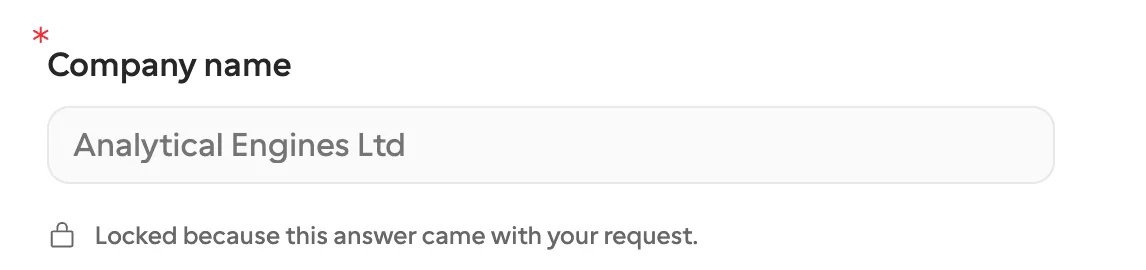
Sperren Sie, was Sie sicher wissen. Werte aus Ihrem eigenen System, etwa die Bestellnummer, die Sie vergeben haben, tragen Sie unter Read-Only Field Names or IDs ein, sodass nur das Ergebnis der AI korrigiert werden kann. Der Empfänger sieht sie so:
Setzen Sie zuerst die Prüfungen im Code ein. Ein If-Node vor der Anfrage kann Lesungen, die die Rechenprobe nicht bestehen, an Ihr Team leiten statt an den Lieferanten.
Noch kein Formular. Stellen Sie Form Source auf New Form und bauen Sie es aus den Attributen, so wie Dokumente pro Fall einsammeln es macht. Um die Rechnung über den Werten zu zeigen, nehmen Sie ein veröffentlichtes Formular.
Wann Sie das nicht brauchen
Verzichten Sie auf die Bestätigung, wenn ein falscher Wert wenig kostet, und prüfen Sie stattdessen Stichproben. Kann niemand gefragt werden, leiten Sie das Dokument an Ihr Team. Auf n8n Cloud gibt es den Node noch nicht, und die REST-API erledigt dieselbe Aufgabe mit mehr Tipparbeit. Ist der Absender ein Kollege, reicht das eigene Formular von n8n vielleicht aus.
Formstep lohnt sich, wenn die Person, die die Antwort kennt, außerhalb Ihres Unternehmens sitzt. Dasselbe Muster aus Anhalten und Fortsetzen, ohne den AI-Schritt, steht in einen n8n-Workflow anhalten, bis der Kunde bestätigt, und die n8n-Integrationsseite listet auf, was der Node kann. Die Schritt-für-Schritt-Anleitung steht auf formstep.io/docs. Um mit einer funktionierenden Kopie zu starten, importieren Sie die Workflow-Vorlage zum Lesen von PDFs.
