

PDF's uitlezen met AI in n8n, bevestigd door de persoon die ze stuurde
AI-uitlezen van PDF's in n8n leest soms een cijfer fout. Vul een Formstep-aanvraag vooraf in met wat het model las, en de afzender bevestigt of corrigeert het.
Door Onur Hakbilen, oprichter van Formstep · Gepubliceerd · Bijgewerkt
Ik laat documenten graag door AI lezen, maar ik boek niet graag wat het las zonder controle. Het uitlezen van PDF’s met AI in n8n kost drie nodes en klopt bij een factuur bijna altijd. Leest het een cijfer fout, dan klinkt het precies even zeker, en je eigen team elke uitlezing laten controleren brengt het handwerk terug dat je juist wilde weghalen.
Wie het document stuurde, kan het beter controleren. Hier krijgt de leverancier een formulier met de factuur erboven en elke waarde die het model las al ingevuld.
Je kunt de kant-en-klare workflow importeren uit formstep-invoice-ai-confirm.json. Hij pint een voorbeeldresultaat op de AI-node, zodat hij draait voordat je een model toevoegt; maak die pin los zodra je model gekoppeld is. Ik heb hem getest op self-hosted n8n 2.44 met versie 0.13.0 van de node.
Kort gezegd: AI leest de PDF, de leverancier controleert elke waarde in een formulier met de factuur erboven, en de workflow gaat verder met wat die bevestigde plus een lijst van wat die corrigeerde.
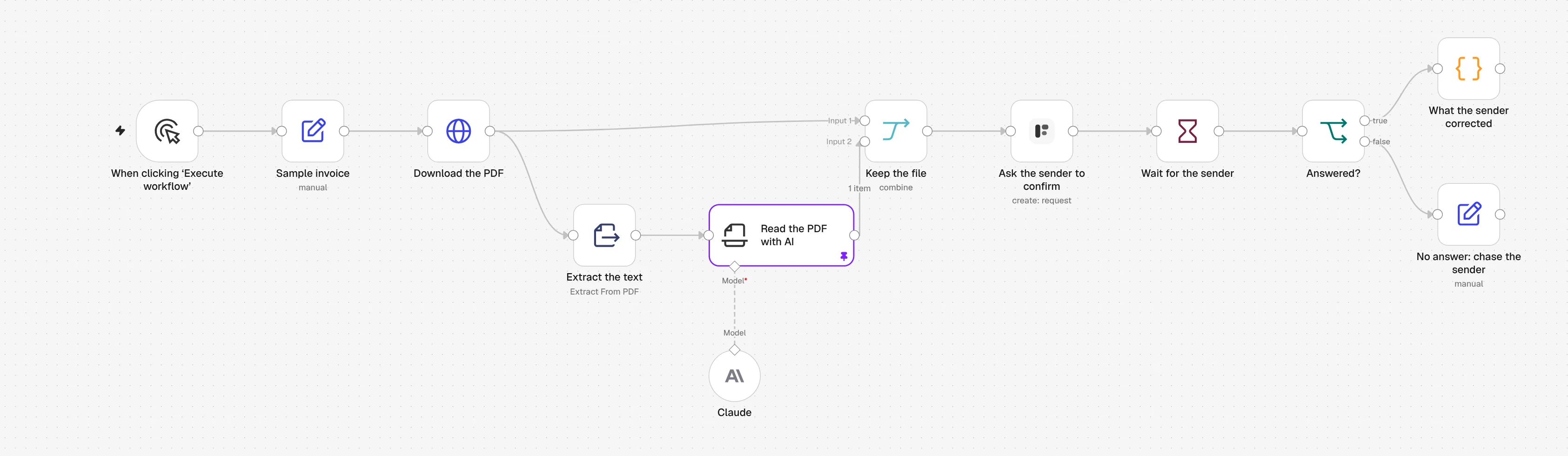
De hele workflow in n8n. De paarse rand markeert het vastgezette voorbeeldresultaat op de AI-node. Selecteer het om het op volledige grootte te zien.
Waarom het uitlezen van PDF’s in n8n ongemerkt misgaat
Er gaan twee dingen mis, en geen van beide geeft een foutmelding. Threads gelezen op 5 november 2026.
- De PDF bevat geen tekst. Extract from File leest de tekstlaag, en een scan heeft die niet, dus er komt weinig of niets terug. Een pdf van drie pagina’s gaf een paar regels terug (oktober 2024), en een moderator zei dat scans OCR nodig hebben, wat n8n zelf niet doet. Iemand anders merkte dat digitale facturen werkten en gescande niet (september 2025).
- Het model geeft een aannemelijke foute waarde. De Information Extractor geeft de JSON-vorm terug waar je om vroeg, en niets controleert de waarden. Een verslag van een bouwer (augustus 2026) beschrijft hoe een verkeerd gelezen cijfer ongemerkt bij de goedkeurende manager kwam. In mijn eigen testrun las het model een totaal van 27 325 als 27 235, en de uitvoering zag er hetzelfde uit als de runs waarin het klopte.
Drie manieren om uitgelezen data te controleren, en wanneer welke wint
Controles in code en je eigen team zijn de gebruikelijke opties, maar de persoon die het document stuurde is de betere controle als je die kunt bereiken:
- Controles in code. Subtotaal plus btw is het totaal, de vervaldatum ligt na de factuurdatum, het factuurnummer is nieuw. Ze kosten niets, dus voeg ze toch toe, maar ze missen een consistente verkeerde lezing: een totaal dat verkeerd is gelezen op een factuur van één regel zonder btw klopt nog steeds.
- Iemand in je team. Past bij documenten die niemand buiten het bedrijf nog hoeft te zien, of als er niemand is om te vragen, zoals een scan van een oud contract. Het kost bij elk document tijd van een persoon.
- De afzender. Met zijn eigen factuur erbij en de waarden ingevuld bevestigt de leverancier in seconden of herstelt hij de foute waarde bij de bron. Het wint als de afzender buiten je bedrijf zit en per e-mail bereikbaar is.
De rest van dit artikel bouwt die optie. Je workflow maakt een aanvraag van het formulier voor factuurcontrole, vooraf ingevuld met wat het model las en met de PDF erbij, en de antwoorden komen terug onder dezelfde field keys. Prefill, vergrendelde velden en de callback zijn er op elk abonnement; Formstep de e-mail laten versturen vraagt Pro.
Voordat je begint
- De Formstep-node op een self-hosted n8n met een openbaar HTTPS-adres, en een Formstep-credential. Roep op n8n Cloud in plaats daarvan de REST API aan vanuit een HTTP Request-node.
- Een credential voor een chatmodel dat de AI-nodes van n8n accepteren, zoals Anthropic, OpenAI of Google Gemini.
- Een formulier. Open in Formstep Sjablonen, kies Confirm Invoice Details, klik op Sjabloon gebruiken en publiceer het. Het is het sjabloon voor factuurcontrole, met een Documents-blok voor de factuur en de field keys
supplier_name,invoice_number,invoice_date,due_date,total_amount,confirmedennotes.
1. Haal de PDF op
Het voorbeeld downloadt een voorbeeldfactuur met een HTTP Request-node, met Response Format op File. In echt gebruik is het een Gmail- of Outlook-trigger op de factuurinbox, met de afzender als ontvanger, of een nieuw bestand in een Google Drive-map.
2. Haal de tekst eruit
Voeg een Extract from File-node toe met Operation op Extract From PDF. De tekst komt in {{ $json.text }}.
Een scan of foto heeft geen tekst. Gebruik daarvoor een modelnode die afbeeldingen of PDF’s zelf leest in plaats van deze en de volgende stap. Krijg je beide soorten, controleer dan de lengte van text in een If-node en stuur de lege naar dat pad.
3. Laat AI het lezen
Voeg een Information Extractor-node toe, koppel je chatmodel en zet Text op {{ $json.text }}. Voeg onder Attributes één attribuut per waarde toe, genoemd naar de field key die het vult:
| Name | Type | Description |
|---|---|---|
supplier_name |
String | Het bedrijf dat de factuur uitgaf |
invoice_number |
String | Het factuurnummer, zoals gedrukt |
invoice_date |
Date | De factuurdatum, als YYYY-MM-DD |
due_date |
Date | De uiterste betaaldatum, als YYYY-MM-DD |
total_amount |
Number | Het te betalen totaal, incl. btw, als getal zonder valuta |
Wat het las komt terug onder {{ $json.output }}, zoals {{ $json.output.total_amount }}. Door de attributen naar de field keys te noemen blijft de koppeling in stap 5 één op één.
4. Zet het bestand terug
De Information Extractor geeft terug wat hij las, niet de PDF, dus zet het bestand terug om het mee te sturen. Voeg een Merge-node toe met Mode op Combine en Combine By op Position. Verbind de HTTP Request-node met invoer 1 en de Information Extractor met invoer 2. Elk item heeft dan het bestand in data en de uitlezing in output.
5. Vraag de leverancier te bevestigen
Voeg een Formstep Create request-node toe en kies het formulier Confirm Invoice Details:
- Recipient Email is het adres van de leverancier.
- Values to Send koppelt elk veld aan zijn waarde, zoals
{{ $json.output.invoice_number }}. - Documents neemt het binaire veld
data, met de naamInvoice {{ $json.output.invoice_number }}. - Zet Wait for the Outcome aan en voeg erna een Wait-node toe met Resume op On Webhook Call.
De leverancier ziet elke waarde ingevuld, met de factuur erboven, en herstelt wat fout is zonder in te loggen.
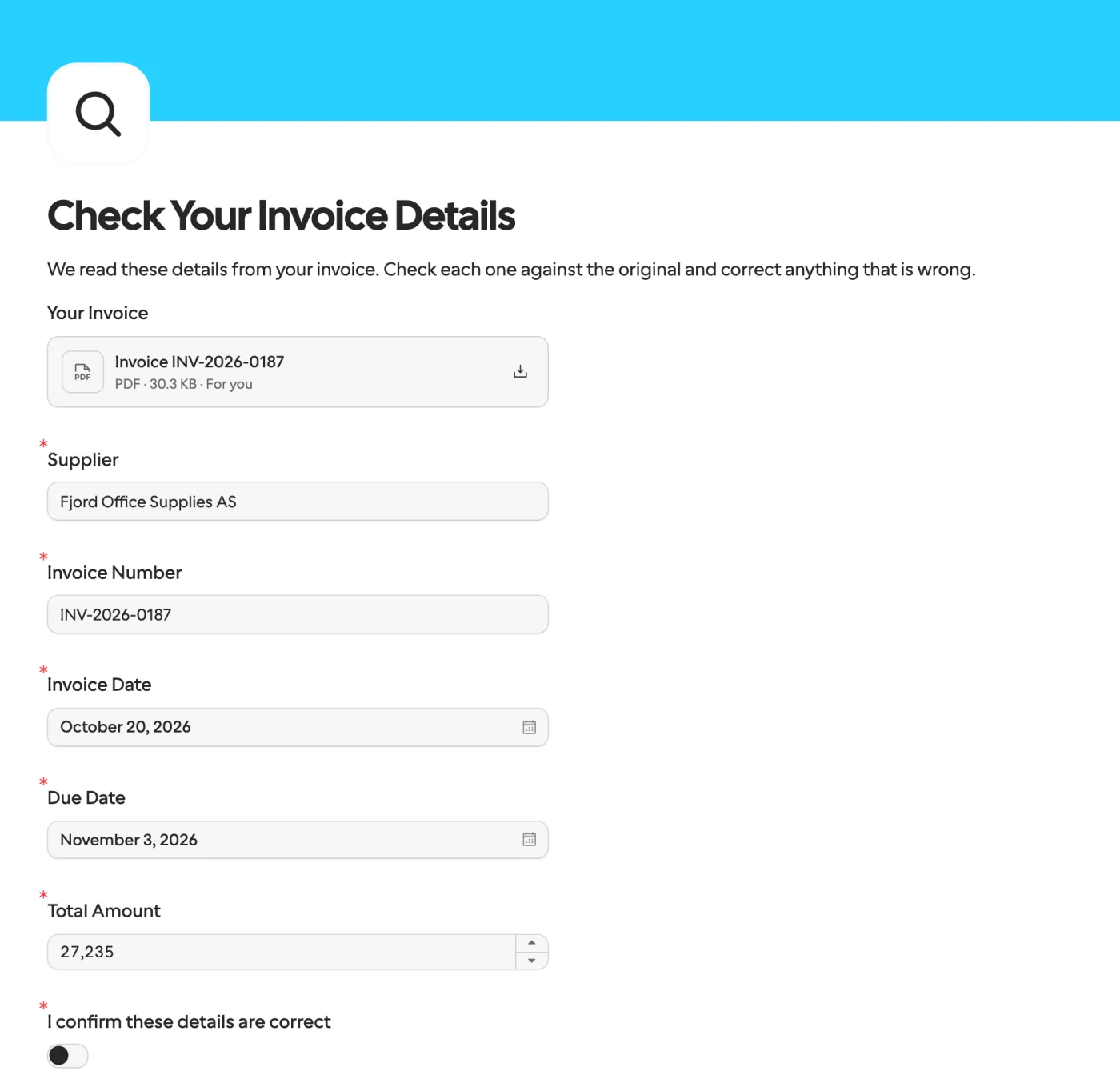
Dat Formstep ze mailt vraagt Pro of Business; op Free laat je Delivery op None staan en verstuur je de url van de aanvraag met je eigen e-mailnode. De aanvraag verloopt na 30 dagen, tenzij je Expires At instelt, dus stel die eerder in voor een factuur die over twee weken betaald moet zijn.
6. Kijk wat er gecorrigeerd is
Voeg een If-node toe die controleert of {{ $json.body.type }} gelijk is aan request.completed, en op de true-uitgang een Code-node die de uitlezing van de AI vergelijkt met de bevestigde antwoorden:
// Compare what the AI read with what the supplier confirmed.
const read = $('Read the invoice with AI').item.json.output
const confirmed = $json.body.data.answers
const corrected = Object.keys(read).filter((key) => String(read[key]) !== String(confirmed[key]))
return { json: { invoice: confirmed, corrected, notes: confirmed.notes ?? null } }
In de testrun corrigeerde de leverancier het totaal naar 27 325 en liet een notitie achter, dus corrected bevatte total_amount.
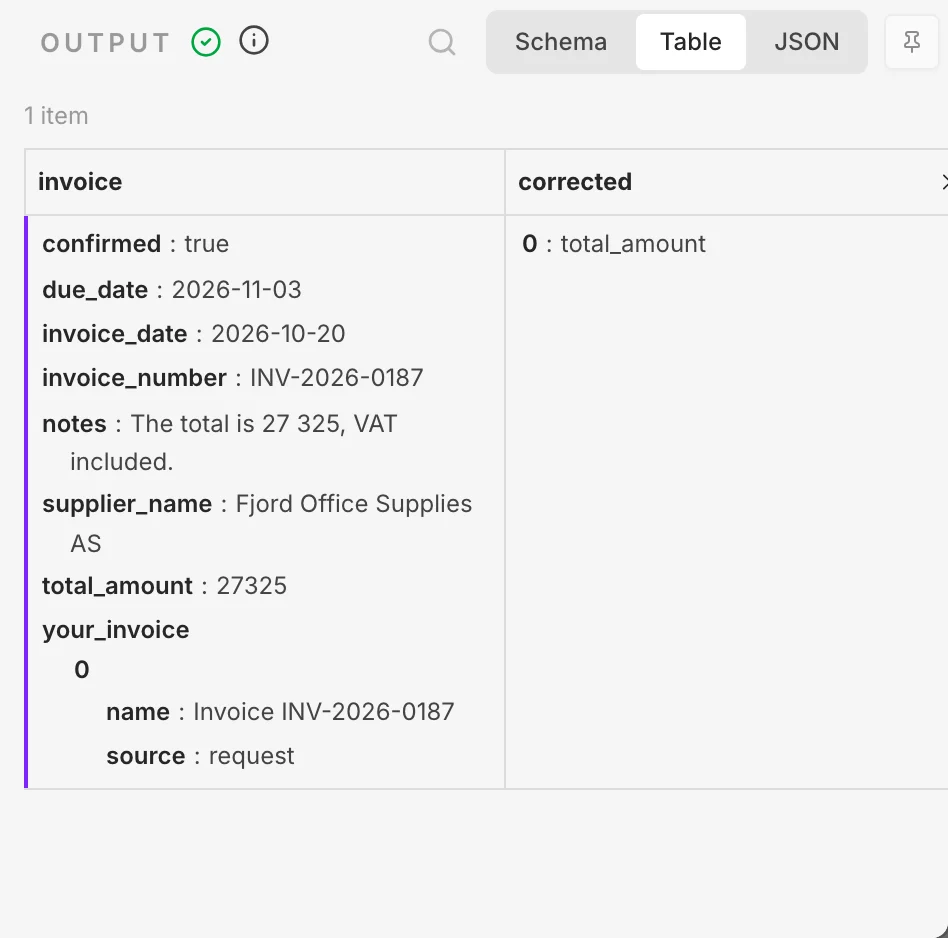
De uitvoer van de Code-node nadat de leverancier antwoordde: de bevestigde waarden en het ene veld dat ze wijzigden.
Boek invoice in je boekhoudtool, en stuur de items waar corrected niet leeg is naar een persoon, zodat je alleen de uitzonderingen bekijkt. De false-uitgang van de If-node vangt een verlopen aanvraag op, waarbij je de leverancier nabelt.
Variaties
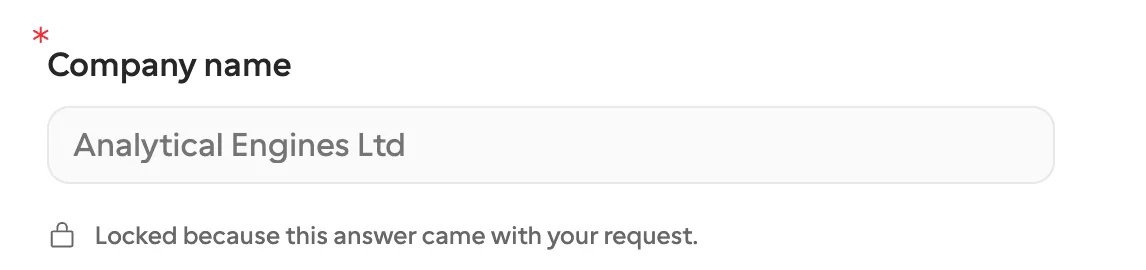
Vergrendel wat je zeker weet. Waarden uit je eigen systeem, zoals het ordernummer dat jij uitgaf, gaan onder Read-Only Field Names or IDs, zodat alleen wat de AI las open staat voor correctie. De ontvanger ziet ze zo:
Voeg eerst de codecontroles toe. Een If-node vóór de aanvraag kan uitlezingen die de rekensom niet doorstaan naar je team sturen in plaats van naar de leverancier.
Nog geen formulier. Zet Form Source op New Form en bouw het uit de attributen, zoals documenten verzamelen per geval dat doet. Gebruik een gepubliceerd formulier om de factuur boven de waarden te tonen.
Wanneer je dit niet nodig hebt
Sla de bevestiging over als een foute waarde weinig kost, en controleer liever een steekproef. Als niemand te vragen is, stuur het document naar je team. Op n8n Cloud is de node nog niet beschikbaar, en doet de REST API hetzelfde werk met meer typewerk. Als de afzender een collega is, is het eigen formulier van n8n misschien genoeg.
Formstep toevoegen loont als de persoon die het antwoord weet buiten je bedrijf zit. Dezelfde pauzeer-en-hervat-vorm, zonder de AI-stap, staat in een n8n-workflow pauzeren tot de klant bevestigt, en de n8n-integratiepagina laat zien wat de node doet. De stapsgewijze handleiding staat op formstep.io/docs. Wil je beginnen met een werkende kopie, importeer dan het workflowsjabloon voor PDF-uitlezing.
