

Zapier hesabı olmayan birinden Zapier onayı almak
Approval by Zapier kaldırıldı, Human in the Loop ise Zapier girişi istiyor. İki Zap ve bir Karar sorusuyla e-posta adresi olan herkesten karar alın.
Yazar Onur Hakbilen, Formstep'in kurucusu · Yayınlandı · Güncellendi
Bir Zapier onay iş akışı, onaylayanın Zapier girişi olduğunu varsayar. Bir müşterinin teklifi onaylaması ya da bir ev sahibinin onarıma razı olması gerektiğinde ve kararı verecek kişi Zapier’i hiç duymadıysa bu çöker. Evet demek için hesaba ihtiyaç duymamalılar.
Formstep’in Zapier uygulamasını bu adım için yaptım. Bu yazı Zapier’in kendi onay araçlarının nerede bittiğini, bir isteğin nerede işe yaradığını ve yanıta göre dallanan iki Zap’i anlatıyor.
Kısacası: Zapier’in onay araçları, Zapier hesabı olan bir inceleyen ister. Şirketinizin dışındaki biri için bir Zap Formstep isteği oluşturur, kişi hesapsız bir bağlantıdan yanıtlar ve ikinci bir Zap yanıta göre harekete geçer.
Approval by Zapier hâlâ kullanılabilir mi?
Hayır. Zapier 28 Şubat 2023’te Approval by Zapier’i kaldırdı ve insanları Tables ve Interfaces’e yönlendirdi.
Kasım 2021’den bir başlıkta hesap dışındaki kişiler gelen kutusu yerine bir kayıt sayfasına düşmüştü.
Human in the Loop, Zapier hesabı olmayan birine sorabilir mi?
Hayır. Zapier’in güncel aracında Zap’i aynı çalıştırmada duraklatan Request Approval ve Collect Data eylemleri var; bir meslektaş için ilk deneyeceğim şey bu. Kendi yardım makaleleri 5 Kasım 2026’da şunu söylüyordu:
- Request Approval kılavuzu “İnceleyenlerin bir Zapier hesabı olmalıdır” diyor. Ayrıca Zap’i her inceleyenle paylaşıyorsunuz ve bir alan adı yakalama ayarı önce bir davet zorunlu kılabilir.
- Pro’da tek inceleyen sizsiniz: Pro hesap istekleri yalnızca kendisine gönderebilir. Meslektaşlar Team’den itibaren inceleyebilir; Zapier’in fiyat sayfası bunu yıllık faturalandırmada ayda 69 $’dan listeliyordu ve Human in the Loop Free’de yok.
- Anyone ayarıyla ilgili makale onu Professional, Team ve Enterprise için listeliyor. Team ve Enterprise’ta herhangi bir e-posta adresine bildirim gönderebilirsiniz, ancak inceleyenin yine seçtiğiniz Zapier kullanıcılarından biri olarak oturum açmış olması gerekir. Yani Anyone ayarı başka bir Zapier hesabındaki kişilere ulaşır, hesabı olmayan kişilere değil.
- Bir hatırlatma ve zaman aşımından sonra Zap adımı atlar ya da çalıştırmayı sonlandırır ve sona ermiş bir çalıştırma kendiliğinden yeniden oynatılmaz.
- Reddetmeler için Filter gerekir. Ocak 2026’daki bir başlıkta Deny sonrasında onay yolu çalıştı; çünkü her biri karar alanını kontrol etmediği sürece iki yol da çalışır. Formstep isteği de aynı Filter’a ihtiyaç duyar.
Tables ve Zapier Forms çözüyor mu?
Yalnızca kısmen. Zapier’in kaldırılan uygulamaya yanıtı, Button alanlı bir Table ve artık Zapier Forms olarak adlandırılan Interfaces’te bir form. Mayıs 2023’ten bir çalışan yanıtı bunu anlatıyor. Bunu kuranlar şu duvarlara çarptı:
- Button alanları yalnızca Tables’da var, bu yüzden onaylayanın tabloya erişimi ve bir Zapier hesabı gerekir (Eylül 2023).
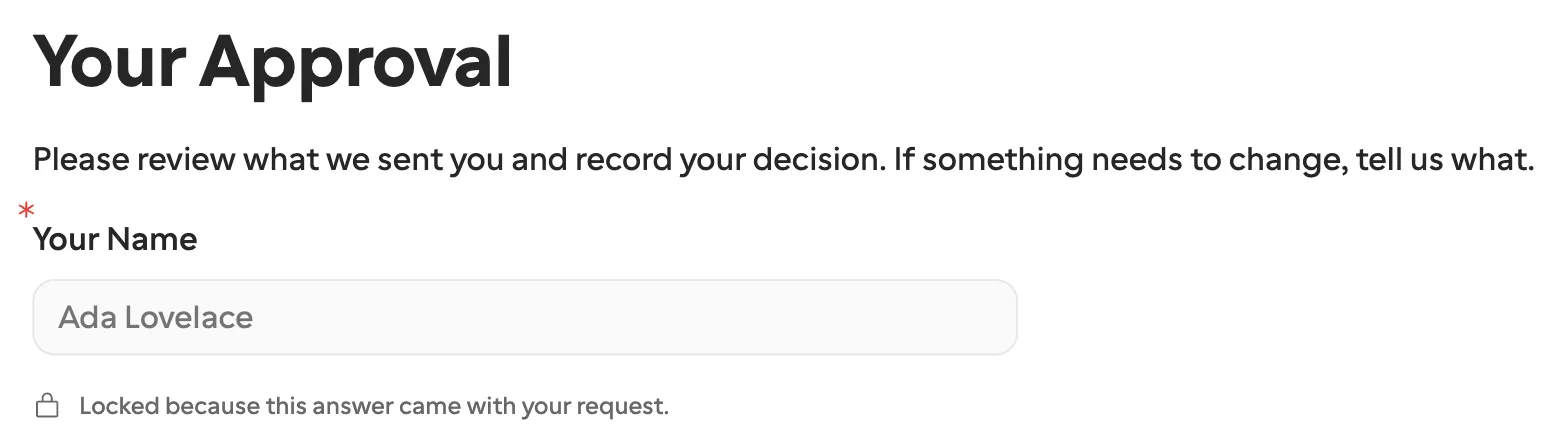
- Ön doldurma URL parametreleriyle çalışır. Makalede bir alanı kilitleyen hiçbir şey yok; yani alıcı URL’ye koyduğunuzu düzenleyebilir.
Formstep isteği nerede işe yarar?
Onaylayan şirketinizin dışındaki, adı bilinen tek bir kişi olduğunda işe yarar. Bir Zap istek oluşturur, kişi hesapsız bir bağlantıyı açar ve ikinci bir Zap onun yanıtlarıyla başlar. Zapier’in sayfalarına ve fiyatlandırmamıza karşı 5 Kasım 2026’da kontrol edildi:
| İnsanların karşılaştığı durum | Zapier | Formstep isteğiyle |
|---|---|---|
| Onaylayanın hesabı yok | Human in the Loop hesap ister; Tables düğmesi tablo erişimi ister | Her planda bir bağlantı |
| Düzenlememeleri gereken değerler | Zapier Forms’ta URL parametreleri; belgelerinde bir kilit bulunamadı | İstek başına ön doldurulmuş ve kilitli, sunucuda tutulur |
| Kimse yanıtlamıyor | Zaman aşımı adımı atlar ya da çalıştırmayı sonlandırır; kendiliğinden yeniden oynatma yok | İstek, siz 365’e kadar bir tarih belirlemedikçe 30 gün sonra sona erer ve Request Expired bir Zap başlatır |
Meslektaşlar için işe yaramaz. Onlar için Human in the Loop her şeyi tek çalıştırmada tutar, onu ya da Slack düğmelerini kullanın. İstek Zap’i duraklatmaz.
Zapier’in faturası da kalır. Create Request bir görev kullanan eylem adımıdır ve Filter veya Paths ücretli plan gerektirir, çünkü Free iki adımlı Zap’leri yayınlar. Free’de Request URL’yi gönderen bir adıma yer yok; bu yüzden bağlantıyı e-postayla göndermek için Formstep Pro gerekir, yoksa elle iletirsiniz.
İstek bağlantısı onu elinde tutan kişiyi tanımlar, Business ise tek kullanımlık bir e-posta kodu ekler. Yalnızca kendi Zap’inizin çıktısını onaylamak için yıllık faturalandırmada ayda 19,99 $’dan Zapier Pro bunu tek çalıştırmada yapar; Formstep’in davet e-postaları ise Pro’da ayda 39 $’dan, yıllık faturalandırmada 32,50 $’dan başlar.
Bir form ve üç Zap'le
Kurmak ve çalışır tutmak için 7 adım
- Zap 1: bir anlaşma aşama değiştiriyor
- Zap 1: URL'de değerler olan bir form bağlantısı gönder
- Zap 1: kime sorulduğunu gösteren bir tabloya satır ekle
- Zap 2: form gönderildi
- Zap 2: satırı bul ve yanıtlandı olarak işaretle
- Zap 3: her sabah yanıtı olmayan satırları bul
- Zap 3: hatırlatma e-postası gönder, say, üçte vazgeç
Bir Formstep isteğiyle
Kurmak için 4 adım
- Zap 1: bir anlaşma aşama değiştiriyor
- Zap 1: Create Request
- Zap 2: Request Completed, sonuca göre Paths ile
- Zap 3: Request Expired
Gerisini Formstep halleder
- Önceden doldurulmuş ve kilitli alanlar, sunucuda tutulur
- Markanızla, kendi dillerinde bir form
- Davet ve hatırlatma e-postaları, Pro'da
- Yanıtlar AI Doğrulaması ile kontrol edilir, Pro'da
- Süre dolumu ve iptal, olay olarak gönderilir
İki Zap birbirine nasıl uyuyor?
İlk Zap isteği oluşturur ve biter; ikinci Zap, istek dakikalar ya da haftalar sonra bittiğinde başlar. İkincisi birincinin çalıştırması hakkında hiçbir şey bilmez, bu yüzden ihtiyaç duyduğu isteğin üzerinde taşınır. Genellikle External ID’niz yeter, çünkü kaydı bulur.
Önce neyi kurmalısınız?
Zapier’de bir Formstep bağlantısına ve yayınlanmış bir forma ihtiyacınız var. Şablonlar’ı açın ve Onay şablonunu seçin: Onayla, Reddet ve Değişiklik iste seçenekli bir Karar sorusu, değişiklikler için bir metin kutusu ve onay için bir imza.
Onaylayanın görmesi ama asla düzenlememesi gerekenler için, quote_number ve amount gibi, gizli alanlar ekleyin, bunlardan @ ile söz edin ve yayınlayın. Karar sorusunun alan anahtarı her zaman decision, değerleri approve, decline ve changes’tir; bu yüzden etiketleri yeniden yazmak ya da çevirmek Zap’e dokunmaz.
Zap 1’de isteği nasıl gönderirsiniz?
Sormayı tetikleyecek şeyle başlayın, örneğin CRM’inizde bir fırsatın bir aşamaya geçmesi, ve Formstep › Create Request ekleyin:
- Form Onay formudur; Recipient Email ve Recipient Name tetikleyiciden gelir.
- Delivery bağlantıyı kimin göndereceğine karar verir. Email, daveti ve hatırlatmaları Formstep’in göndermesini sağlar ve Pro veya Business ister. None, Request URL’yi gönderen bir adım eklemeniz demektir; bu Zap 1’i üç adıma çıkarır ve ücretli bir Zapier planı ister.
- Gizli alanlar (context) alanları olarak görünür.
quote_numberveamountdeğerlerini oraya eşleyin. Bildiğiniz görünür sorular kendi alanlarına girer, Read-only fields ise onları kilitler. - External ID,
deal-1042-quotegibi kendi kimliğinizdir. Yeniden oynatılan bir adım aynı isteği döndürür; aynı External ID ile değiştirilmiş girdiler 30 gün boyunca başarısız olur, bu yüzden her istek için yeni bir tane kullanın. - Expires At isteğe bağlıdır. Başka bir tarih belirlemezseniz istek 30 gün sonra sona erer; en fazla 365 gün sonrası.
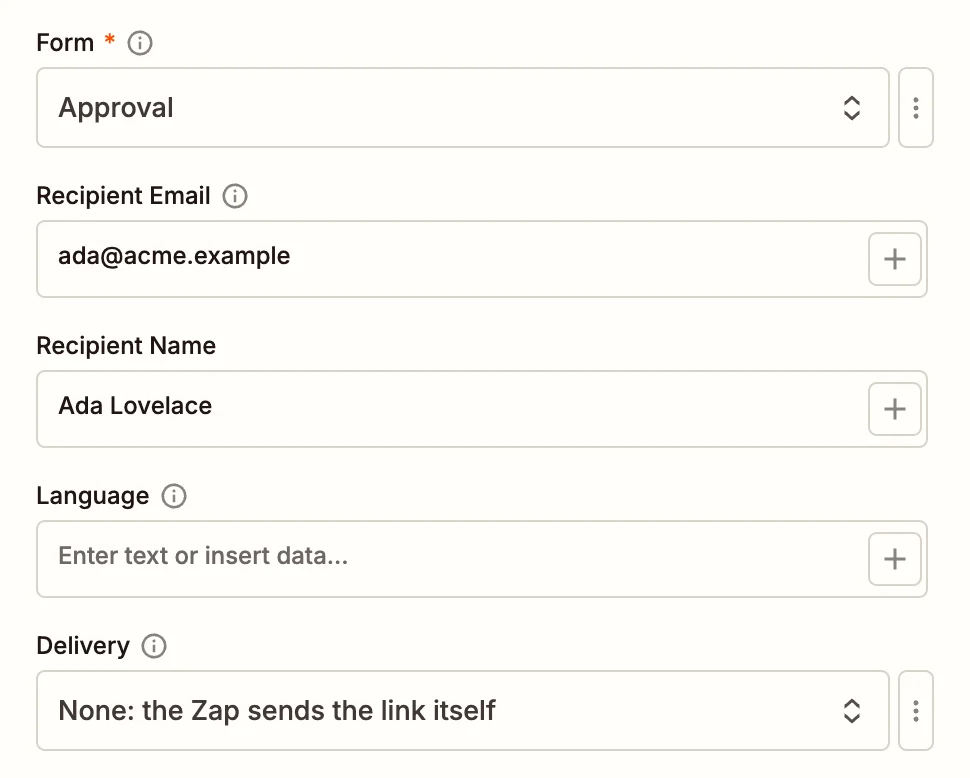
Delivery None iken, Hatırlatma gönder açık bir form, Recipient Email doluysa yine de hatırlatma e-postası gönderir. Hiç göndermemek için boş bırakın.
Zap 2 karara göre nasıl harekete geçer?
Tetikleyici olarak Formstep › Request Completed ile ikinci bir Zap oluşturun ve formu seçin. Her kaynaktan, o forma yapılan her istek için tetiklenir. Test trigger bir örnek yükler; böylece kimse yanıtlamadan alanları eşleyebilirsiniz.
Yalnızca tek bir karara göre harekete geçmek için bir Filter ekleyin:
Only continue if: Your Decision (decision) (Text) Exactly matches approve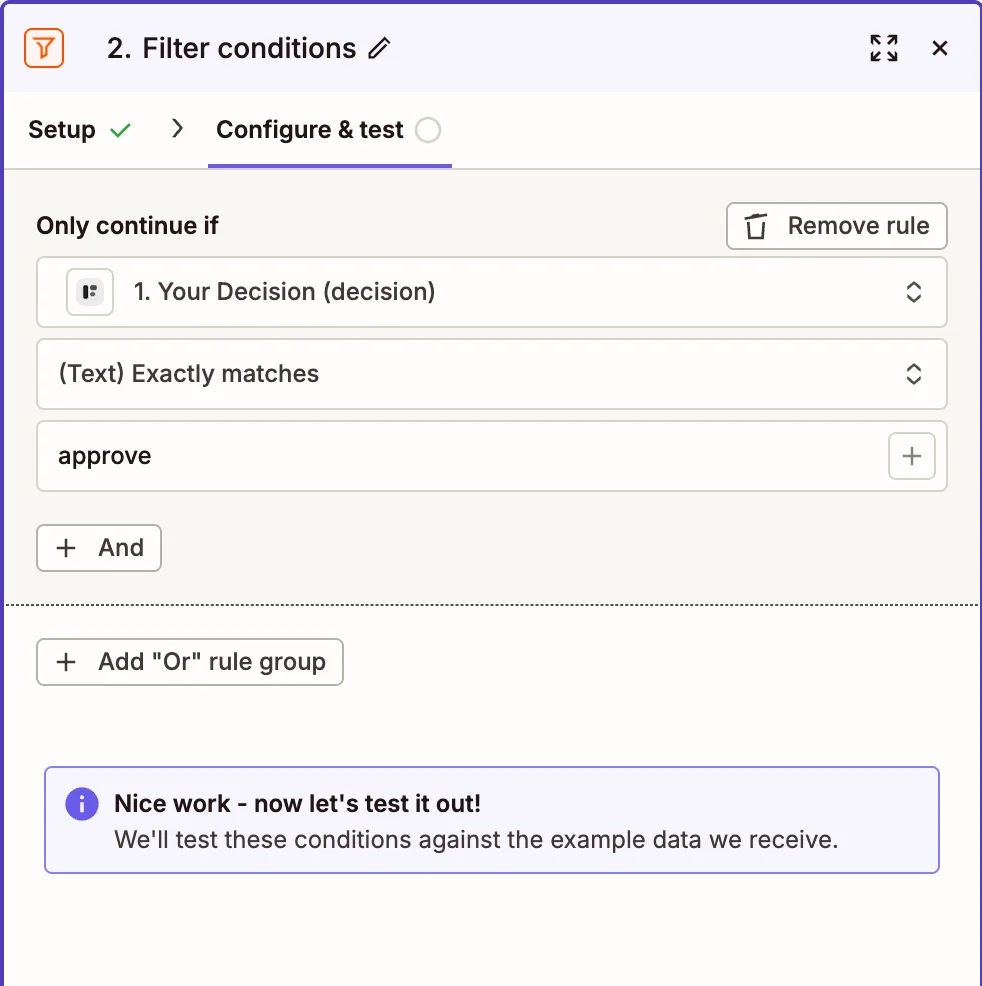
Her kararı farklı ele almak için her değer için bir tane olmak üzere Paths kullanın: approve fırsatı ilerletir, decline hesap sahibine haber verir, changes ise What should change? yanıtını hesap sahibine gönderir.
İstek grubundaki Outcome, Your Decision (decision) ile aynı değeri tutar. Değeri answers içinden karşılaştırın, asla display içindeki etiketi değil; çünkü seçeneği yeniden yazdığınızda ya da alıcı başka bir dilde yanıtladığında etiket değişir.
Filter ve Paths ücretli bir Zapier planı ister. Free’de, eylemin yazdığı uygulamada dallanın.
Kimse yanıtlamazsa ne olur?
İstek sona erer ve buna göre harekete geçebilirsiniz. İki kısa Zap daha ekleyin: Request Expired son kullanma tarihi geçince, Request Canceled ise biri isteği geri çektiğinde başlar ve nedeni taşır. İkisi de External ID’nizi taşır, böylece aynı fırsatı güncelleyebilirler.
Süre dolmadan Formstep takip edebilir. Pro ve Business’ta formun hatırlatma takvimi, alıcı sessizleştiğinde ona e-posta gönderir; Remind Request ise istek başına sekize kadar, talep üzerine bir tane gönderir. Free’de bağlantıyı kendiniz gönderirsiniz ve son kullanma yine tetiklenir.
Nasıl test edersiniz?
Test Request e-posta göndermez ve Zap 2’yi asla başlatmaz. Bu yüzden iki Zap’i de kurun, sonra Test Request’i kapatın, Delivery’yi None yapın, kendi e-postanızı kullanın, Request URL’yi açın, formu yanıtlayın ve Zap history’yi kontrol edin. Test Request’i kapattığınızda External ID’yi değiştirin.
Buna ne zaman ihtiyacınız yok?
Onaylayanın Zapier hesabı varsa Human in the Loop daha basittir. Bir çalıştırmanın dışarıdaki biri için duraklaması gerekiyorsa ve kendi n8n’inizi çalıştırıyorsanız, bu desen işi görür. Make’te aynı kurulum iki senaryodur.
İstek, kişi şirketinizin dışındaysa ikinci Zap’e değer. Seçeneklerin tam listesi Zapier kılavuzunda, Zapier sayfasında ise tedarikçi onboarding şablonundan banka bilgilerini onaylayan bir tedarikçi gibi başka senaryolar var. Zapier Forms, yani eskiden Interfaces denen ürün için Formstep ve Zapier Forms karşılaştırmasına bakın.
Bunu nasıl kontrol ettim
Zapier tarafı, yardım merkezinden, fiyat sayfasından ve topluluk forumundan, 5 Kasım 2026’da okunduğu haliyle geliyor; her sayfanın bağlantısı verildi. Reddit okunamadı. Formstep tarafı fiyatlandırmamızdan ve belgelerimizden geliyor. Bir şey eskidiyse altbilgideki Destekle iletişime geç’i kullanın. Buradaki form, hesapsız açılan onay şablonudur.
