

Eine Zapier-Freigabe von jemandem ohne Zapier-Konto bekommen
Approval by Zapier ist eingestellt, Human in the Loop braucht einen Zapier-Login. Zwei Zaps und eine Decision-Frage holen das Urteil von jedem mit E-Mail.
Von Onur Hakbilen, Gründer von Formstep · Veröffentlicht · Aktualisiert
Ein Zapier-Freigabe-Workflow setzt voraus, dass die freigebende Person einen Zapier-Login hat. Das scheitert, wenn ein Kunde ein Angebot freigeben oder ein Vermieter einer Reparatur zustimmen muss und die Person mit der Entscheidung noch nie von Zapier gehört hat. Sie sollte kein Konto brauchen, um Ja zu sagen.
Ich habe Formsteps Zapier-App für genau diesen Schritt gebaut. Dieser Beitrag zeigt, wo Zapiers eigene Freigabe-Werkzeuge aufhören, wo eine Anfrage hilft und welche zwei Zaps nach der Antwort verzweigen.
Kurz gesagt: Zapiers Freigabe-Werkzeuge brauchen einen Prüfer mit Zapier-Konto. Für jemanden außerhalb Ihres Unternehmens erstellt ein Zap eine Formstep-Anfrage, die Person antwortet ohne Konto über einen Link, und ein zweiter Zap handelt nach der Antwort.
Gibt es Approval by Zapier noch?
Nein. Zapier hat Approval by Zapier eingestellt, und zwar am 28. Februar 2023, und auf Tables und Interfaces verwiesen.
In einem Thread vom November 2021 landeten Personen außerhalb des Kontos schon damals auf einer Anmeldeseite statt im Posteingang.
Kann Human in the Loop jemanden ohne Zapier-Konto fragen?
Nein. Zapiers aktuelles Werkzeug hat die Actions Request Approval und Collect Data, die den Zap im selben Lauf anhalten, und für einen Kollegen würde ich es als Erstes probieren. Seine eigenen Hilfeartikel sagten am 5. November 2026 Folgendes:
- Die Anleitung zu Request Approval sagt „Reviewers must have a Zapier account“. Außerdem teilen Sie den Zap mit jedem Prüfer, und eine Domain-Capture-Einstellung kann erst eine Einladung erzwingen.
- In Pro sind Sie der einzige Prüfer: Ein Pro-Konto kann Anfragen nur an sich selbst senden. Kollegen können ab Team prüfen, das Zapiers Preisseite ab 69 $ im Monat bei jährlicher Zahlung führte, und Human in the Loop gibt es nicht in Free.
- Der Artikel zur Einstellung Anyone führt sie für Professional, Team und Enterprise auf. In Team und Enterprise können Sie jede E-Mail-Adresse benachrichtigen, aber der Prüfer muss weiterhin als einer der von Ihnen gewählten Zapier-Nutzer angemeldet sein. Die Einstellung Anyone erreicht also Personen in einem anderen Zapier-Konto, nicht Personen ohne Konto.
- Nach einer Erinnerung und einem Timeout überspringt der Zap den Schritt oder beendet den Lauf, und ein beendeter Lauf wird nicht von selbst wiederholt.
- Ablehnungen brauchen einen Filter. In einem Thread vom Januar 2026 lief der Pfad für „genehmigt“ nach einem Deny, weil beide Pfade laufen, solange nicht jeder das Entscheidungsfeld prüft. Eine Formstep-Anfrage braucht denselben Filter.
Lösen Tables und Zapier Forms das Problem?
Nur teilweise. Zapiers Antwort auf die eingestellte App ist eine Table mit einem Button-Feld und ein Formular in Interfaces, das jetzt Zapier Forms heißt. Eine Antwort von Zapier-Mitarbeitern vom Mai 2023 beschreibt das. Wer es gebaut hat, stieß auf diese Wände:
- Button-Felder gibt es nur in Tables, also braucht die freigebende Person Zugriff auf die Table und ein Zapier-Konto (September 2023).
- Die Vorausfüllung läuft über URL-Parameter. Nichts im Artikel sperrt ein Feld, der Empfänger kann also ändern, was Sie in die URL legen.
Wo hilft eine Formstep-Anfrage?
Sie hilft, wenn die freigebende Person eine bestimmte Person außerhalb Ihres Unternehmens ist. Ein Zap erstellt eine Anfrage, die Person öffnet einen Link ohne Konto, und ein zweiter Zap startet mit ihren Antworten. Am 5. November 2026 geprüft anhand von Zapiers Seiten und unseren Preisen:
| Worauf man stößt | Zapier | Mit einer Formstep-Anfrage |
|---|---|---|
| Die freigebende Person hat kein Konto | Human in the Loop braucht eins; ein Tables-Button braucht Table-Zugriff | Ein Link, in jedem Tarif |
| Werte, die sie nicht ändern darf | URL-Parameter in Zapier Forms; eine Sperre fanden wir nicht in der Doku | Pro Anfrage vorausgefüllt und gesperrt, auf dem Server gehalten |
| Niemand antwortet | Ein Timeout überspringt den Schritt oder beendet den Lauf; keine Wiederholung von selbst | Die Anfrage läuft ab, nach 30 Tagen, sofern Sie bis zu 365 Tage nichts anderes festlegen, und Request Expired startet einen Zap |
Bei Kollegen hilft sie nicht. Da hält Human in the Loop alles in einem Lauf, nutzen Sie es also, oder Slack-Buttons. Eine Anfrage hält den Zap nicht an.
Auch Zapiers Rechnung bleibt. Create Request ist ein Action-Schritt, der einen Task verbraucht, und Filter oder Paths brauchen einen bezahlten Tarif, weil Free Zaps mit zwei Schritten veröffentlicht. In Free ist kein Platz für einen Schritt, der die Request URL sendet, also brauchen Sie Formstep Pro, um den Link per E-Mail zu schicken, oder Sie senden ihn von Hand.
Ein Anfrage-Link identifiziert, wer ihn hält, und Business ergänzt einen einmaligen E-Mail-Code. Um nur die Ausgabe Ihres eigenen Zaps freizugeben, erledigt das Zapier Pro ab 19,99 $ im Monat bei jährlicher Zahlung in einem Lauf, während Formsteps Einladungs-E-Mails mit Pro beginnen, für 39 $ im Monat oder 32,50 $ bei jährlicher Zahlung.
Mit einem Formular und drei Zaps
7 Schritte zum Bauen und Betreiben
- Zap 1: ein Deal wechselt die Phase
- Zap 1: Formularlink mit Werten in der URL per E-Mail senden
- Zap 1: eine Zeile in eine Tabelle derer einfügen, die gefragt wurden
- Zap 2: das Formular wird eingereicht
- Zap 2: die Zeile finden und als beantwortet markieren
- Zap 3: jeden Morgen Zeilen ohne Antwort finden
- Zap 3: Erinnerung per E-Mail senden, mitzählen, bei drei aufgeben
Mit einer Formstep-Anfrage
4 Schritte zum Bauen
- Zap 1: ein Deal wechselt die Phase
- Zap 1: Create Request
- Zap 2: Request Completed, mit Paths nach Ergebnis
- Zap 3: Request Expired
Den Rest erledigt Formstep
- Vorausgefüllte und gesperrte Felder, auf dem Server gehalten
- Ein Formular in Ihrem Branding, in seiner Sprache
- Einladungs- und Erinnerungs-E-Mails, mit Pro
- Antworten mit AI-Validierung geprüft, mit Pro
- Ablauf und Stornierung, als Events gesendet
Wie greifen die zwei Zaps ineinander?
Der erste Zap erstellt die Anfrage und endet, und der zweite startet, wenn die Anfrage endet, Minuten oder Wochen später. Der zweite weiß nichts vom Lauf des ersten, also reist, was er braucht, mit der Anfrage. Meist genügt Ihre External ID, denn sie findet den Datensatz.
Was richten Sie zuerst ein?
Sie brauchen eine Formstep-Verbindung in Zapier und ein veröffentlichtes Formular. Öffnen Sie Vorlagen und wählen Sie Genehmigung: eine Decision-Frage mit Genehmigen, Ablehnen und Änderungen anfordern, dazu ein Textfeld für Änderungen und eine Unterschrift für die Genehmigung.
Fügen Sie versteckte Felder für das hinzu, was die freigebende Person sehen und nie ändern soll, etwa quote_number und amount, erwähnen Sie sie mit @ und veröffentlichen Sie. Der Feldschlüssel der Decision-Frage ist immer decision, mit den Werten approve, decline und changes, sodass das Umformulieren oder Übersetzen der Beschriftungen den Zap nicht berührt.
Wie senden Sie die Anfrage in Zap 1?
Beginnen Sie mit dem, was fragen soll, etwa einem Deal, der in Ihrem CRM in eine Phase rückt, und fügen Sie Formstep › Create Request hinzu:
- Form ist das Freigabeformular, und Recipient Email und Recipient Name kommen vom Trigger.
- Delivery bestimmt, wer den Link sendet. Bei Email versendet Formstep Einladung und Erinnerungen, was Pro oder Business braucht. None heißt, Sie fügen einen Schritt hinzu, der die Request URL sendet, was Zap 1 auf drei Schritte bringt und einen bezahlten Zapier-Tarif braucht.
- Versteckte Felder erscheinen als (context)-Felder. Ordnen Sie
quote_numberundamountdort zu. Sichtbare Fragen, deren Antwort Sie kennen, kommen in ihre eigenen Felder, und Read-only fields sperrt sie. - External ID ist Ihre eigene ID, etwa
deal-1042-quote. Ein wiederholter Schritt liefert dieselbe Anfrage zurück, und dieselbe External ID mit geänderten Eingaben schlägt 30 Tage lang fehl, nehmen Sie also pro Anfrage eine neue. - Expires At ist optional. Eine Anfrage läuft nach 30 Tagen ab, wenn Sie kein anderes Datum setzen, höchstens 365 Tage in der Zukunft.
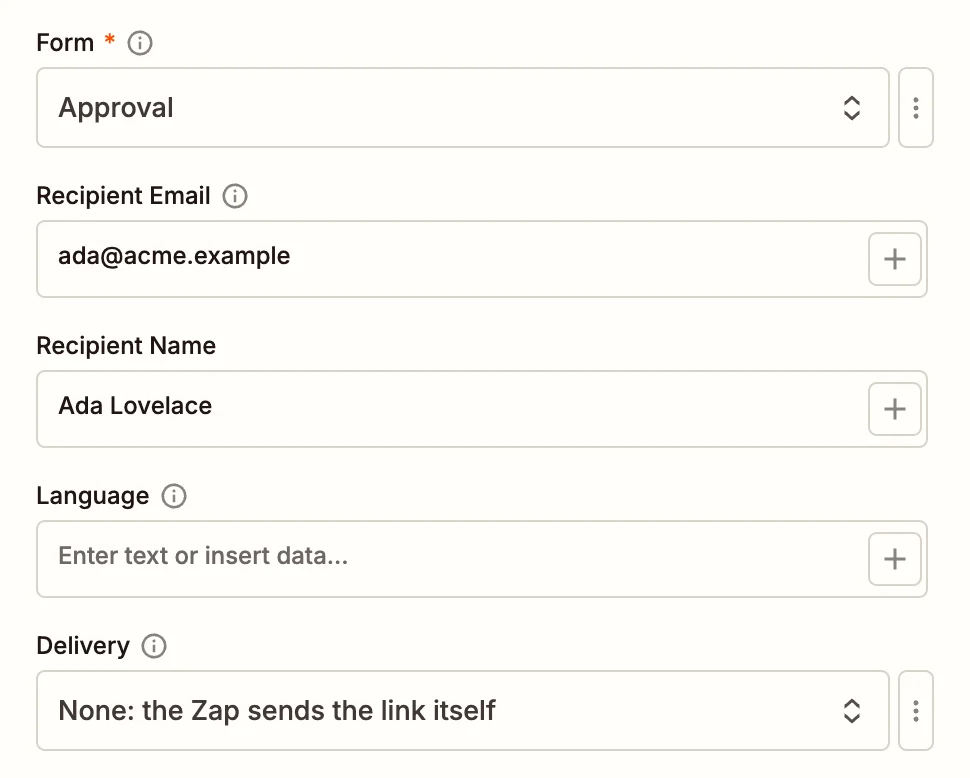
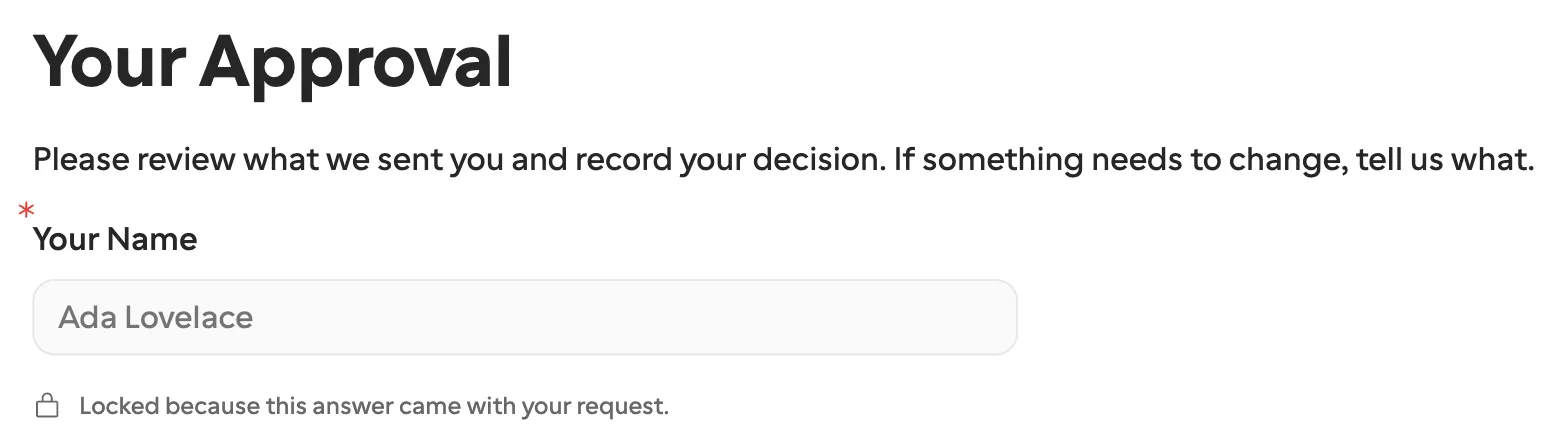
Ein Wert, den der Zap ausgefüllt und gesperrt hat, so wie der Empfänger ihn sieht. Er öffnet einen Link und meldet sich nie an.
Steht Delivery auf None, versendet ein Formular mit eingeschaltetem Send reminders weiterhin Erinnerungen per E-Mail, wenn Recipient Email ausgefüllt ist. Lassen Sie das Feld leer, um keine zu senden.
Wie handelt Zap 2 nach dem Urteil?
Erstellen Sie einen zweiten Zap mit Formstep › Request Completed als Trigger und wählen Sie das Formular. Er feuert bei jeder Anfrage an dieses Formular, aus jeder Quelle. Test trigger lädt ein Beispiel, sodass Sie Felder zuordnen können, bevor jemand geantwortet hat.
Um nur auf ein Urteil zu reagieren, fügen Sie einen Filter hinzu:
Only continue if: Your Decision (decision) (Text) Exactly matches approve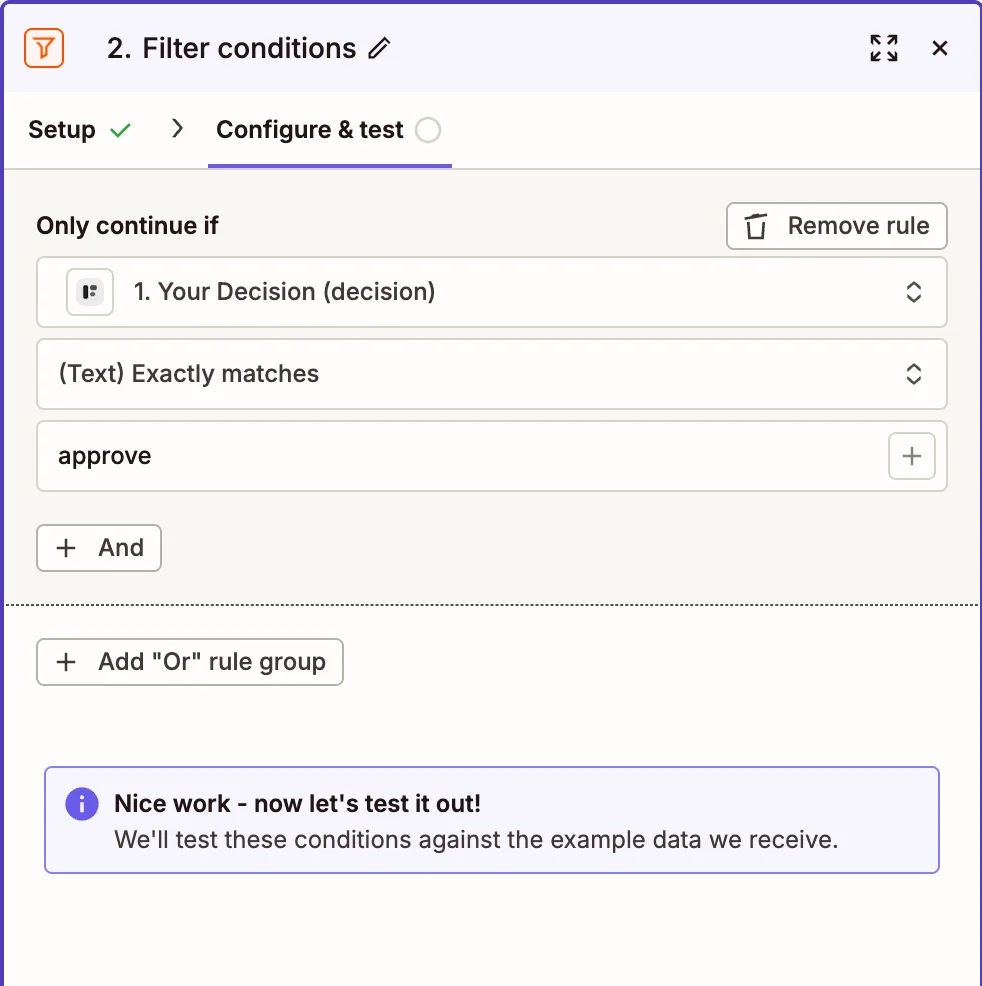
Um jedes Urteil anders zu behandeln, nutzen Sie Paths, einen pro Wert: approve bringt den Deal weiter, decline informiert den Account Owner, und changes schickt die Antwort auf What should change? an den Account Owner.
Outcome in der Request-Gruppe enthält denselben Wert wie Your Decision (decision). Vergleichen Sie den Wert aus answers, nie die Beschriftung aus display, denn die Beschriftung ändert sich, wenn Sie die Option umformulieren oder der Empfänger in einer anderen Sprache antwortet.
Filter und Paths brauchen einen bezahlten Zapier-Tarif. In Free verzweigen Sie in der App, in die die Action schreibt.
Was passiert, wenn niemand antwortet?
Die Anfrage läuft ab, und darauf können Sie reagieren. Fügen Sie zwei weitere kurze Zaps hinzu: Request Expired startet, wenn das Ablaufdatum verstreicht, und Request Canceled startet, wenn jemand sie zurückzieht, und trägt den Grund. Beide tragen Ihre External ID, sodass sie denselben Deal aktualisieren können.
Vor dem Ablauf kann Formstep nachhaken. In Pro und Business schreibt der Erinnerungsplan des Formulars den Empfänger an, wenn er verstummt, und Remind Request sendet auf Abruf eine, bis zu acht pro Anfrage. In Free senden Sie den Link selbst, und der Ablauf feuert trotzdem.
Wie testen Sie es?
Ein Test Request sendet keine E-Mail und startet Zap 2 nie. Bauen Sie also beide Zaps, schalten Sie dann Test Request aus, setzen Sie Delivery auf None, nehmen Sie Ihre eigene E-Mail-Adresse, öffnen Sie die Request URL, beantworten Sie das Formular und prüfen Sie den Zap history. Ändern Sie die External ID, wenn Sie Test Request ausschalten.
Wann brauchen Sie das nicht?
Hat die freigebende Person ein Zapier-Konto, ist Human in the Loop einfacher. Muss ein Lauf für jemanden außerhalb anhalten und Sie betreiben Ihr eigenes n8n, erledigt dieses Muster das. In Make sind es bei demselben Aufbau zwei Szenarien.
Eine Anfrage ist den zweiten Zap wert, wenn die Person außerhalb Ihres Unternehmens steht. Die vollständige Optionsliste steht in der Zapier-Anleitung, und die Zapier-Seite zeigt weitere Szenarien, etwa einen Lieferanten, der Bankdaten bestätigt, aus der Vorlage für Lieferanten-Onboarding. Zu Zapier Forms, dem Produkt, das früher Interfaces hieß, lesen Sie Formstep vs. Zapier Forms.
So habe ich das geprüft
Zapiers Seite stammt aus seinem Hilfecenter, seiner Preisseite und seinem Community-Forum, wie sie am 5. November 2026 lauteten, jede Seite verlinkt. Reddit ließ sich nicht lesen. Formsteps Seite stammt aus unseren Preisen und der Doku. Ist etwas veraltet, nutzen Sie „Contact support“ im Footer. Das Formular hier ist die Freigabe-Vorlage, die sich ohne Konto öffnen lässt.
