

Freigabe-Formularvorlage für Kunden
Ein Freigabeformular hält ein Ja, ein Nein oder eine Bitte um Änderungen von jemandem außerhalb Ihres Teams fest, ohne Login. Sie erhalten ein klares Ergebnis zurück und bei Genehmigung eine Unterschrift.
Aktualisiert
Öffnet sich im Editor. Zum Ausprobieren ist kein Konto nötig.
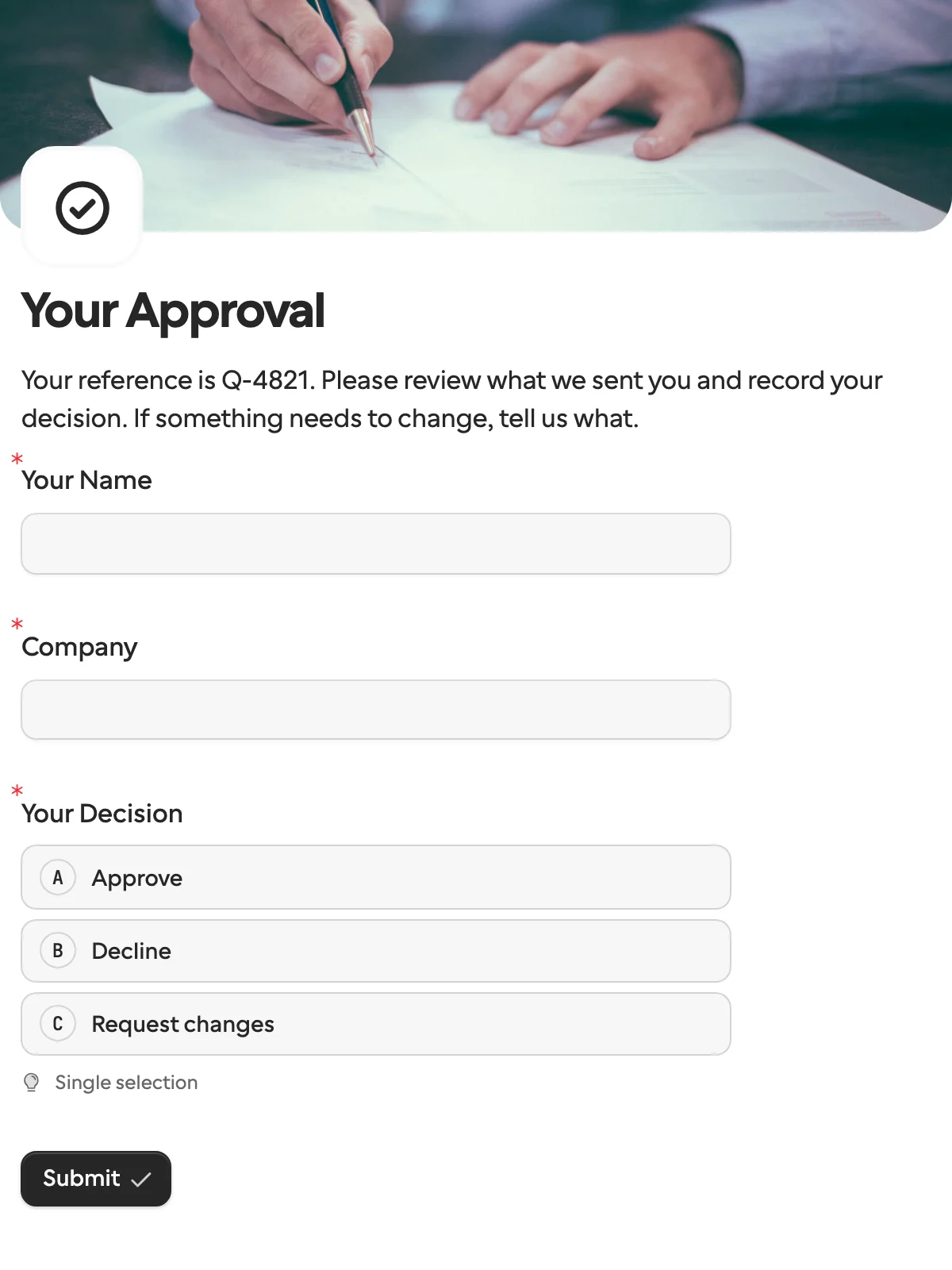
Was gefragt wird
| Frage | Feldschlüssel |
|---|---|
| Ihr Name | full_name |
| Firma | company_name |
| Ihre Entscheidung (genehmigen, ablehnen oder Änderungen) | decision |
| Was soll sich ändern? (erscheint bei Änderungswunsch) | requested_changes |
| Unterschrift (erscheint bei Genehmigung) | signature |
Was jede Antwort bewirkt
Das Formular passt sich der Entscheidung an. Wer Änderungen anfordern wählt, sieht eine Frage, was sich ändern soll, und wer Genehmigen wählt, wird um eine Unterschrift gebeten. Die Antwort auf decision wird zum Ergebnis der Anfrage, sodass das Weitere nie davon abhängt, Freitext zu lesen.
So verwenden Sie sie
- Wählen Sie Diese Vorlage verwenden. Es ist dasselbe Formular, von dem die Demo ausgeht.
- Veröffentlichen Sie es und erstellen Sie eine Anfrage, in der der Name der freigebenden Person ausgefüllt und gesperrt ist. Setzen Sie das versteckte Feld
referenceauf Ihre Angebots- oder Vertragsnummer. - Hängen Sie das zu prüfende Dokument an, indem Sie eine Dokumente-Frage hinzufügen.
- In Zapier startet Request Completed einen Zap mit dem Ergebnis. In n8n setzt Wait for the Outcome denselben Lauf fort.
Wenn Sie Approval by Zapier durch dieses Formular ersetzen wollen, folgen Sie der Anleitung mit zwei Zaps.
Was Sie ändern können
- Benennen Sie „Genehmigen“ in „Angebot annehmen“ oder „Freigeben“ um und übersetzen Sie die Beschriftungen; die Optionsschlüssel bleiben
approve,declineundchanges, sodass sich nachgelagert nichts ändert. - Fügen Sie eine Dokumente-Frage hinzu und hängen Sie Angebot oder Vertrag pro Anfrage an, oder beschreiben Sie im Formulartext, worüber entschieden wird. Dort kann das versteckte
referencenamentlich angezeigt werden. Ein verstecktes Zahlenfeld transportiert einen Betrag auf dieselbe Weise. - Die Unterschrift erscheint nur bei Genehmigung. Lassen Sie sie weg, wenn ein Klick genügt, oder zeigen Sie sie bei jedem Ergebnis, wenn Ihr Prozess auch eine unterschriebene Ablehnung braucht.
full_nameundcompany_nameidentifizieren die freigebende Person und sind im Beispiel unten vorausgefüllt und gesperrt. Lassen Sie sie weg, wenn Sie die freigebende Person vorher nicht kennen.
Aus einem Workflow senden
Name und Firma der freigebenden Person kommen aus Ihrem CRM, das Dokument aus Ihrem Dateispeicher. Sperren Sie, was sie identifiziert, tragen Sie Ihre Angebotsnummer in reference ein und hängen Sie an, worüber entschieden wird.
{
  "method": "requests.create",
  "params": {
    "formId": "j57...",
    "recipient": { "email": "ada@acme.example", "name": "Ada Lovelace" },
    "context": { "reference": "Q-2041" },
    "prefill": { "full_name": "Ada Lovelace", "company_name": "Acme Ltd" },
    "readonly": ["full_name", "company_name"],
    "documents": [{ "documentId": "kn7...", "name": "Quote Q-2041" }],
    "delivery": "email",
    "externalId": "Q-2041",
    "callbackUrl": "https://automation.example/webhook/Q-2041"
  }
}
data.request.outcome im Callback ist approve, decline oder changes, neben status, sodass ein Switch-Knoten oder ein Paths-Schritt verzweigt, ohne Text zu lesen. Bei Änderungen sagt answers.requested_changes, welche; bei Genehmigung steht auch die Unterschrift in den Antworten. Kommt bis zum Ablauf keine Antwort, sendet Formstep stattdessen request.expired, einen vierten Zweig, den Sie behandeln sollten.
Wann eine andere Vorlage passt
- Rechnungsprüfung, wenn Sie korrigierte Werte brauchen statt eines Urteils.
- Zahlungsanfrage für den Schritt nach einem Ja, wenn der genehmigte Betrag bezahlt werden muss.
- Kunden-Aufnahme und Onboarding, wenn die Unterschrift unter Bedingungen und Angaben gehört, nicht unter eine Entscheidung.
Weitere Vorlagen
- Lieferanten-OnboardingFirmen-, Steuer- und Bankdaten, ein Registerauszug und eine Unterschrift.
- Kundenaufnahme und OnboardingKontakt- und Rechnungsdaten, Bedingungen und Unterschrift von einem neuen Kunden.
- DokumentensammlungEine Person um Dateien bitten, mit Ihren eigenen Unterlagen im Anhang.
- ZahlungsaufforderungRechnungsnummer und Betrag anzeigen, dann die Zahlung einziehen.
- RechnungsprüfungLassen Sie einen Lieferanten prüfen, was Ihre KI aus seiner Rechnung gelesen hat.
- Mitarbeiter-OnboardingPersönliche Daten, Notfallkontakt und Vorlieben von neuen Mitarbeitenden.
- BewerbungAngaben zur Person, Erfahrung, Lebenslauf und Verfügbarkeit.
- KontaktformularName, E-Mail und eine Nachricht von allen auf Ihrer Website.
- Lead-GenerierungEine Demo-Anfrage mit Firmendaten, direkt in Ihr CRM.
- TerminbuchungLeistung und Termin aus Ihrem Live-Kalender wählen, in einem Formular.
- SupportanfrageEin Ticket mit Kategorie, Priorität, Beschreibung und Datei.
- VeranstaltungsanmeldungTeilnehmerdaten und Ernährungswünsche von allen mit dem Link.
- RSVPJa oder Nein, mit einer Menüwahl für jeden mitgebrachten Gast.
- KurzfeedbackEine Fünf-Sterne-Bewertung und ein optionaler Kommentar, in zehn Sekunden erledigt.
- NPS-UmfrageDie Frage von 0 bis 10, der Grund und was besser sein könnte.
Fragen zu dieser Vorlage
Noch etwas auf dem Herzen? Die Dokumentation behandelt jede Einstellung, und wir antworten auf E-Mails.
Erstellen Sie aus diesem Formular eine Anfrage, hängen Sie an, was geprüft werden soll, als Dokument oder Link, und senden Sie sie ab. Die Person wählt genehmigen, ablehnen oder Änderungen anfordern, und die Anfrage hält das Ergebnis fest.
Nein. Sie öffnet einen Link und antwortet auf jedem Gerät. Das ist der Unterschied zu Freigabe-Buttons in Slack, die für Kolleginnen und Kollegen gedacht sind.
Ja. Die Frage „Entscheidung“ setzt das Ergebnis der Anfrage auf approve, decline oder changes, sodass ein Filter-, Paths- oder Switch-Schritt darauf verzweigen kann. Siehe den Leitfaden zu Entscheidungen in der Dokumentation.
Wer entscheidet, worüber entschieden wird, eine klare Wahl zwischen genehmigen, ablehnen oder Änderungen, und bei Bedarf eine Unterschrift. Diese Vorlage fragt nur dann, was sich ändern soll, wenn Änderungen angefordert werden.
