

Slik lager du et flerspråklig skjema og leser svarene på ditt språk
Lag et flerspråklig skjema: ett skjema på opptil 65 språk med AI-oversettelse, på en offentlig lenke eller sendt til én person, med svar på ditt språk.
Av Onur Hakbilen, gründer av Formstep · Publisert
Et flerspråklig skjema er ett skjema som folk kan svare på på flere språk. Alternativet er én kopi per språk, noe som betyr flere steder å rette en skrivefeil, flere sett med logikk å holde i takt og svar spredt over flere regneark. Et skjema på flere språk beholder ett sett med spørsmål og én liste med svar.
Å oversette spørsmålene er bare halve jobben. Svarene kommer også tilbake på respondentens språk, og noen på teamet ditt må lese dem. Denne guiden dekker hele reisen i Formstep, produktet jeg bygger: AI-oversettelse av skjemaer, valg av språk hver person ser, oversatte e-poster og oversettelse av skjemasvar tilbake til ditt språk.
Sammenligningen lenger ned viser hva Typeform, Jotform, Tally, Google Forms og Microsoft Forms dokumenterer, sjekket 5. november 2026.
Kort sagt: skriv ett skjema, oversett det til opptil 65 språk, og hver person ser sitt eget. Svarene kommer tilbake på deres språk, og du kan oversette dem til ditt.
Steg 1: oversett skjemaet
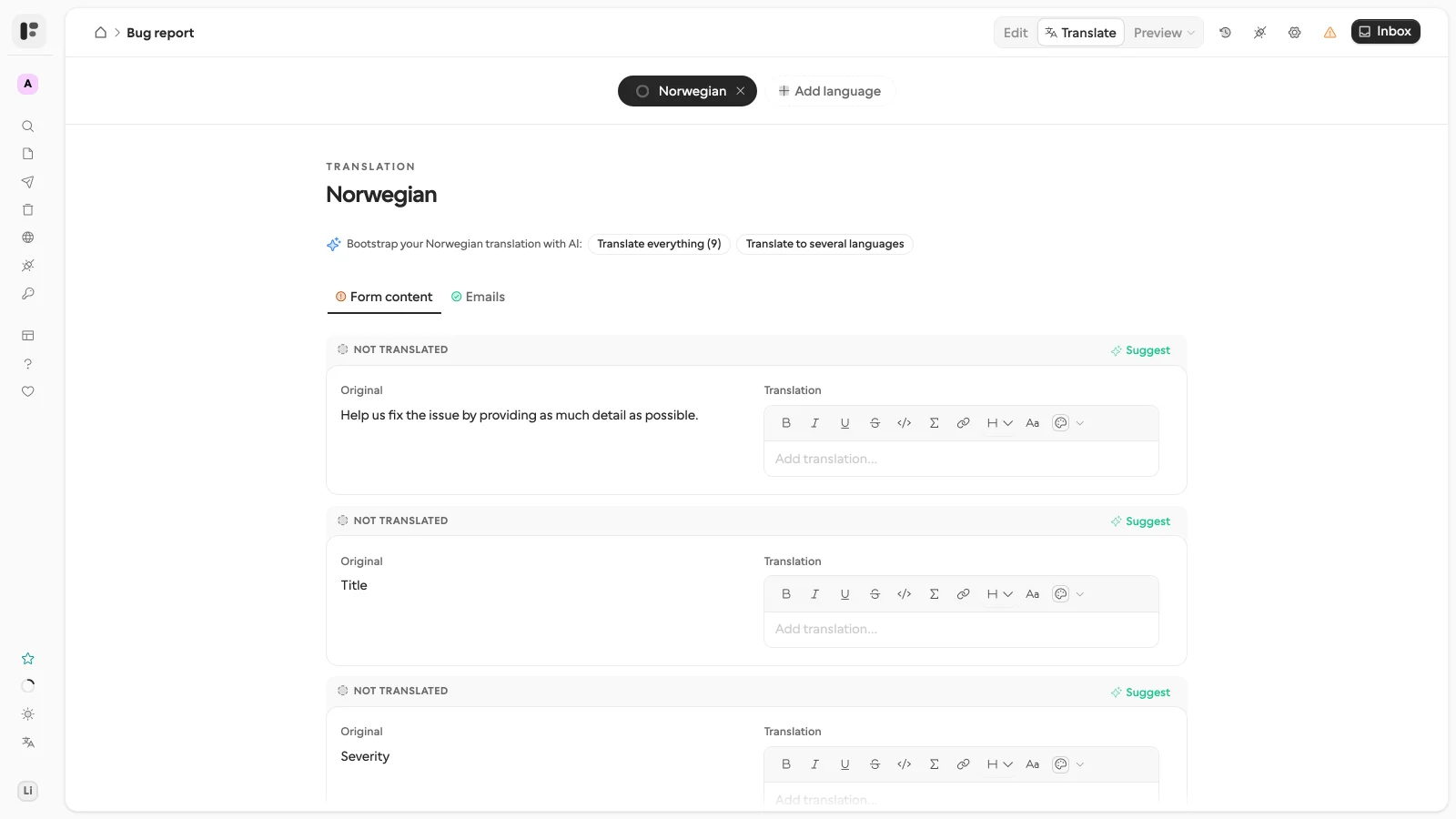
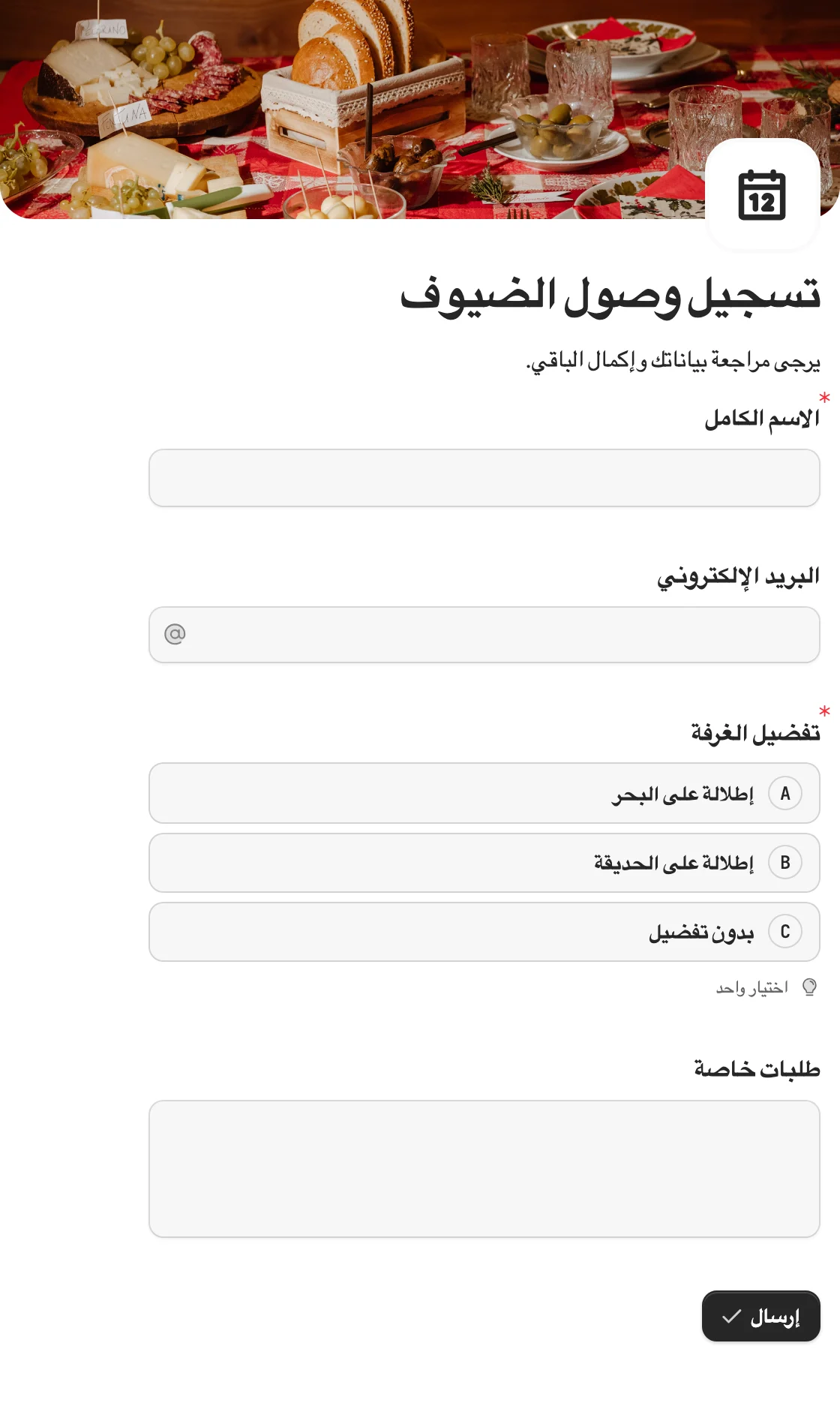
Skriv skjemaet én gang på ditt eget språk, åpne så Oversett i redigeringsprogrammets toppfelt og legg til et språk. Det er 65 å velge mellom, inkludert regionale varianter som pt-BR og fr-CA, og høyre-til-venstre-språk som arabisk og hebraisk får riktig layout av seg selv.
Oversettelseseditoren viser hver tekstbit som en rad, med originalen til venstre og oversettelsen til høyre. Oversett alt lar AI lage utkast til hver rad, og du godtar eller avslår hvert forslag, eller godtar alle.
Overskrifter, spørsmålstitler, plassholdere, alternativer, skala- og matriseetiketter, tabeller, bildetekster, takkesiden og din egen e-posttekst kan alle oversettes.
To ting gjør det enklere å holde skjemaet oppdatert:
- En rad der du endrer originalen senere vises som Utdatert, med forrige versjon ved siden av. Oppdater utdaterte lar AI gjøre de radene på nytt, så en liten endring aldri betyr å starte forfra.
- Et språk går live først når du publiserer det. Rader du ikke har oversatt faller tilbake til originalen, og problemindikatoren advarer deg om manglende og utdaterte rader før du publiserer.
AI-oversettelse er et førsteutkast. La en morsmålsbruker lese alt juridisk og alt om betaling før det sendes ut.
Steg 2: bestem hvordan folk får sitt språk
På et offentlig skjema serverer én delingslenke alle publiserte språk, og folk kan bytte med språkvelgeren når som helst. Du kan også styre dem:
- Gi hver delingslenke sitt eget standardspråk, for eksempel én lenke for den franske kampanjen din og én for den nederlandske.
- La en lenke ende på
?lang=frfor å åpne skjemaet på fransk. Et språk du ikke har publisert ignoreres. - La det være, så blir folk bedt om å velge språk først. Skjemaet husker valget i den nettleseren til neste gang.
På en forespørsel til én person setter arbeidsflyten eller agenten som oppretter forespørselen språket, og invitasjons-e-posten skrives på det språket. En forespørsel sendt for hånd åpnes på skjemaets standardspråk. Uansett kan mottakeren fortsatt bytte, så en feil gjetning koster ett klikk. Typeform følger derimot respondentens nettleserspråk og har ingen velger, en gjentatt klage i fellesskapstrådene deres om funksjonen.
Steg 3: oversett det du sender dem
Bekreftelses-, påminnelses- og invitasjons-e-postene har sin egen fane i oversettelseseditoren. En person som svarte på spansk får en spansk bekreftelse, og PDF-en av innsendingen deres kommer også ut på spansk, lagt ut slik de så skjemaet.
Der du ikke har oversatt din egen e-posttekst, sender Formstep sin innebygde e-post på respondentens språk i stedet for teksten din på feil språk.
PDF-nedlastingen er på alle planer. Bekreftelses-e-poster til respondenter, PDF-vedlegg, og invitasjoner og påminnelser sendt av Formstep krever Pro eller Business; Free inkluderer 10 invitasjoner så du kan se e-posten før du betaler. En arbeidsflyt som leverer forespørselslenken gjennom sin egen kanal trenger ingenting av det.
Steg 4: les svarene på ditt språk
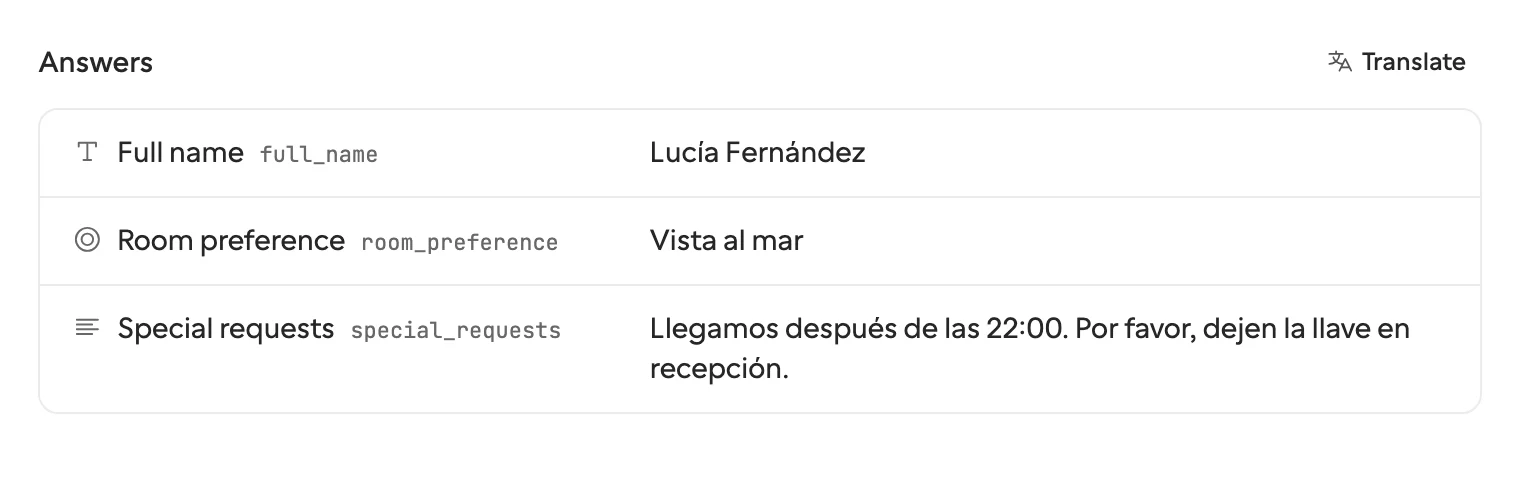
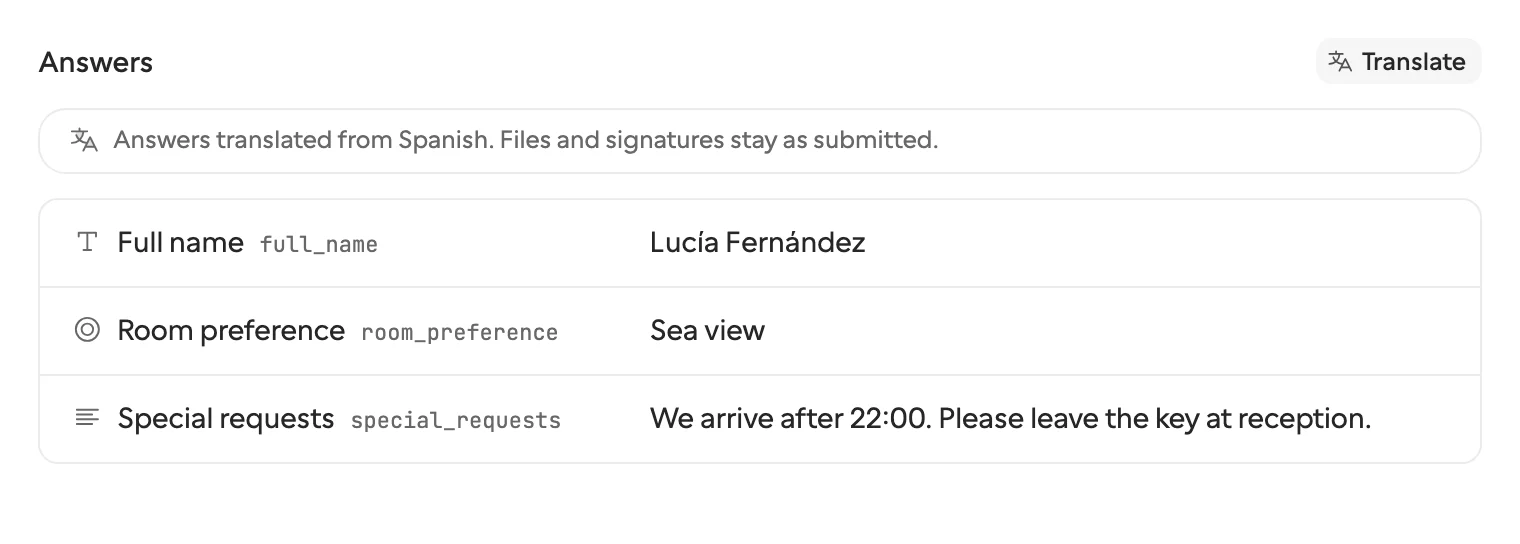
Hvert språk havner i én liste med innsendinger, og hver innsending registrerer språket den ble besvart på. For å lese en du ikke forstår, åpne radens meny i Innsendinger-tabellen og velg Oversett innsending, eller klikk Oversett over svarene på en forespørsels side.
Skrevne svar og valgte alternativer vises på ditt språk, og du bytter mellom Vis oversettelse og Vis original.
Grensene er verdt å kjenne før du planlegger rundt det:
- Det kjører én innsending om gangen, så det er for lesing, ikke for massebehandling. For et skjema med tusenvis av svar på mange språk, oversett heller på vei ut, i n8n- eller Zapier-arbeidsflyten din.
- Det bruker omtrent én AI-kreditt per innsending, og å oversette samme innsending igjen er gratis med mindre svarene er endret. Målspråket er varslings-e-postspråket til arbeidsområdet ditt, eller språket du bruker Formstep på.
- Datoer, tall, vurderinger, e-postadresser, telefonnumre, filer, signaturer, bookinger og betalinger forblir som de er.
- Eksporter inneholder alltid de opprinnelige svarene, så regnearket ditt viser det personen skrev.
Steg 5: hold arbeidsflyten på ett språk
Her gjør separate kopier av et skjema mest vondt. En arbeidsflyt som leser svar må vite at «Oui» og «Yes» betyr det samme, og et valgt alternativ kommer med den etiketten respondenten klikket på.
Formstep-svar kommer tilbake under feltnøkler og alternativnøkler som ikke endrer seg med språket. answers.plan == "pro" er sant uansett hvilket språk personen svarte på, så et skjema på seks språk trenger én gren i Zap-en eller MCP-verktøykallet ditt, ikke seks.
Skjemaets logikk kan også lese respondentens språk, for eksempel for å vise et spørsmål bare til folk som svarer på tysk. En AI-agent som bygger skjemaet inne i selve forespørselen kan sende oversettelsene med i samme kall.
Slik håndterer andre skjemabyggere flerspråklige skjemaer
Disse kommer fra hver leverandørs egne hjelpesider og supporttråder, lest 5. november 2026, og vi har ikke testet noen av dem for hånd. «Ikke funnet i dokumentasjonen» betyr at vi ikke fant det, så det kan finnes under et annet navn.
| Verktøy | Ett skjema, mange språk | AI-oversettelse | Valg av språk | Oversettelse av svarene |
|---|---|---|---|---|
| Formstep | Alle planer, opptil 65 | Ja, med AI-kreditter | Lenkens standard, URL-parameter, forespørsel, nettleser, velger | Per innsending, med AI-kreditter; originalene beholdes |
| Typeform | Business og oppover, 27 språk | Ja, med størrelsesgrenser på skjemaer som ikke er skrevet på engelsk | Nettleserspråk, eller en typeform-lang-URL-parameter |
Ikke funnet i dokumentasjonen. Lukkede svar vises på hovedspråket, åpen tekst slik den ble skrevet |
| Jotform | 130+ språk | Ja | Velgerknapp, eller nettleserspråk | Supportsvar fra 2018 og mai 2026 sier at svar ikke oversettes; en bloggtabell oppdatert i oktober 2026 sier ja |
| Tally | Ikke innebygd; en Weglot-løsning på Pro med eget domene | Gjennom Weglot | Weglots bryter | Ikke funnet i dokumentasjonen |
| Google Forms | Ikke funnet i dokumentasjonen; tredjeparter beskriver ett skjema per språk, eller en seksjon per språk | Ikke funnet i dokumentasjonen | Ikke funnet i dokumentasjonen; tredjeparter legger til et rullegardinspørsmål som hopper til en seksjon | Ikke funnet i dokumentasjonen; tredjeparter foreslår en formel i Google Sheets |
| Microsoft Forms | Opptil 11 språk, inkludert ditt; et Microsoft-svar sier bare jobb- eller skolekontoer | Ikke på hjelpesiden; et Microsoft-svar fra februar 2026 sier at maskinoversettelser tilbys | Respondentens eget standardspråk | Svar lagres på standardspråket ditt med en språkkolonne; en fellesskapstråd som ba om det andre språket fikk ingen løsning |
Der de andre vinner: Jotform oppfører langt flere språk, så velg det hvis du trenger et språk Formstep ikke har. Typeforms hjelpeside setter ingen egen pris på AI-oversettelse, og den viser lukkede svar på hovedspråket ditt uten ekstra steg.
Microsoft Forms koster ingenting ekstra på en Microsoft 365-konto for jobb eller skole, og språkkolonnen forteller deg hvem som svarte på hva. Tallys gratisplan oppfører ubegrenset antall innsendinger under en policy for rimelig bruk, hvis du kan leve med Weglot-oppsettet.
Der Formstep vinner: alle planer får språkene, respondenten kan alltid se en velger, en forespørsel kan bære sitt eget språk, og svar kommer tilbake både som lesbar tekst på ditt språk og som stabile nøkler for arbeidsflyten din. De beste skjemabyggerne sammenlignet dekker det bredere bildet, og Formstep vs Typeform går dypere på det paret.
Vanlige spørsmål før du starter
Bør jeg oversette alt på en gang? Nei. Publiser språkene du kan sjekke, og legg så til flere. Et språk du ikke har publisert vises ikke for noen, og et publisert språk med hull viser originalteksten i hullene.
Hva forblir uoversatt? Svar til du oversetter dem, opplastede filer og Cal.com-hendelsesnavn. Behold @-omtaler i den oversatte teksten, og oversett bare ordene rundt dem.
Hvordan sjekker jeg et språk før jeg deler det? Åpne skjemaet med ?lang=xx og send inn et testsvar. For en forespørsel, send en testforespørsel til deg selv fra Del-arket.
Trenger jeg en arbeidsflyt for noe av dette? Nei. Send en forespørsel fra dashbordet eller del en offentlig lenke, og les svarene på siden. Hvis du vil ha et utgangspunkt, kan malen for kundeonboarding og de andre malene oversettes på samme måte.
