

Comment créer un formulaire multilingue et lire les réponses dans votre langue
Créez un formulaire multilingue : un seul formulaire en jusqu’à 65 langues avec traduction par IA, et chaque réponse dans votre langue.
Par Onur Hakbilen, fondateur de Formstep · Publié
Un formulaire multilingue est un formulaire unique auquel on peut répondre dans plusieurs langues. L’alternative est une copie par langue, ce qui veut dire plusieurs endroits où corriger une faute de frappe, plusieurs logiques à garder synchronisées et des réponses réparties dans plusieurs feuilles de calcul. Un formulaire multilingue garde un seul jeu de questions et une seule liste de réponses.
Traduire les questions n’est cependant que la moitié du travail. Les réponses reviennent aussi dans la langue du répondant, et quelqu’un de votre équipe doit les lire. Ce guide couvre tout le trajet dans Formstep, le produit que je construis : la traduction de formulaire par IA, le choix de la langue que voit chaque personne, les e-mails traduits, et la traduction des réponses dans votre langue.
Le comparatif plus bas montre ce que documentent Typeform, Jotform, Tally, Google Forms et Microsoft Forms, vérifié le 5 novembre 2026.
En bref : écrivez un seul formulaire, traduisez-le en jusqu’à 65 langues, et chaque personne voit la sienne. Les réponses reviennent dans sa langue, et vous pouvez les traduire dans la vôtre.
Étape 1 : traduire le formulaire
Écrivez le formulaire une fois dans votre langue, puis ouvrez Traduire dans la barre supérieure de l’éditeur et ajoutez une langue. Il y en a 65 au choix, dont des variantes régionales comme pt-BR et fr-CA, et les langues qui s’écrivent de droite à gauche, comme l’arabe et l’hébreu, s’affichent correctement d’elles-mêmes.
L’éditeur de traduction montre chaque texte sur une ligne, l’original à gauche et la traduction à droite. Traduire tout fait rédiger chaque ligne par l’IA, et vous acceptez ou refusez chaque suggestion, ou toutes d’un coup.
Les titres, les intitulés de questions, les textes indicatifs, les options, les libellés d’échelle et de matrice, les tableaux, les légendes d’images, la page de remerciement et le texte de vos propres e-mails peuvent tous être traduits.
Deux choses facilitent la mise à jour du formulaire :
- Une ligne dont vous modifiez l’original plus tard s’affiche comme Obsolète, avec la version précédente à côté. Actualiser les obsolètes fait refaire ces lignes par l’IA : une petite modification n’oblige donc jamais à tout recommencer.
- Une langue n’est en ligne que lorsque vous la publiez. Les lignes non traduites reviennent à l’original, et l’indicateur de problèmes vous prévient des lignes manquantes et obsolètes avant la publication.
La traduction par IA est un premier jet. Faites relire par un locuteur natif tout ce qui est juridique et tout ce qui concerne le paiement avant l’envoi.
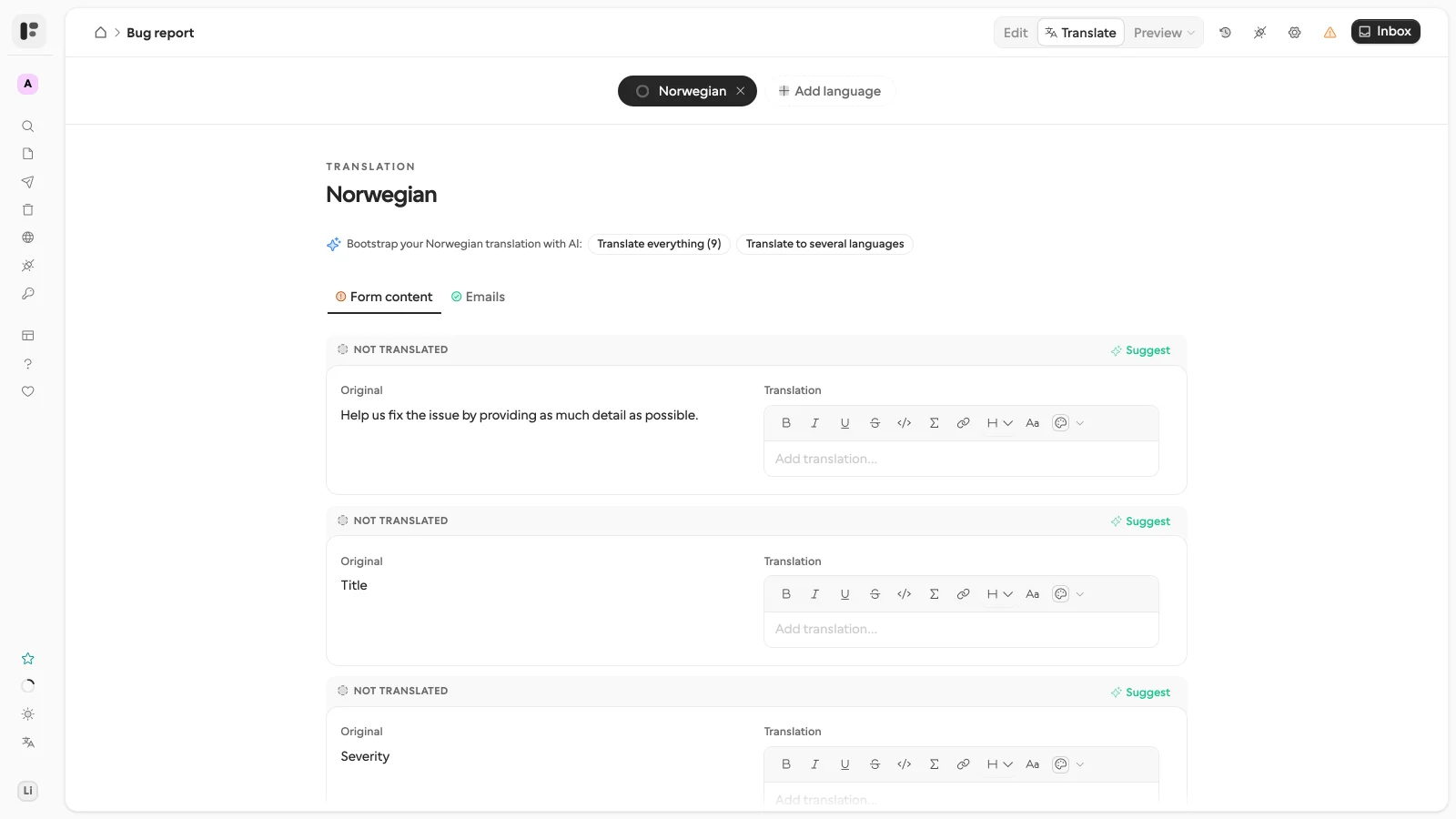
L’éditeur de traduction : l’original à gauche, votre traduction à droite, et des suggestions de l’IA par ligne ou pour tout.
Étape 2 : décider comment chacun obtient sa langue
Sur un formulaire public, un seul lien de partage sert toutes les langues publiées, et chacun peut changer avec le sélecteur de langue à tout moment. Vous pouvez aussi les orienter :
- Donnez à chaque lien de partage sa propre langue par défaut, par exemple un lien pour votre campagne en français et un pour celle en néerlandais.
- Terminez un lien par
?lang=frpour ouvrir le formulaire en français. Une langue non publiée est ignorée. - Ne touchez à rien, et on demande d’abord à la personne de choisir une langue. Le formulaire retient ce choix dans ce navigateur pour la fois suivante.
Sur une demande adressée à une personne, le workflow ou l’agent qui crée la demande en définit la langue, et l’e-mail d’invitation est rédigé dans cette langue. Une demande envoyée à la main s’ouvre dans la langue par défaut du formulaire. Dans les deux cas, le destinataire peut toujours changer : se tromper ne lui coûte qu’un clic. Typeform, à l’inverse, suit la langue du navigateur du répondant et ne propose pas de sélecteur, un reproche récurrent dans les fils de sa communauté sur cette fonction.
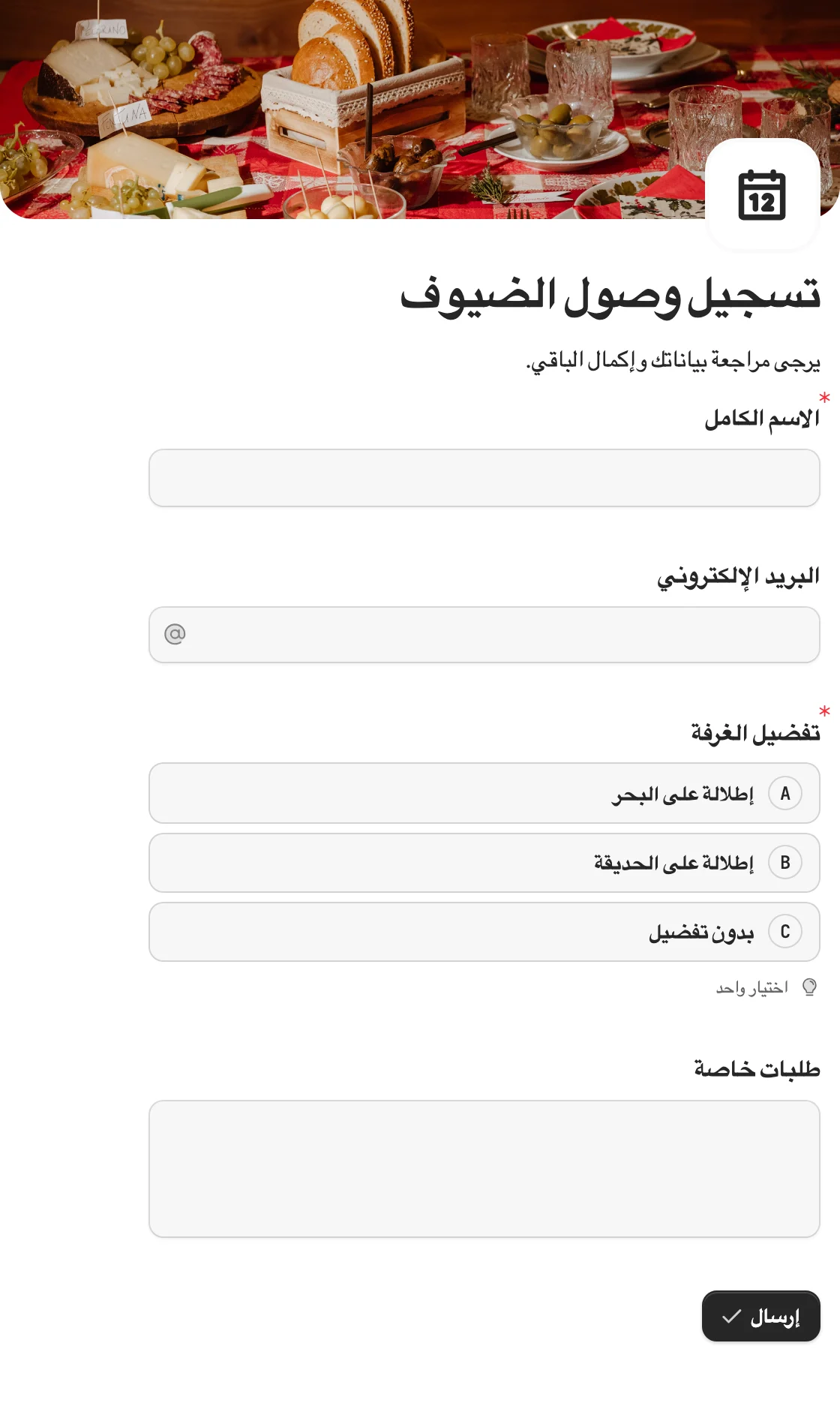
Étape 3 : traduire ce que vous envoyez
Les e-mails de confirmation, de rappel et d’invitation ont leur propre onglet dans l’éditeur de traduction. Une personne qui a répondu en espagnol reçoit une confirmation en espagnol, et le PDF de sa soumission sort lui aussi en espagnol, mis en page comme elle a vu le formulaire.
Quand vous n’avez pas traduit le texte de vos propres e-mails, Formstep envoie son e-mail intégré dans la langue du répondant plutôt que votre texte dans la mauvaise.
Le téléchargement du PDF est inclus dans toutes les offres. Les e-mails de confirmation aux répondants, les PDF en pièce jointe, ainsi que les invitations et rappels envoyés par e-mail par Formstep demandent Pro ou Business ; Free inclut 10 invitations pour voir l’e-mail avant de payer. Un workflow qui transmet le lien de la demande par son propre canal n’a besoin de rien de tout cela.
Étape 4 : lire les réponses dans votre langue
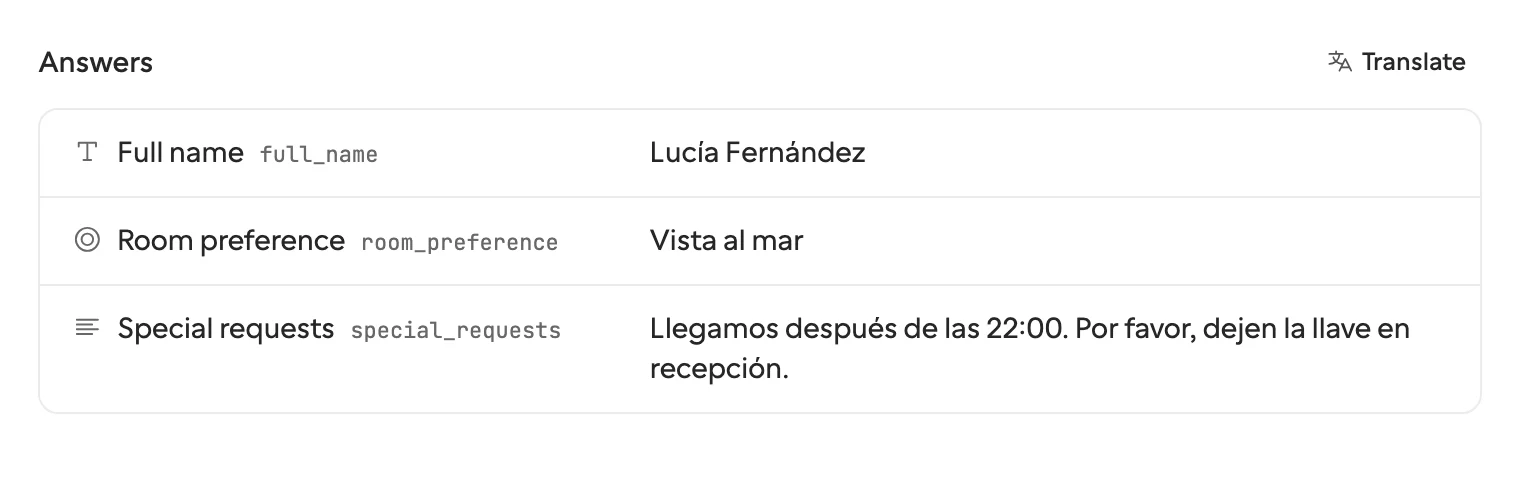
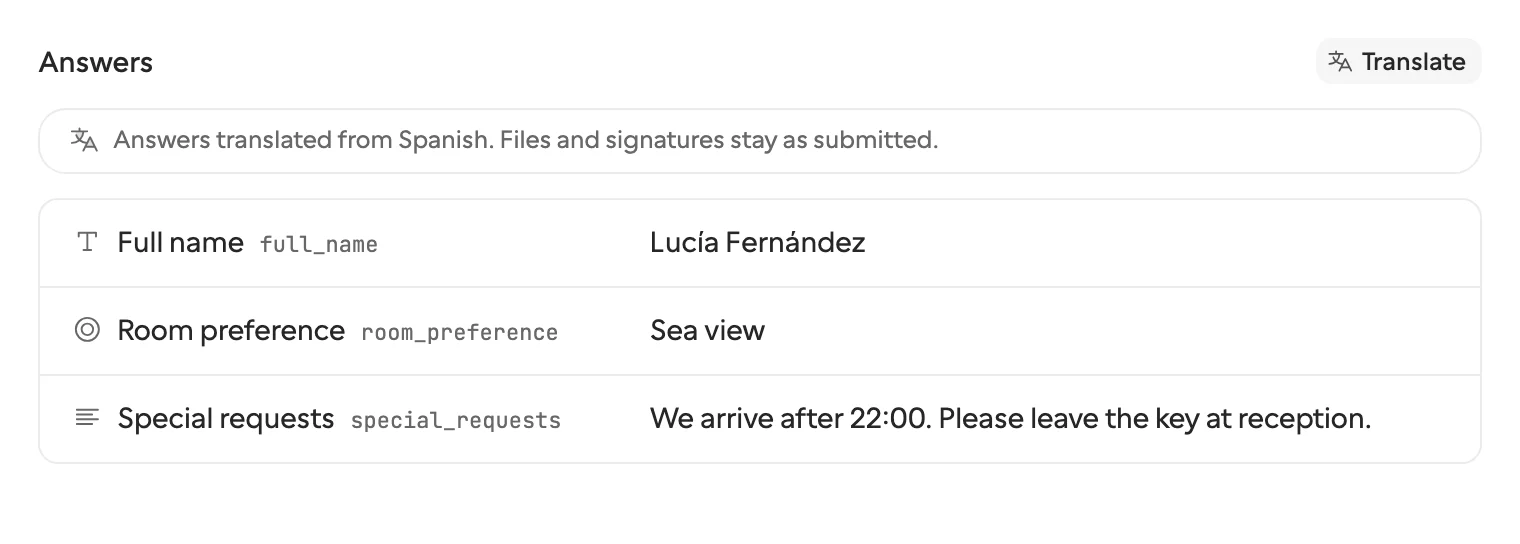
Toutes les langues arrivent dans une seule liste de soumissions, et chaque soumission enregistre la langue dans laquelle on y a répondu. Pour en lire une que vous ne comprenez pas, ouvrez le menu de la ligne dans le tableau des soumissions et choisissez Traduire la soumission, ou cliquez sur Traduire au-dessus des réponses sur la page d’une demande.
Les réponses écrites et les options choisies s’affichent dans votre langue, et vous passez de Afficher la traduction à Afficher l’original.
Mieux vaut connaître les limites avant de planifier autour :
- Elle traite une soumission à la fois : elle sert à lire, pas à traiter en masse. Pour un formulaire de milliers de réponses en plusieurs langues, traduisez plutôt à la sortie, dans votre workflow n8n ou Zapier.
- Elle utilise environ un crédit IA par soumission, et traduire à nouveau la même soumission est gratuit tant que les réponses n’ont pas changé. La langue cible est la langue des e-mails de notification de votre espace de travail, ou celle dans laquelle vous utilisez Formstep.
- Les dates, les nombres, les notes, les e-mails, les numéros de téléphone, les fichiers, les signatures, les réservations et les paiements restent tels quels.
- Les exports contiennent toujours les réponses d’origine : votre feuille de calcul montre donc ce que la personne a écrit.
Étape 5 : garder votre workflow dans une seule langue
C’est là que les copies séparées d’un formulaire font le plus de mal. Un workflow qui lit des réponses doit savoir que « Oui » et « Yes » veulent dire la même chose, et une option choisie arrive sous le libellé sur lequel le répondant a cliqué.
Les réponses de Formstep reviennent sous des clés de champ et clés d’option qui ne changent pas avec la langue. answers.plan == "pro" est vrai quelle que soit la langue de la réponse : un formulaire en six langues n’a donc besoin que d’une branche dans votre Zap ou votre appel d’outil MCP, pas de six.
La logique du formulaire peut aussi lire la langue du répondant, par exemple pour n’afficher une question qu’aux personnes qui répondent en allemand. Un agent IA qui construit le formulaire dans la demande elle-même peut envoyer les traductions avec dans le même appel.
Comment les autres constructeurs gèrent les formulaires multilingues
Ces informations viennent des pages d’aide et des fils de support de chaque fournisseur, lus le 5 novembre 2026, et nous n’avons rien testé à la main. « Introuvable dans sa documentation » signifie que nous ne l’avons pas trouvé : cela peut exister sous un autre nom.
| Outil | Un formulaire, plusieurs langues | Traduction par IA | Choix de la langue | Traduction des réponses |
|---|---|---|---|---|
| Formstep | Toutes les offres, jusqu’à 65 | Oui, avec des crédits IA | Langue du lien, paramètre d’URL, demande, navigateur, sélecteur | Par soumission, avec des crédits IA ; originaux conservés |
| Typeform | Business et au-dessus, 27 langues | Oui, avec des limites de taille sur les formulaires non écrits en anglais | Langue du navigateur, ou paramètre d’URL typeform-lang |
Introuvable dans sa documentation. Les réponses fermées s’affichent dans la langue principale, le texte libre tel que saisi |
| Jotform | Plus de 130 langues | Oui | Bouton sélecteur, ou langue du navigateur | Des réponses du support de 2018 et de mai 2026 disent que les réponses ne sont pas traduites ; un tableau de blog mis à jour en octobre 2026 dit que oui |
| Tally | Non intégré ; une voie via Weglot avec Pro et un domaine personnalisé | Via Weglot | Le sélecteur de Weglot | Introuvable dans sa documentation |
| Google Forms | Introuvable dans sa documentation ; des tiers décrivent un formulaire par langue, ou une section par langue | Introuvable dans sa documentation | Introuvable dans sa documentation ; des tiers ajoutent une question à liste déroulante qui renvoie vers une section | Introuvable dans sa documentation ; des tiers suggèrent une formule dans Google Sheets |
| Microsoft Forms | Jusqu’à 11 langues, la vôtre comprise ; une réponse de Microsoft dit comptes professionnels ou scolaires uniquement | Pas sur la page d’aide ; une réponse de Microsoft de février 2026 dit que des traductions automatiques sont proposées | La langue par défaut du répondant | Les réponses sont stockées dans votre langue par défaut avec une colonne de langue ; un fil de la communauté demandant la seconde langue n’a obtenu aucune solution |
Là où les autres gagnent : Jotform liste bien plus de langues, choisissez-le donc s’il vous en faut une que Formstep ne liste pas. La page d’aide de Typeform ne met aucun prix à part sur la traduction par IA, et il affiche les réponses fermées dans votre langue principale sans étape supplémentaire.
Microsoft Forms ne coûte rien de plus avec un compte Microsoft 365 professionnel ou scolaire, et sa colonne de langue vous dit qui a répondu dans quelle langue. L’offre gratuite de Tally liste des soumissions illimitées dans le cadre d’une politique d’usage raisonnable, si vous pouvez vous accommoder de la configuration Weglot.
Là où Formstep gagne : toutes les offres ont les langues, le répondant voit toujours un sélecteur, une demande peut porter sa propre langue, et les réponses reviennent à la fois en texte lisible dans votre langue et sous forme de clés stables pour votre workflow. Le comparatif des meilleurs constructeurs de formulaires donne la vue d’ensemble, et Formstep vs Typeform approfondit ce duo.
Questions courantes avant de commencer
Dois-je tout traduire d’un coup ? Non. Publiez les langues que vous pouvez vérifier, puis ajoutez-en. Une langue non publiée n’est montrée à personne, et une langue publiée avec des trous affiche le texte d’origine dans ces trous.
Qu’est-ce qui reste non traduit ? Les réponses tant que vous ne les traduisez pas, les fichiers envoyés et les noms d’événements Cal.com. Gardez les mentions @ dans le texte traduit, et ne traduisez que les mots autour.
Comment vérifier une langue avant de la partager ? Ouvrez le formulaire avec ?lang=xx et envoyez une réponse de test. Pour une demande, envoyez-vous une demande de test depuis la feuille Partager.
Ai-je besoin d’un workflow pour tout cela ? Non. Envoyez une demande depuis le tableau de bord ou partagez un lien public, et lisez les réponses sur la page. Si vous voulez un point de départ, le modèle d’intégration client et les autres modèles peuvent être traduits de la même façon.
