

Cómo crear un formulario multilingüe y leer las respuestas en tu idioma
Crea un formulario multilingüe: uno en hasta 65 idiomas con traducción con IA, en un enlace público o enviado a una persona, y cada respuesta en tu idioma.
Por Onur Hakbilen, fundador de Formstep · Publicado
Un formulario multilingüe es un formulario que la gente puede responder en varios idiomas. La alternativa es una copia por idioma, lo que significa varios sitios donde corregir una errata, varios conjuntos de lógica que mantener sincronizados y respuestas repartidas en varias hojas de cálculo. Un formulario en varios idiomas mantiene un solo conjunto de preguntas y una sola lista de respuestas.
Pero traducir las preguntas es solo la mitad del trabajo. Las respuestas también llegan en el idioma del encuestado, y alguien de tu equipo tiene que leerlas. Esta guía cubre todo el recorrido en Formstep, el producto que yo construyo: traducción de formularios con IA, elegir el idioma que ve cada persona, correos traducidos y traducir las respuestas del formulario a tu idioma.
La comparación más abajo muestra lo que documentan Typeform, Jotform, Tally, Google Forms y Microsoft Forms, revisado el 5 de noviembre de 2026.
En resumen: escribe un formulario, tradúcelo a hasta 65 idiomas y cada persona ve el suyo. Las respuestas llegan en su idioma, y puedes traducirlas al tuyo.
Paso 1: traduce el formulario
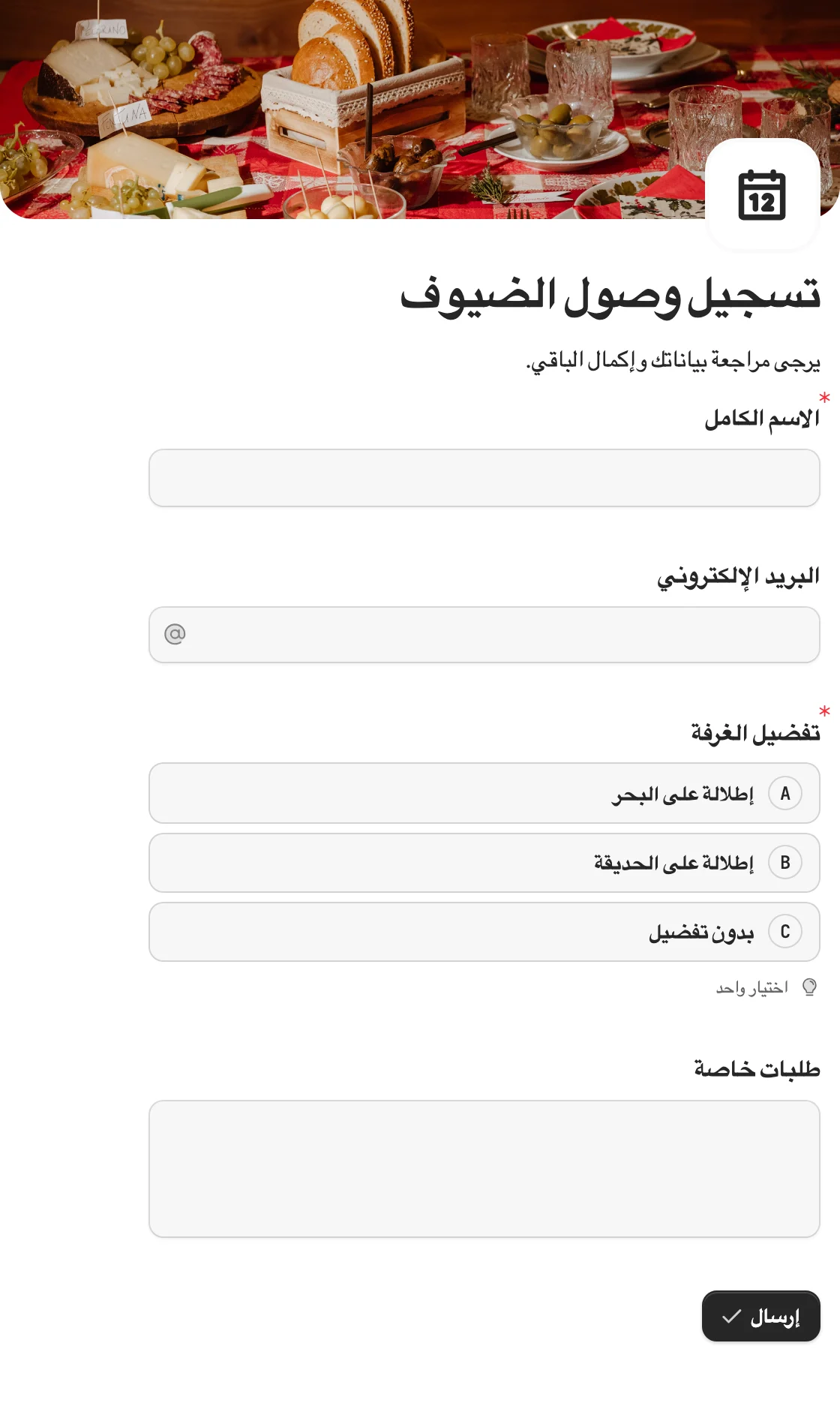
Escribe el formulario una vez en tu idioma, luego abre Traducir en la barra superior del editor y añade un idioma. Hay 65 entre los que elegir, incluidas variantes regionales como pt-BR y fr-CA, y los idiomas de derecha a izquierda como el árabe y el hebreo se maquetan correctamente por sí solos.
El editor de traducciones muestra cada fragmento de texto como una fila, con el original a la izquierda y la traducción a la derecha. Traducir todo hace que la IA redacte cada fila, y tú aceptas o rechazas cada sugerencia, o las aceptas todas.
Los encabezados, los títulos de las preguntas, los marcadores de posición, las opciones, las etiquetas de escalas y matrices, las tablas, los pies de imagen, la página de agradecimiento y el texto de tus propios correos se pueden traducir.
Dos cosas facilitan mantener el formulario al día:
- Una fila cuyo original cambias después aparece como Desactualizado, con la versión anterior al lado. Actualizar desactualizadas hace que la IA rehaga esas filas, así que una edición pequeña nunca significa empezar de cero.
- Un idioma solo se activa cuando lo publicas. Las filas que no has traducido recurren al original, y el indicador de problemas te avisa de las filas que faltan y de las desactualizadas antes de publicar.
La traducción con IA es un primer borrador. Pide a un hablante nativo que lea todo lo legal y todo lo relacionado con pagos antes de que salga.
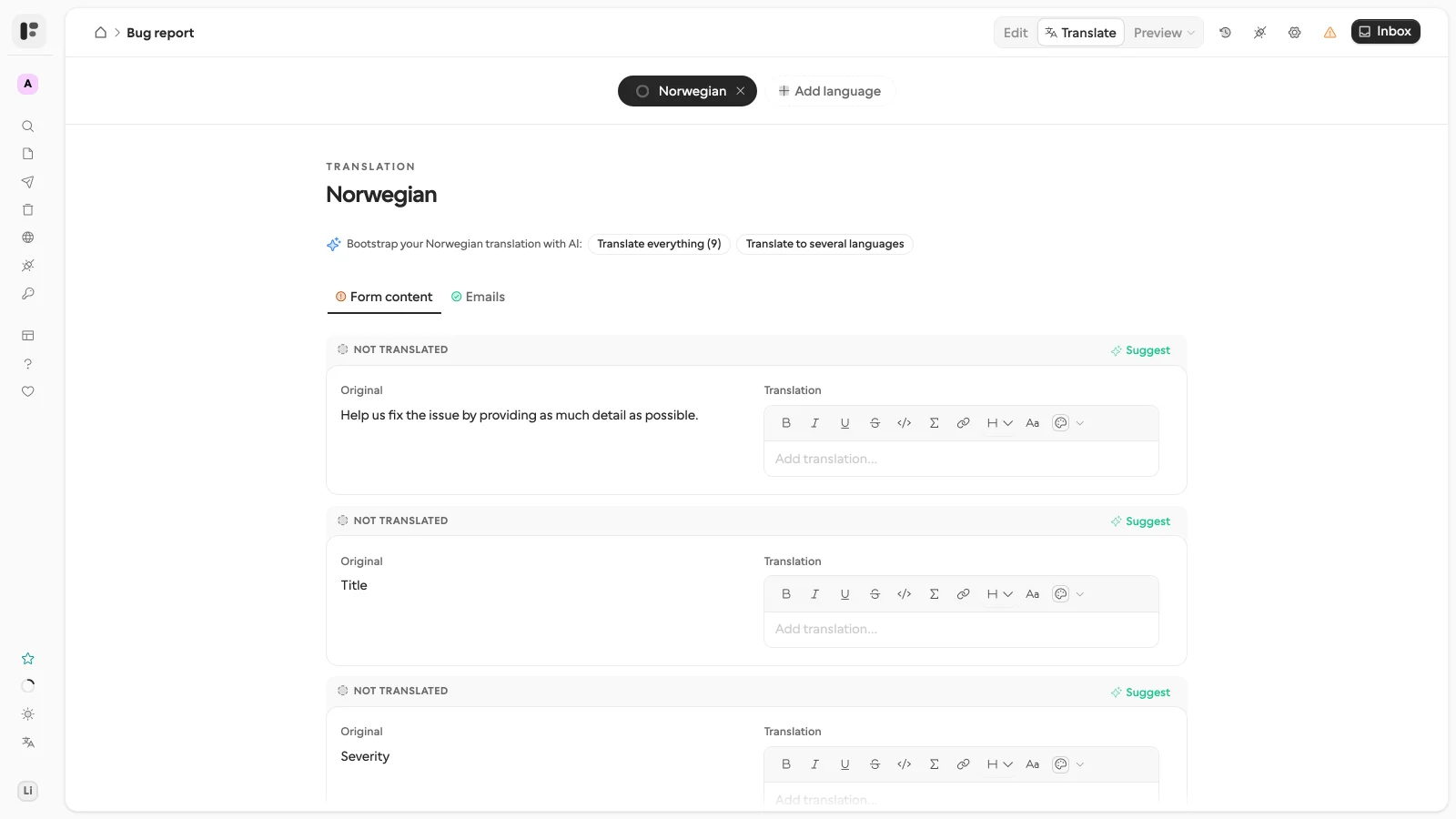
El editor de traducciones: el original a la izquierda, tu traducción a la derecha y sugerencias de IA por fila o para todo.
Paso 2: decide cómo obtiene cada persona su idioma
En un formulario público, un solo enlace para compartir sirve todos los idiomas publicados, y la gente puede cambiar con el selector de idioma en cualquier momento. También puedes orientarla:
- Da a cada enlace para compartir su propio idioma predeterminado, por ejemplo un enlace para tu campaña en francés y otro para la neerlandesa.
- Termina un enlace en
?lang=frpara abrir el formulario en francés. Un idioma que no has publicado se ignora. - Déjalo como está, y a la gente se le pide que elija un idioma primero. El formulario recuerda la elección en ese navegador para la próxima vez.
En una solicitud a una persona, el workflow o agente que crea la solicitud fija su idioma, y el correo de invitación se escribe en ese idioma. Una solicitud enviada a mano se abre en el idioma predeterminado del formulario. En ambos casos el destinatario puede cambiar igualmente, así que una suposición errónea le cuesta un clic. Typeform, en cambio, sigue el idioma del navegador del encuestado y no ofrece selector, una queja repetida en los hilos de su comunidad sobre esa función.
Paso 3: traduce lo que les envías
Los correos de confirmación, recordatorio e invitación tienen su propia pestaña en el editor de traducciones. Una persona que respondió en español recibe una confirmación en español, y el PDF de su envío también sale en español, maquetado como vio el formulario.
Donde no has traducido el texto de tus propios correos, Formstep envía su correo integrado en el idioma del encuestado en lugar de tu texto en el idioma equivocado.
La descarga del PDF está en todos los planes. Los correos de confirmación a los encuestados, los PDF adjuntos y las invitaciones y recordatorios que envía Formstep requieren Pro o Business; Free incluye 10 invitaciones para que veas el correo antes de pagar. Un workflow que entrega el enlace de la solicitud por su propio canal no necesita nada de eso.
Paso 4: lee las respuestas en tu idioma
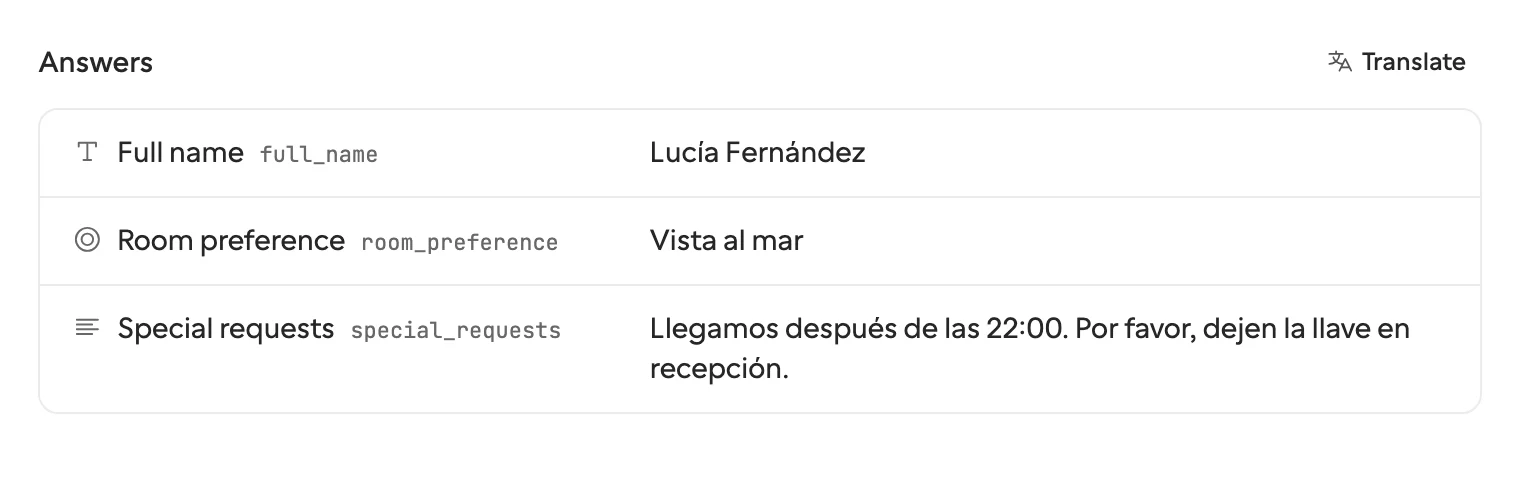
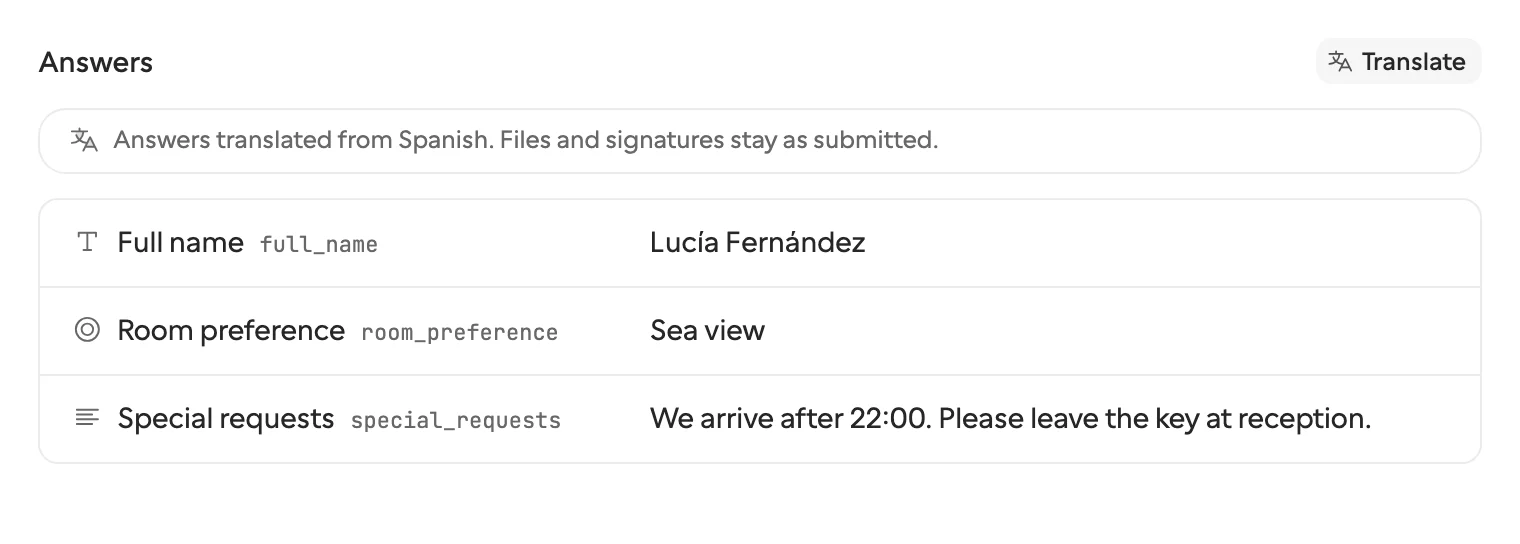
Todos los idiomas llegan a una sola lista de envíos, y cada envío registra el idioma en que se respondió. Para leer uno que no entiendes, abre el menú de la fila en la tabla de Envíos y elige Traducir envío, o haz clic en Traducir sobre las respuestas en la página de una solicitud.
Las respuestas escritas y las opciones elegidas aparecen en tu idioma, y cambias entre Mostrar traducción y Mostrar original.
Conviene conocer los límites antes de planificar en torno a esto:
- Funciona con un envío cada vez, así que es para leer, no para procesar en masa. Para un formulario con miles de respuestas en muchos idiomas, traduce al sacar los datos, en tu workflow de n8n o Zapier.
- Usa aproximadamente un crédito de IA por envío, y traducir el mismo envío otra vez es gratis salvo que las respuestas hayan cambiado. El idioma de destino es el idioma de los correos de notificación de tu espacio de trabajo, o el idioma en que usas Formstep.
- Las fechas, los números, las valoraciones, los correos, los teléfonos, los archivos, las firmas, las reservas y los pagos se quedan como están.
- Las exportaciones siempre contienen las respuestas originales, así que tu hoja de cálculo muestra lo que escribió la persona.
Paso 5: mantén tu workflow en un solo idioma
Aquí es donde más duelen las copias separadas de un formulario. Un workflow que lee respuestas tiene que saber que «Oui» y «Yes» significan lo mismo, y una opción elegida llega con la etiqueta en la que hizo clic el encuestado.
Las respuestas de Formstep llegan bajo claves de campo y claves de opción que no cambian con el idioma. answers.plan == "pro" es verdadero sea cual sea el idioma en que haya respondido la persona, así que un formulario en seis idiomas necesita una sola rama en tu Zap o en tu llamada de herramienta MCP, no seis.
La lógica del formulario también puede leer el idioma del encuestado, por ejemplo para mostrar una pregunta solo a quienes responden en alemán. Un agente de IA que construye el formulario dentro de la propia solicitud puede enviar las traducciones con él en la misma llamada.
Otros creadores de formularios y los formularios en varios idiomas
Esto sale de las páginas de ayuda y los hilos de soporte de cada proveedor, leídos el 5 de noviembre de 2026, y no hemos probado ninguno a mano. «No encontrado en su documentación» significa que no lo encontramos, así que puede existir con otro nombre.
| Herramienta | Un formulario, varios idiomas | Traducción con IA | Elegir el idioma | Traducir las respuestas |
|---|---|---|---|---|
| Formstep | Todos los planes, hasta 65 | Sí, con créditos de IA | Predeterminado del enlace, parámetro de URL, solicitud, navegador, selector | Por envío, con créditos de IA; se conservan los originales |
| Typeform | Business y superiores, 27 idiomas | Sí, con límites de tamaño en formularios no escritos en inglés | Idioma del navegador, o un parámetro de URL typeform-lang |
No encontrado en su documentación. Las respuestas cerradas se muestran en el idioma principal, el texto abierto tal como se escribió |
| Jotform | Más de 130 idiomas | Sí | Botón selector, o idioma del navegador | Respuestas de soporte de 2018 y de mayo de 2026 dicen que las respuestas no se traducen; una tabla de su blog actualizada en octubre de 2026 dice que sí |
| Tally | No integrado; una vía con Weglot en Pro con un dominio propio | Mediante Weglot | El selector de Weglot | No encontrado en su documentación |
| Google Forms | No encontrado en su documentación; terceros describen un formulario por idioma, o una sección por idioma | No encontrado en su documentación | No encontrado en su documentación; terceros añaden una pregunta desplegable que salta a una sección | No encontrado en su documentación; terceros sugieren una fórmula en Google Sheets |
| Microsoft Forms | Hasta 11 idiomas, incluido el tuyo; una respuesta de Microsoft dice que solo en cuentas de trabajo o de centros educativos | No en la página de ayuda; una respuesta de Microsoft de febrero de 2026 dice que se ofrecen traducciones automáticas | El idioma predeterminado del propio encuestado | Las respuestas se guardan en tu idioma predeterminado con una columna de idioma; un hilo de la comunidad que pedía el segundo idioma no obtuvo solución |
Dónde ganan los demás: Jotform lista muchos más idiomas, así que elígelo si necesitas uno que Formstep no lista. La página de ayuda de Typeform no pone un precio aparte a la traducción con IA, y muestra las respuestas cerradas en tu idioma principal sin ningún paso extra.
Microsoft Forms no cuesta nada extra en una cuenta de trabajo o de centro educativo de Microsoft 365, y su columna de idioma te dice quién respondió en cuál. El plan gratuito de Tally lista envíos ilimitados con una política de uso razonable, si puedes vivir con la configuración de Weglot.
Dónde gana Formstep: todos los planes tienen los idiomas, el encuestado siempre puede ver un selector, una solicitud puede llevar su propio idioma, y las respuestas llegan tanto como texto legible en tu idioma como en forma de claves estables para tu workflow. Los mejores creadores de formularios comparados cubre el panorama más amplio, y Formstep vs Typeform profundiza en esa pareja.
Preguntas habituales antes de empezar
¿Debería traducirlo todo de una vez? No. Publica los idiomas que puedas revisar y luego añade más. Un idioma que no has publicado no se muestra a nadie, y un idioma publicado con huecos muestra el texto original en esos huecos.
¿Qué se queda sin traducir? Las respuestas hasta que las traduces, los archivos subidos y los nombres de eventos de Cal.com. Conserva las menciones con @ en el texto traducido, y traduce solo las palabras que las rodean.
¿Cómo reviso un idioma antes de compartirlo? Abre el formulario con ?lang=xx y envía una respuesta de prueba. Para una solicitud, envíate una solicitud de prueba desde la hoja Compartir.
¿Necesito un workflow para algo de esto? No. Envía una solicitud desde el panel o comparte un enlace público, y lee las respuestas en la página. Si quieres un punto de partida, la plantilla de incorporación de clientes y las demás plantillas se pueden traducir del mismo modo.
