

Capturez un e-mail, puis envoyez un formulaire prérempli depuis HubSpot avec n8n
Les visiteurs laissent leur e-mail dans un formulaire d'une seule question. n8n les retrouve dans HubSpot et leur envoie un second formulaire Formstep avec leur nom et leur entreprise déjà remplis : ils n'ont qu'à vérifier et compléter le reste. Importez le workflow ci-dessous et choisissez vos deux formulaires.
Publié · Mis à jour
Recueillir un e-mail est facile. Le formulaire plus long qui suit est plus difficile : il doit arriver déjà rempli avec ce que votre CRM sait, et seule cette personne doit pouvoir l’ouvrir. Le formulaire de n8n lit son préremplissage dans l’URL, donc quiconque a le lien peut le voir et le modifier.
Formstep appelle ce formulaire personnel une demande : un formulaire envoyé à une seule personne, sur un lien privé, avec les réponses que vous connaissez déjà remplies.
En bref : le déclencheur Formstep récupère chaque e-mail d’un formulaire public, HubSpot fournit le nom et l’entreprise, et une demande Formstep envoie à cette personne un second formulaire prérempli. Obtenir le JSON du workflow.
Ce qu’il vous faut
- Un n8n auto-hébergé avec le nœud communautaire Formstep, installé et connecté.
- Un jeton d’application privée HubSpot qui peut lire les contacts.
- Deux formulaires Formstep publiés : un formulaire public avec une question e-mail de clé
email, et le modèle Client Onboarding. - Facultatif : l’intégration HubSpot sur le second formulaire, pour mettre à jour le contact quand il répond.
Comment fonctionne le workflow n8n, étape par étape
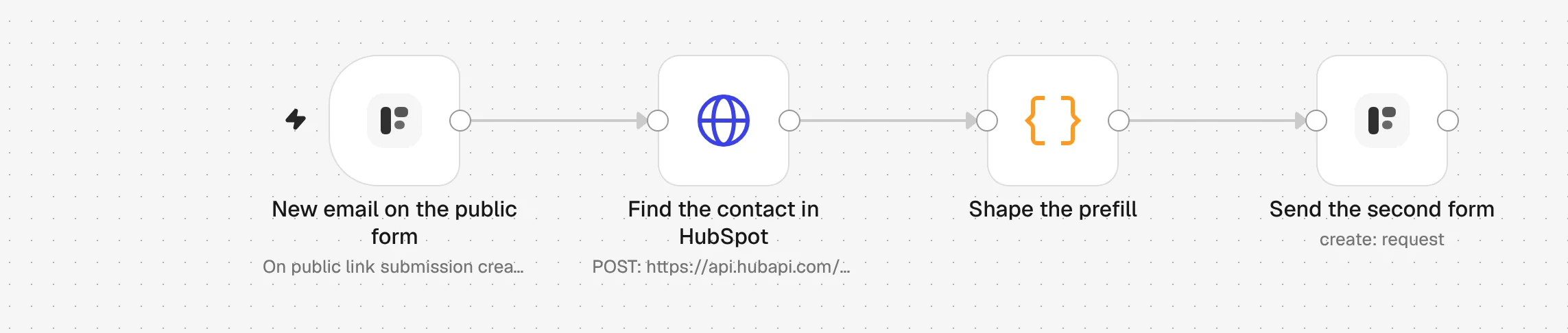
1. Nouvel e-mail sur le formulaire public
Quelqu'un envoie votre formulaire d'une question. Le déclencheur Formstep lance le workflow avec sa réponse sous email.
2. Retrouver le contact dans HubSpot
Un nœud HTTP Request cherche cet e-mail dans vos contacts HubSpot et renvoie la correspondance, s'il y en a une.
3. Préparer le préremplissage
Un nœud Code transforme le contact en réponses de formulaire, full_name et company_name. Un nouveau prospect sans correspondance reçoit quand même le formulaire, avec moins de champs remplis.
4. Envoyer le second formulaire
Le nœud Formstep crée une demande : le formulaire Client Onboarding, envoyé au même e-mail, avec email verrouillé pour qu'il ne puisse pas être modifié.
5. La personne vérifie et termine
Elle ouvre son lien privé, corrige ce qui est périmé et répond au reste. Elle n'a pas besoin de compte.
6. Récupérer les réponses
L'intégration HubSpot du second formulaire met à jour le contact. Pour aller plus loin, lancez un autre workflow avec le déclencheur Request Completed.
Importer le workflow n8n
Collez-le sur un canevas n8n avec Ctrl+V (Cmd+V sur Mac), ou téléchargez le fichier et utilisez Import from File. Choisissez ensuite vos identifiants et vos formulaires dans les nœuds marqués d’un avertissement.
Afficher le JSON
{
  "name": "Formstep: public form to a CRM-prefilled request",
  "nodes": [
    {
      "parameters": {
        "content": "## Public form to a CRM-prefilled request\n\n1. **New email on the public form**: pick your short public form. It needs an email question with the field key `email`.\n2. **Find the contact in HubSpot**: pick a HubSpot App Token credential with the `crm.objects.contacts.read` scope.\n3. **Send the second form**: pick your Formstep credential and the published Client Onboarding form.\n\nDelivery is Email the Invitation, which needs Formstep Pro or Business. On Free, set it to None and send the request's `url` from a node of your own.\n\nTest Mode is on, so nothing is emailed. Turn it off before you publish.",
        "height": 360,
        "width": 620,
        "color": 5
      },
      "type": "n8n-nodes-base.stickyNote",
      "typeVersion": 1,
      "position": [
        -40,
        -360
      ],
      "id": "2f0a6c1e-1000-4000-8000-000000000001",
      "name": "How to set it up"
    },
    {
      "parameters": {
        "formId": {
          "__rl": true,
          "mode": "list",
          "value": ""
        },
        "event": "submission_created"
      },
      "type": "n8n-nodes-formstep.formstepTrigger",
      "typeVersion": 1.2,
      "position": [
        0,
        0
      ],
      "id": "2f0a6c1e-1000-4000-8000-000000000002",
      "name": "New email on the public form"
    },
    {
      "parameters": {
        "method": "POST",
        "url": "https://api.hubapi.com/crm/v3/objects/contacts/search",
        "authentication": "predefinedCredentialType",
        "nodeCredentialType": "hubspotAppToken",
        "sendBody": true,
        "specifyBody": "json",
        "jsonBody": "={{ JSON.stringify({ filterGroups: [{ filters: [{ propertyName: 'email', operator: 'EQ', value: $json.data.answers.email }] }], properties: ['firstname', 'lastname', 'company'], limit: 1 }) }}",
        "options": {}
      },
      "type": "n8n-nodes-base.httpRequest",
      "typeVersion": 4.2,
      "position": [
        240,
        0
      ],
      "id": "2f0a6c1e-1000-4000-8000-000000000003",
      "name": "Find the contact in HubSpot"
    },
    {
      "parameters": {
        "mode": "runOnceForEachItem",
        "jsCode": "// The first HubSpot match, or none: a new lead still gets the form, with less filled in.\nconst event = $('New email on the public form').item.json.data\nconst match = $json.results[0]\nconst contact = match ? match.properties : {}\nreturn {\n  json: {\n    email: event.answers.email,\n    first_name: contact.firstname ?? '',\n    full_name: [contact.firstname, contact.lastname].filter(Boolean).join(' '),\n    company_name: contact.company ?? '',\n    metadata: match ? { hubspotContactId: match.id } : {},\n    submission_id: event.submission.id,\n  },\n}"
      },
      "type": "n8n-nodes-base.code",
      "typeVersion": 2,
      "position": [
        480,
        0
      ],
      "id": "2f0a6c1e-1000-4000-8000-000000000004",
      "name": "Shape the prefill"
    },
    {
      "parameters": {
        "resource": "request",
        "operation": "create",
        "formId": {
          "__rl": true,
          "mode": "list",
          "value": ""
        },
        "recipientEmail": "={{ $json.email }}",
        "fields": {
          "mappingMode": "defineBelow",
          "value": {
            "full_name": "={{ $json.full_name }}",
            "email": "={{ $json.email }}",
            "company_name": "={{ $json.company_name }}"
          },
          "matchingColumns": [],
          "schema": [
            {
              "id": "full_name",
              "displayName": "Full Name (full_name)",
              "required": false,
              "defaultMatch": false,
              "canBeUsedToMatch": false,
              "display": true,
              "type": "string"
            },
            {
              "id": "email",
              "displayName": "Email Address (email)",
              "required": false,
              "defaultMatch": false,
              "canBeUsedToMatch": false,
              "display": true,
              "type": "string"
            },
            {
              "id": "company_name",
              "displayName": "Company (company_name)",
              "required": false,
              "defaultMatch": false,
              "canBeUsedToMatch": false,
              "display": true,
              "type": "string"
            }
          ],
          "attemptToConvertTypes": false,
          "convertFieldsToString": false
        },
        "readonly": [
          "email"
        ],
        "waitForOutcome": false,
        "additionalFields": {
          "delivery": "email",
          "recipientName": "={{ $json.first_name }}",
          "externalId": "=signup-{{ $json.submission_id }}",
          "metadata": "={{ JSON.stringify($json.metadata) }}",
          "test": true
        }
      },
      "type": "n8n-nodes-formstep.formstep",
      "typeVersion": 5,
      "position": [
        720,
        0
      ],
      "id": "2f0a6c1e-1000-4000-8000-000000000005",
      "name": "Send the second form"
    }
  ],
  "pinData": {},
  "connections": {
    "New email on the public form": {
      "main": [
        [
          {
            "node": "Find the contact in HubSpot",
            "type": "main",
            "index": 0
          }
        ]
      ]
    },
    "Find the contact in HubSpot": {
      "main": [
        [
          {
            "node": "Shape the prefill",
            "type": "main",
            "index": 0
          }
        ]
      ]
    },
    "Shape the prefill": {
      "main": [
        [
          {
            "node": "Send the second form",
            "type": "main",
            "index": 0
          }
        ]
      ]
    }
  },
  "active": false,
  "settings": {
    "executionOrder": "v1"
  },
  "meta": {
    "templateCredsSetupCompleted": false
  },
  "tags": []
}
Il faut le nœud communautaire n8n-nodes-formstep sur un n8n auto-hébergé que Formstep peut joindre en HTTPS : installez-le et connectez-le. Vérifié dans n8n 2.46 avec la version 0.15.0 du nœud.
Pourquoi utiliser Formstep pour cette étape
- Chaque personne a son propre formulaire. Les informations préremplies voyagent dans un lien privé envoyé à une seule adresse e-mail. Personne d'autre ne peut ouvrir le formulaire ni voir ce que HubSpot sait.
- L'ID du contact HubSpot revient avec les réponses. Il est enregistré sur la demande comme métadonnée, que le formulaire n'affiche jamais, si bien que l'étape suivante met à jour le bon contact sans nouvelle recherche.
- Reformuler une question ne casse rien. Les réponses arrivent sous des clés de champ fixes :
{{ $json.data.answers.company_name }}continue de fonctionner quand vous changez le titre de la question ou la traduisez.
