

Capturez un e-mail, puis envoyez un formulaire prérempli depuis HubSpot avec Zapier
Un court formulaire public demande un e-mail. Un Zap retrouve la personne dans HubSpot et lui envoie un second formulaire Formstep avec son nom et son entreprise déjà remplis : elle confirme ce que vous savez et complète le reste.
Publié · Mis à jour
Votre CRM sait déjà l’essentiel de ce que demande un long formulaire d’inscription : un nom, une entreprise, le forfait dont quelqu’un a parlé l’an dernier. Redemander coûte des inscriptions, et ne rien demander laisse les ventes courir après les détails par e-mail.
Formstep envoie ce second formulaire sous forme de demande : un formulaire pour une seule personne, sur un lien privé, avec ce que vous savez déjà rempli.
En bref : un formulaire public d’une question recueille l’e-mail, un Zap retrouve la personne dans HubSpot, et Formstep lui envoie un second formulaire avec ses informations remplies, à confirmer et à terminer. Voir le Zap.
Ce qu’il vous faut
- Un compte Zapier avec l’application Formstep et HubSpot connectés. Un Zap de trois étapes demande un forfait Zapier payant.
- Deux formulaires Formstep publiés : un formulaire public avec une question e-mail de clé
email, et le modèle Client Onboarding. - Facultatif : Formstep pour HubSpot sur le second formulaire, pour réécrire les réponses dans le contact.
Où il s’applique
Demandes de devis et de démo, listes d’attente qui deviennent des comptes, et renouvellements où peu de choses ont changé.
Comment fonctionne le Zap, étape par étape
1. Recueillir l'e-mail sur un formulaire public
Un formulaire Formstep d'une seule question, dont la question e-mail a pour clé email, intégré à votre site ou partagé par lien.
2. Lancer le Zap à chaque envoi
Le déclencheur Formstep Public Link Submission Created lance le Zap avec chaque réponse du formulaire.
3. Retrouver la personne dans HubSpot
HubSpot Find Contact cherche avec cet e-mail. Si personne ne correspond, le Zap continue avec moins de champs remplis.
4. Envoyer le second formulaire
Formstep Create Request envoie Client Onboarding au même e-mail, avec son nom et son entreprise remplis et l'e-mail verrouillé.
5. La personne vérifie et termine
Elle ouvre son lien privé, corrige ce qui est périmé et répond au reste. Elle n'a pas besoin de compte.
6. Réécrire les réponses dans HubSpot
L'intégration HubSpot du second formulaire met à jour le contact à l'envoi.
Créer le Zap dans Zapier
Ajoutez les étapes dans cet ordre. Dans Create Request, choisissez d’abord votre formulaire : chacune de ses questions apparaît alors comme un champ à part, sous le titre de la question, et ce que vous y associez est prérempli pour le destinataire.
Zap 1 : du formulaire public à la demande préremplie
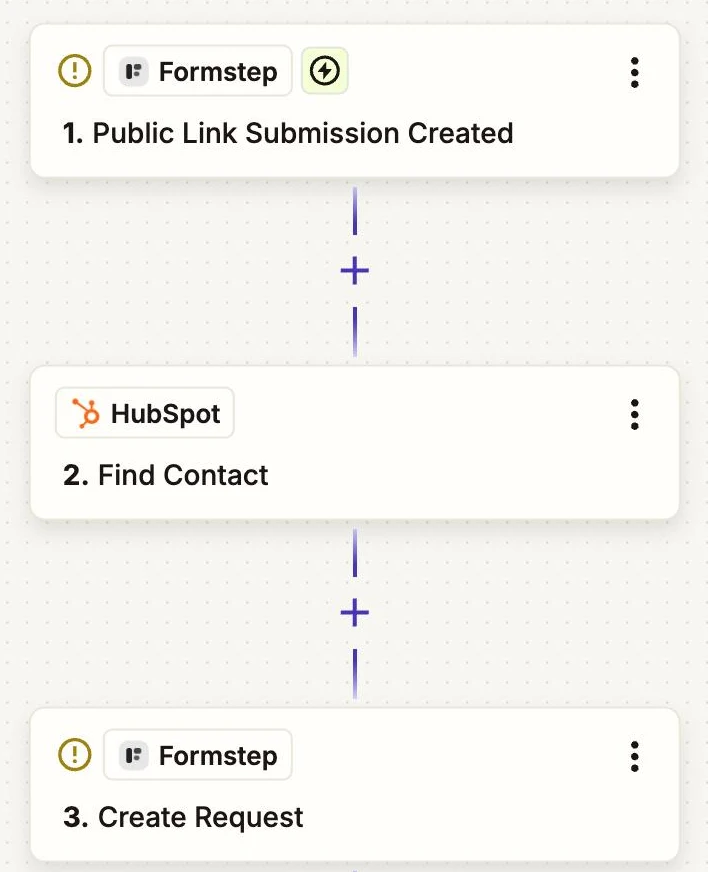
- Formstep › Public Link Submission Created
- Form: votre formulaire public d'une question
- HubSpot › Find Contact
- Search by: Email, de l'étape 1
- If nothing is found: laisser le Zap continuer
- Formstep › Create Request
- Form: Client Onboarding
- Recipient Email and Email Address: l'e-mail de l'étape 1
- Full Name and Company: le prénom, le nom et l'entreprise de l'étape 2
customer_id(context): le Record ID de l'étape 2- Read-only fields: Email Address
- Delivery:
Email: Formstep sends the invitation, ouNoneplus une étape Gmail qui envoie le Request URL - External ID:
signup-et le Submission ID - Test Request:
Truejusqu'à la publication
Trouvez Formstep dans l’annuaire d’apps de Zapier. Le guide Zapier explique comment le connecter et tester sans envoyer d’e-mail à personne.
Pourquoi utiliser Formstep pour cette étape
- Le formulaire public reste à une seule question. Les visiteurs laissent un e-mail, et les questions plus longues ne vont qu'aux personnes qui ont demandé à avoir de vos nouvelles.
- Les données du CRM ne figurent jamais sur une page publique. Elles voyagent dans un lien de demande privé vers l'adresse saisie, et nulle part ailleurs.
- Les réponses reviennent par clé de champ.
company_namerestecompany_namequand vous reformulez ou traduisez la question : les étapes suivantes du Zap continuent de fonctionner.
