

Zapier human in the loop pour vos clients
Approval by Zapier n'existe plus, et le Human in the Loop de Zapier exige un compte Zapier. Ici, un Zap envoie à un client un formulaire prérempli, avec une question Decision quand il vous faut un verdict, et un autre Zap démarre avec ses réponses et le résultat.
Mis à jour
Approval by Zapier n’existe plus
Zapier a arrêté Approval by Zapier le 28 février 2023 et renvoyé vers Tables et Interfaces. Son outil actuel pour cela est Human in the Loop, qui met le Zap en pause dans le même run. Le 5 novembre 2026, le guide Request Approval de Zapier indiquait que les réviseurs doivent avoir un compte Zapier, qu’un compte Pro ne peut envoyer des demandes qu’à lui-même, et qu’avec Team et Enterprise le réviseur doit être connecté comme un utilisateur Zapier que vous avez choisi. Son réglage Anyone atteint les personnes d’un autre compte Zapier, pas celles qui n’en ont aucun. Ça marche pour un collègue, mais pas pour un client qui n’a jamais entendu parler de Zapier.
Une demande Formstep ne met pas le Zap en pause. Un Zap crée la demande, et un autre démarre quand elle se termine. L’article pas-à-pas décrit ce que rencontrent les gens avec Human in the Loop, Tables et Zapier Forms, et les cas où une demande n’aide pas.
Comment ça marche
- Create Request dans n’importe quel Zap : choisissez le formulaire et le destinataire, remplissez ce que vous savez, et ajoutez des questions à Read-only fields pour les verrouiller.
- Formstep envoie le lien par e-mail, ou une étape suivante envoie la Request URL.
- Request Completed lance un second Zap avec chaque réponse, classée par field key, et le résultat pour un Filter ou des Paths. Request Expired et Request Canceled couvrent le reste.
Find Request, Remind Request et Cancel Request gèrent une demande grâce à votre External ID, qui évite aussi qu’une étape rejouée en crée une seconde.
Avec un formulaire et trois Zaps
7 étapes à construire et à maintenir
- Zap 1 : un deal change d’étape
- Zap 1 : envoyer par e-mail un lien de formulaire avec les valeurs dans l’URL
- Zap 1 : ajouter une ligne à un tableau des personnes sollicitées
- Zap 2 : le formulaire est soumis
- Zap 2 : trouver la ligne et la marquer comme répondue
- Zap 3 : chaque matin, trouver les lignes sans réponse
- Zap 3 : envoyer une relance par e-mail, la compter, abandonner à la troisième
Avec une demande Formstep
4 étapes à construire
- Zap 1 : un deal change d’étape
- Zap 1 : Create Request
- Zap 2 : Request Completed, avec Paths sur le résultat
- Zap 3 : Request Expired
Formstep s’occupe du reste
- Champs préremplis et verrouillés, conservés côté serveur
- Un formulaire à votre image, dans leur langue
- E-mails d’invitation et de relance, avec Pro
- Réponses vérifiées par validation par IA, avec Pro
- Expiration et annulation, envoyées comme événements
Trois Zaps à construire
Un fournisseur confirme ses coordonnées bancaires
Une nouvelle ligne dans Google Sheets lance le Zap. Create Request préremplit company_name et iban depuis la ligne, avec company_name sous Read-only fields. Le fournisseur voit le nom de l’entreprise verrouillé et corrige l’IBAN s’il est faux.
Le second Zap démarre sur Request Completed, lit l’iban confirmé dans les réponses et retrouve la bonne ligne grâce à Request External ID. Un troisième Zap sur Request Expired ouvre une tâche pour que quelqu’un l’appelle. Le modèle d’intégration de fournisseur contient les champs.
Un client envoie ses documents
Un deal marqué comme gagné lance le Zap, et le formulaire a une question de fichier par document. Si le formulaire a un bloc Documents, le champ Documents prend des fichiers des étapes précédentes, et le client peut les lire et les signer dans la même demande.
Request Completed porte le même événement qu’un callback, et les fichiers envoyés arrivent sous forme d’URL de téléchargement sous la field key de la question. Toute personne qui a cette URL peut télécharger le fichier : copiez-le dans votre propre stockage et ne publiez pas l’URL dans un canal. Partez du modèle de collecte de documents si vous avez besoin du formulaire.
Un client approuve un devis
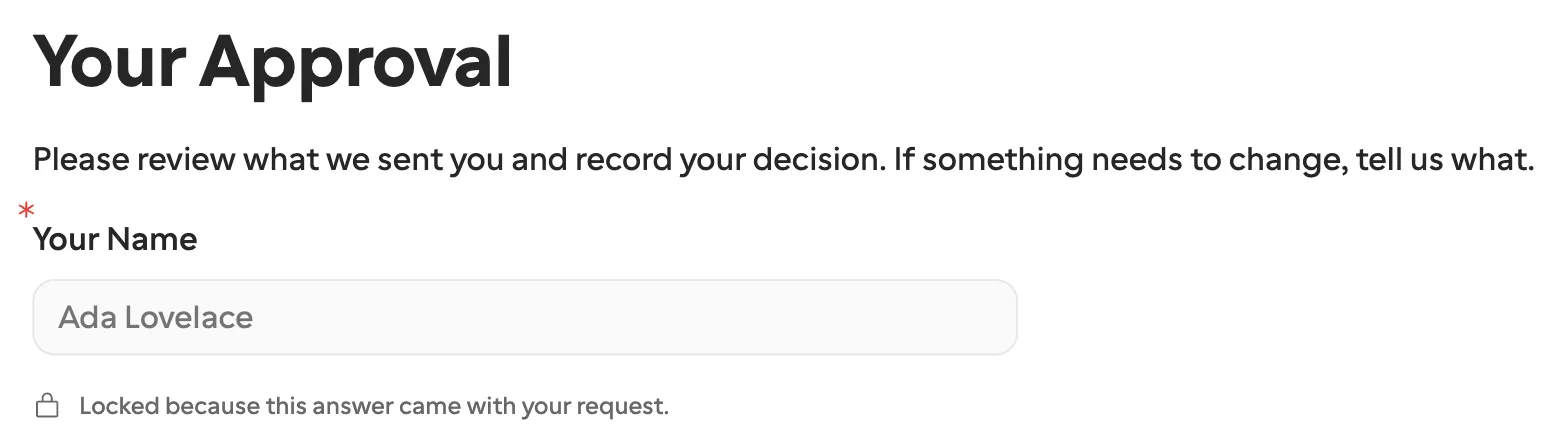
Le formulaire a une question Decision, et des champs masqués portent le numéro du devis et le montant. Le client les voit dans le texte et ne peut pas les modifier.
Le second Zap utilise des Paths, un par valeur de Your Decision (decision) : approve, decline ou changes. Comparez la valeur, pas le libellé, car un libellé change quand vous le reformulez ou que le client répond dans une autre langue. Une étape Filter ou Paths demande une offre Zapier payante. La version pas-à-pas détaille les deux Zaps.
Les demandes, le préremplissage et les champs verrouillés sont sur toutes les offres, et les e-mails d’invitation et de relance commencent avec Pro. Comparez avec les outils pensés pour les collègues dans les boutons d’approbation Slack face à une demande, ou ouvrez le modèle d’approbation pour démarrer.
Les soumissions par lien public lancent aussi un Zap
Un formulaire que tout le monde peut ouvrir, par un lien de partage, une intégration ou une fenêtre contextuelle, n’a pas besoin de demande. Choisissez Public Link Submission Created comme déclencheur, et chaque soumission lance le Zap avec ses réponses, prêtes pour Google Sheets, Slack, l’e-mail ou votre CRM. Public Link Submission Updated suit une modification. Public Link Submission Abandoned suit un formulaire laissé inachevé, et demande Pro ou Business. Une soumission à une demande lance Request Completed à la place. Envoyer les soumissions par lien public vers une autre application construit le Zap pas à pas.