

Automatiser onboarding og offboarding av ansatte med Zapier, Slack og Formstep
Én rad i personalarket ditt starter det. Zapen finner ut hvilke kontoer personen trenger eller mister, sender dem et Formstep-skjema for opplysningene HR fortsatt mangler, og poster sjekklisten til IT i Slack, før første dag eller siste.
Publisert · Oppdatert
Onboarding av ansatte deler én sjekkliste mellom tre team. HR kjenner startdatoen, IT må vite hvilke kontoer som skal opprettes, og bare den nyansatte kjenner sitt juridiske navn, sin hjemmeadresse og sin nærmeste pårørende.
Offboarding er det samme i motsatt retning, med mer å tape: en konto som står åpen etter siste arbeidsdag er et sikkerhetshull. Formstep spør den ansatte gjennom en forespørsel: et skjema sendt til én person på en privat lenke, med det du allerede vet utfylt.
Kort fortalt: Én rad i arket blir til en tilgangssjekkliste for IT i Slack, et Formstep-skjema til den ansattes private adresse og en oversikt HR kan følge. Se Zapene.
Dette trenger du
- En Zapier-konto med Formstep-appen, Google Sheets og Slack koblet til, på en plan med Paths.
- Et ark med kolonnene
type,name,personal_email,department,dateogmanager. - Et publisert skjema for nyansatte og et for avgående i Formstep, som nedenfor.
De to skjemaene
Begge går til en privat adresse, siden en nyansatt ikke har noen jobbkonto ennå og en avgående snart mister sin. Nyansatte får malen for onboarding av ansatte, pluss et flervalgsspørsmål med nøkkelen laptop hvis IT sender ut maskinvare. For avgående bygger du ett skjema:
- Privat e-postadresse for siste lønnsslipp, med nøkkelen
personal_email - Utstyret de har, en avkrysningsboks med nøkkelen
equipment - Hvordan det leveres tilbake, med nøkkelen
return_method - Leveringsadresse for en forhåndsbetalt eske, valgfri, med nøkkelen
shipping_address - Tilbakemelding, valgfri, med nøkkelen
feedback
Slik fungerer Zap-en, steg for steg
1. Før endringen inn på ett sted
En ny rad i Google Sheets, eller triggeren fra HR-systemet ditt, starter Zapen med personens opplysninger.
2. Lag tilgangssjekklisten
En Formatter Lookup Table gjør avdelingen om til kontoene den bruker, med en reserveverdi for andre team.
3. Skill nyansatte fra avgående
Paths by Zapier sender hver person inn på Joiner-banen eller Leaver-banen, etter kolonnen type i arket.
4. Send den ansatte skjemaet
Formstep Create Request sender skjemaet for onboarding eller offboarding til den ansattes private e-postadresse, med navnet utfylt.
5. Si fra til IT i Slack
En privat IT-kanal får personen, datoen og tilgangssjekklisten. Skjemalenken blir aldri postet.
6. Lukk sløyfen når de svarer
En ny Zap på Request Completed forteller IT hva de trenger, for eksempel hvilken laptop som ble valgt.
Bygg Zap-en i Zapier
Legg til stegene i denne rekkefølgen. I Create Request velger du skjemaet ditt først: hvert av spørsmålene vises da som et eget felt, under spørsmålets tittel, og det du kobler inn der, fylles ut for mottakeren.
Zap 1: én rad, ett skjema, én sjekkliste
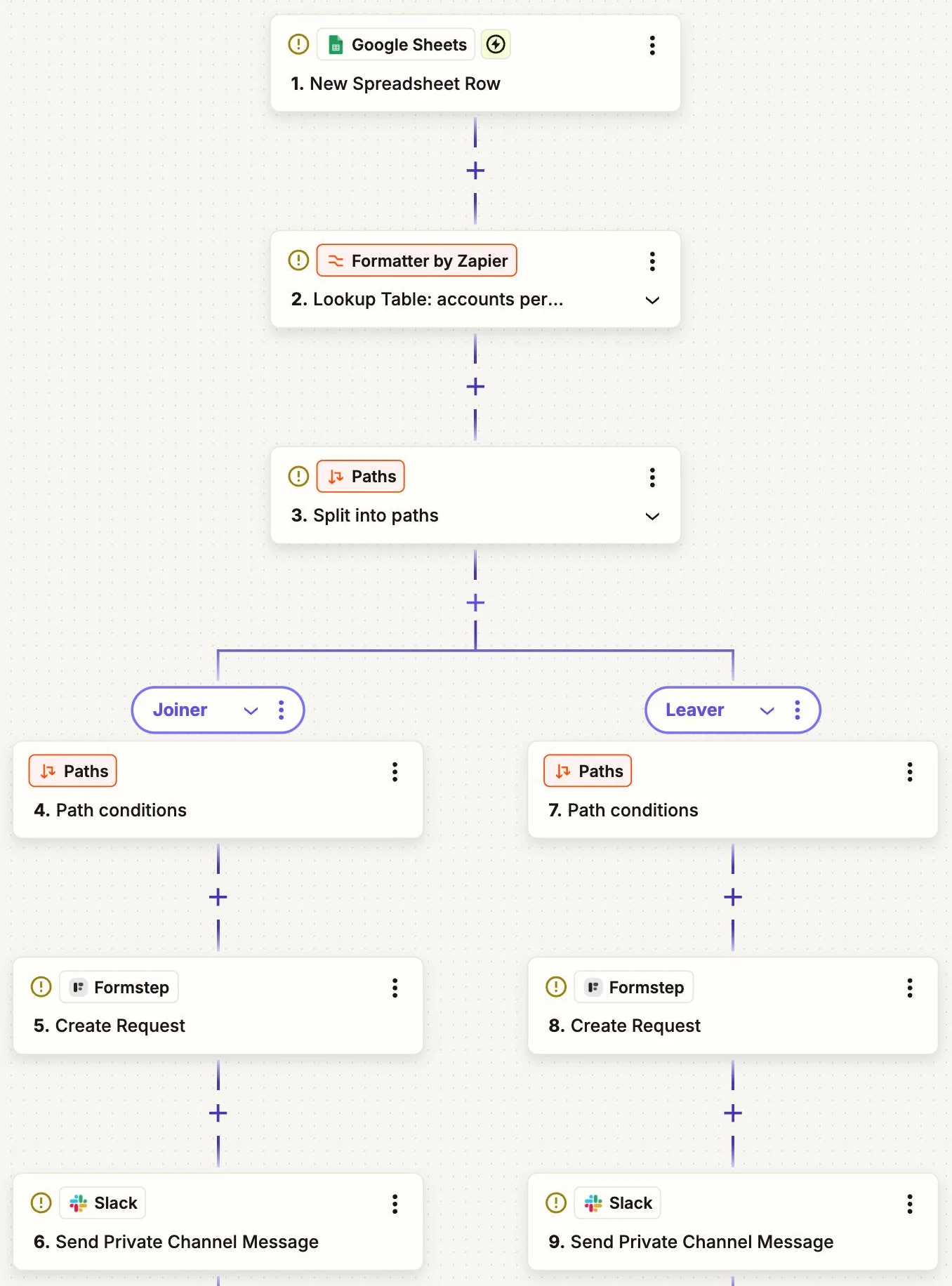
- Google Sheets › New Spreadsheet Row
- Columns:
type,name,personal_email,department,date,manager
- Columns:
- Formatter by Zapier › Utilities › Lookup Table
- Lookup Key:
department - Lookup Table: Engineering: Google Workspace, Slack, GitHub, Linear. Sales: Google Workspace, Slack, HubSpot
- Fallback Value: Google Workspace, Slack
- Lookup Key:
- Paths by Zapier › Split into paths: Joiner and Leaver
- Rules:
typeer nøyaktig likjoiner, ellerleaver
- Rules:
- Formstep › Create Request, in each path
- Form: Employee Onboarding, eller skjemaet ditt for offboarding
- Recipient Email:
personal_email - Prefill: Full Legal Name fra
namefor nyansatte, Personal Email for avgående - Expires At:
date - Delivery:
Email: Formstep sends the invitation, ellerNonepluss et Gmail-steg som sender Request URL - External ID:
onboarding-elleroffboarding-og radnummeret - Test Request:
Truetil du publiserer
- Slack › Send Private Channel Message, in each path
- Channel: din private IT-kanal
- Message Text: navn, avdeling, dato, leder og kontoene fra steg 2
Zap 2: svarene IT trenger
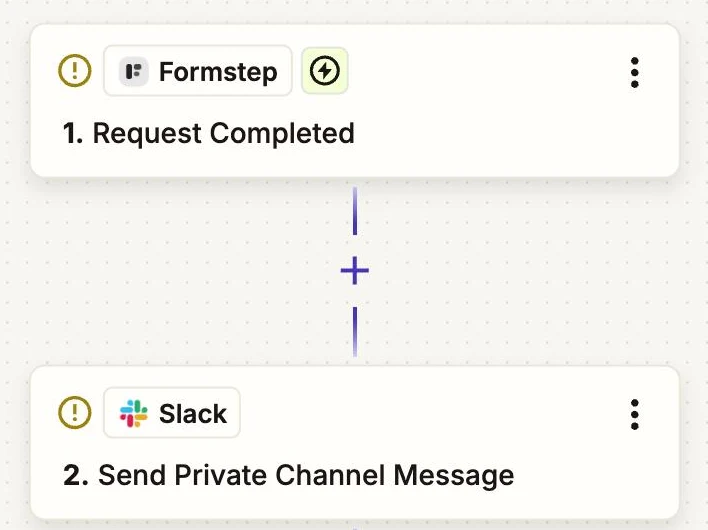
- Formstep › Request Completed
- Form: Employee Onboarding, og en kopi av Zapen for offboarding
- Slack › Send Private Channel Message
- Message Text: navnet og svarene IT trenger, som
laptopellerreturn_method
- Message Text: navnet og svarene IT trenger, som
Finn Formstep i Zapiers appkatalog. Zapier-veiledningen forklarer hvordan du kobler til og tester uten å sende e-post til noen.
Hvorfor bruke Formstep til dette steget
- IT får vite det i tide. Sjekklisten kommer til Slack idet HR legger til raden, så kontoene er klare første dag og stengt den siste.
- Den ansatte skriver inn sine egne opplysninger. De bekrefter navnet sitt og fyller inn resten fra telefonen, uten konto.
- Personopplysninger holdes unna Slack. Adresse, fødselsdato og nærmeste pårørende blir i Formstep, hvor du kan slette forespørselen senere.
