

Automatisez l'arrivée et le départ des employés avec Zapier, Slack et Formstep
Une ligne dans votre feuille du personnel suffit à le lancer. Le Zap détermine les comptes dont la personne a besoin ou qu'elle perd, lui envoie un formulaire Formstep pour les informations qui manquent encore aux RH, et publie la checklist pour l'IT dans Slack, avant le premier jour ou le dernier.
Publié · Mis à jour
L’intégration d’un employé répartit une même checklist entre trois équipes. Les RH connaissent la date d’arrivée, l’IT doit savoir quels comptes créer, et seul le nouvel employé connaît son nom légal, son adresse personnelle et son contact d’urgence.
Le départ, c’est la même chose à l’envers, avec plus d’enjeux : un compte resté ouvert après le dernier jour est une faille de sécurité. Formstep interroge l’employé avec une demande : un formulaire envoyé à une seule personne sur un lien privé, avec ce que vous savez déjà rempli.
En bref : une ligne de feuille devient une checklist d’accès pour l’IT dans Slack, un formulaire Formstep à l’adresse personnelle de l’employé, et un suivi que les RH peuvent consulter. Voir les Zaps.
Ce qu’il vous faut
- Un compte Zapier avec l’application Formstep, Google Sheets et Slack connectés, sur un forfait avec Paths.
- Une feuille avec les colonnes
type,name,personal_email,department,dateetmanager. - Un formulaire d’arrivée et un formulaire de départ publiés dans Formstep, comme ci-dessous.
Les deux formulaires
Les deux vont à une adresse personnelle, puisqu’un arrivant n’a pas encore de compte professionnel et qu’un partant est sur le point de perdre le sien. Les arrivants reçoivent le modèle Employee Onboarding, plus une question à choix de clé laptop si l’IT expédie du matériel. Pour les partants, créez un formulaire :
- E-mail personnel pour le dernier bulletin de paie, de clé
personal_email - Matériel qu’ils détiennent, une case à cocher de clé
equipment - Comment il revient, de clé
return_method - Adresse d’expédition pour un colis prépayé, facultative, de clé
shipping_address - Retour d’expérience, facultatif, de clé
feedback
Comment fonctionne le Zap, étape par étape
1. Consigner le changement au même endroit
Une nouvelle ligne Google Sheets, ou le déclencheur de votre système RH, lance le Zap avec les informations de la personne.
2. Construire la checklist d'accès
Un Formatter Lookup Table transforme le département en comptes qu'il utilise, avec une valeur de repli pour les autres équipes.
3. Séparer arrivées et départs
Paths by Zapier envoie chaque personne sur le chemin Joiner ou Leaver, selon la colonne type de la feuille.
4. Envoyer son formulaire à l'employé
Formstep Create Request envoie le formulaire d'arrivée ou de départ à son e-mail personnel, avec son nom déjà rempli.
5. Prévenir l'IT dans Slack
Un canal IT privé reçoit la personne, la date et la checklist d'accès. Le lien du formulaire n'est jamais publié.
6. Boucler quand l'employé répond
Un second Zap sur Request Completed indique à l'IT ce dont elle a besoin, comme l'ordinateur portable choisi.
Créer le Zap dans Zapier
Ajoutez les étapes dans cet ordre. Dans Create Request, choisissez d’abord votre formulaire : chacune de ses questions apparaît alors comme un champ à part, sous le titre de la question, et ce que vous y associez est prérempli pour le destinataire.
Zap 1 : une ligne, un formulaire, une checklist
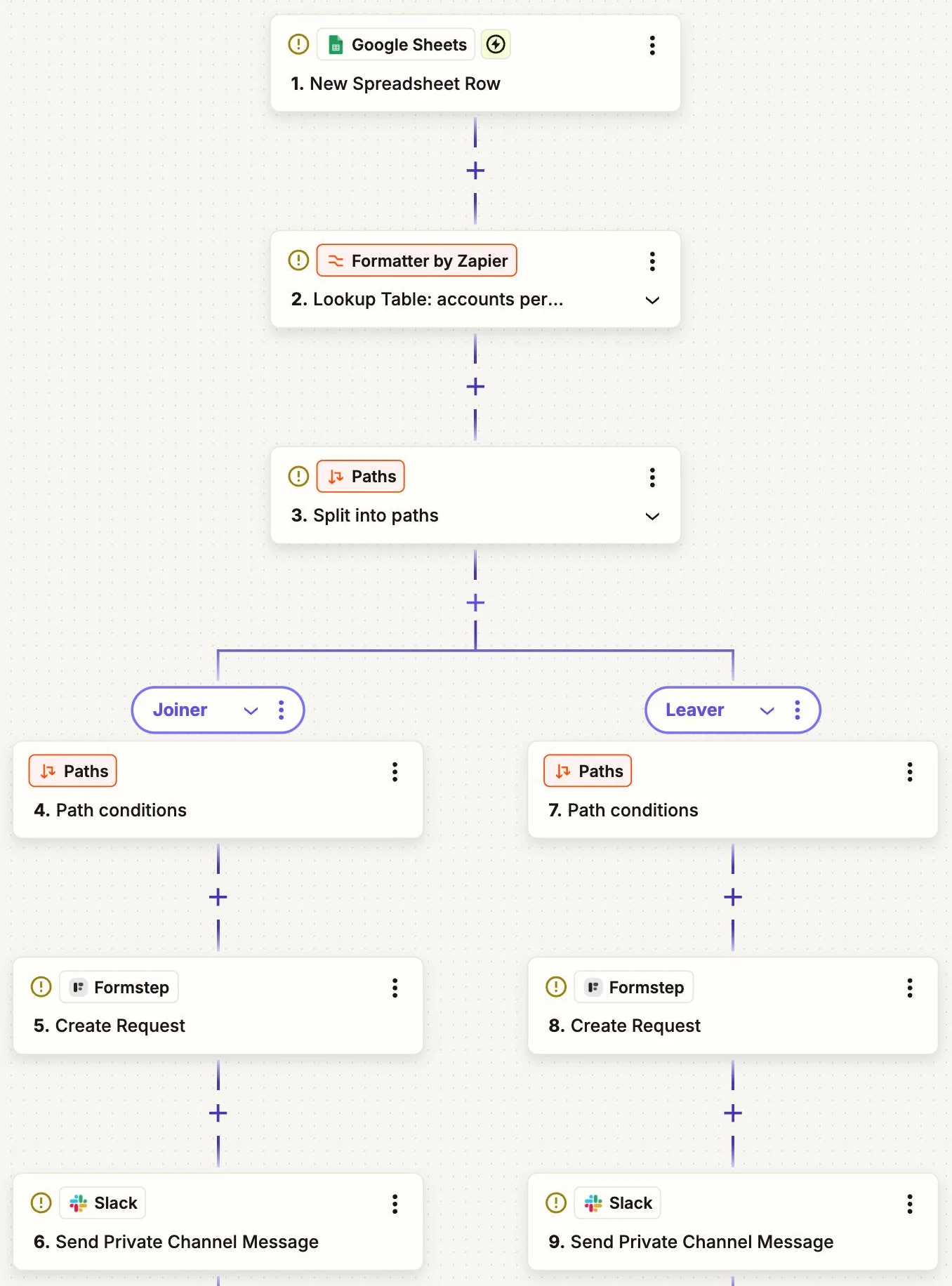
- Google Sheets › New Spreadsheet Row
- Columns:
type,name,personal_email,department,date,manager
- Columns:
- Formatter by Zapier › Utilities › Lookup Table
- Lookup Key:
department - Lookup Table: Engineering : Google Workspace, Slack, GitHub, Linear. Sales : Google Workspace, Slack, HubSpot
- Fallback Value: Google Workspace, Slack
- Lookup Key:
- Paths by Zapier › Split into paths: Joiner and Leaver
- Rules:
typecorrespond exactement àjoiner, ou àleaver
- Rules:
- Formstep › Create Request, in each path
- Form: Employee Onboarding, ou votre formulaire de départ
- Recipient Email:
personal_email - Prefill: Full Legal Name à partir de
namepour les arrivants, Personal Email pour les partants - Expires At: la
date - Delivery:
Email: Formstep sends the invitation, ouNoneplus une étape Gmail qui envoie le Request URL - External ID:
onboarding-ouoffboarding-et le numéro de ligne - Test Request:
Truejusqu'à la publication
- Slack › Send Private Channel Message, in each path
- Channel: votre canal IT privé
- Message Text: nom, département, date, responsable et les comptes de l'étape 2
Zap 2 : les réponses dont l'IT a besoin
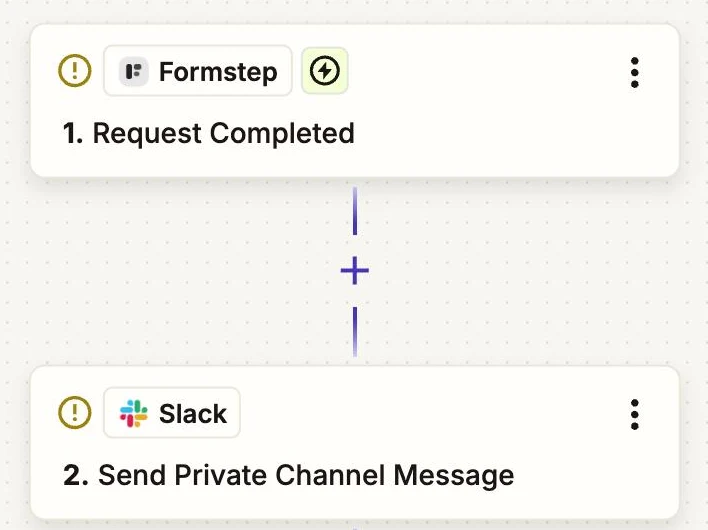
- Formstep › Request Completed
- Form: Employee Onboarding, et une copie du Zap pour le départ
- Slack › Send Private Channel Message
- Message Text: le nom et les réponses dont l'IT a besoin, comme
laptopoureturn_method
- Message Text: le nom et les réponses dont l'IT a besoin, comme
Trouvez Formstep dans l’annuaire d’apps de Zapier. Le guide Zapier explique comment le connecter et tester sans envoyer d’e-mail à personne.
Pourquoi utiliser Formstep pour cette étape
- L'IT est prévenue à temps. La checklist arrive dans Slack dès que les RH ajoutent la ligne : les comptes sont prêts le premier jour et fermés le dernier.
- L'employé saisit lui-même ses informations. Il confirme son nom et complète le reste depuis son téléphone, sans compte.
- Les données personnelles restent hors de Slack. L'adresse, la date de naissance et le contact d'urgence restent dans Formstep, où vous pourrez supprimer la demande plus tard.
