

Automatiseer onboarding en offboarding van medewerkers met Zapier, Slack en Formstep
Eén rij in je personeelsoverzicht zet het in gang. De Zap bepaalt welke accounts iemand nodig heeft of kwijtraakt, stuurt een Formstep-formulier voor de gegevens die HR nog mist en plaatst de checklist voor IT in Slack, vóór de eerste dag of de laatste.
Gepubliceerd · Bijgewerkt
Onboarding van medewerkers verdeelt één checklist over drie teams. HR kent de startdatum, IT moet weten welke accounts het moet aanmaken en alleen de nieuwe collega kent zijn officiële naam, thuisadres en noodcontact.
Offboarding is hetzelfde omgekeerd, met meer op het spel: een account dat na de laatste werkdag open blijft, is een beveiligingslek. Formstep vraagt het de medewerker via een aanvraag: een formulier dat naar één persoon gaat, via een privélink, met alles wat je al weet vooraf ingevuld.
Kort gezegd: Eén rij in de sheet wordt een toegangschecklist voor IT in Slack, een Formstep-formulier op het privéadres van de medewerker en een overzicht dat HR kan volgen. Bekijk de Zaps.
Wat je nodig hebt
- Een Zapier-account met de Formstep-app, Google Sheets en Slack gekoppeld, op een abonnement met Paths.
- Een sheet met de kolommen
type,name,personal_email,department,dateenmanager. - Een gepubliceerd formulier voor nieuwe medewerkers en een voor vertrekkers in Formstep, zoals hieronder.
De twee formulieren
Beide gaan naar een privéadres, omdat een nieuwe medewerker nog geen werkaccount heeft en een vertrekker de zijne bijna kwijt is. Nieuwe medewerkers krijgen het sjabloon Onboarding van medewerkers, plus een keuzevraag met sleutel laptop als IT hardware verstuurt. Bouw voor vertrekkers één formulier:
- Privé-e-mailadres voor de laatste loonstrook, met sleutel
personal_email - Apparatuur die ze hebben, een selectievakje met sleutel
equipment - Hoe die terugkomt, met sleutel
return_method - Verzendadres voor een voorgefrankeerde doos, optioneel, met sleutel
shipping_address - Feedback, optioneel, met sleutel
feedback
Zo werkt de Zap, stap voor stap
1. Leg de wijziging op één plek vast
Een nieuwe rij in Google Sheets, of de trigger van je HR-systeem, start de Zap met de gegevens van de persoon.
2. Bouw de toegangschecklist
Een Formatter Lookup Table zet de afdeling om in de accounts die erbij horen, met een terugvalwaarde voor andere teams.
3. Scheid nieuwe medewerkers van vertrekkers
Paths by Zapier stuurt iedereen via het pad Joiner of het pad Leaver, op basis van de kolom type in de sheet.
4. Stuur de medewerker zijn formulier
Formstep Create Request stuurt het formulier voor onboarding of offboarding naar het privé-e-mailadres, met de naam al ingevuld.
5. Meld het aan IT in Slack
Een privékanaal voor IT krijgt de persoon, de datum en de toegangschecklist. De link naar het formulier wordt nooit geplaatst.
6. Rond het af zodra de medewerker antwoordt
Een tweede Zap op Request Completed meldt IT wat het nodig heeft, zoals de gekozen laptop.
Bouw de Zap in Zapier
Voeg de stappen in deze volgorde toe. Kies bij Create Request eerst je formulier: elke vraag verschijnt dan als eigen veld, onder de titel van de vraag, en wat je erin koppelt wordt voor de ontvanger vooraf ingevuld.
Zap 1: één rij, één formulier, één checklist
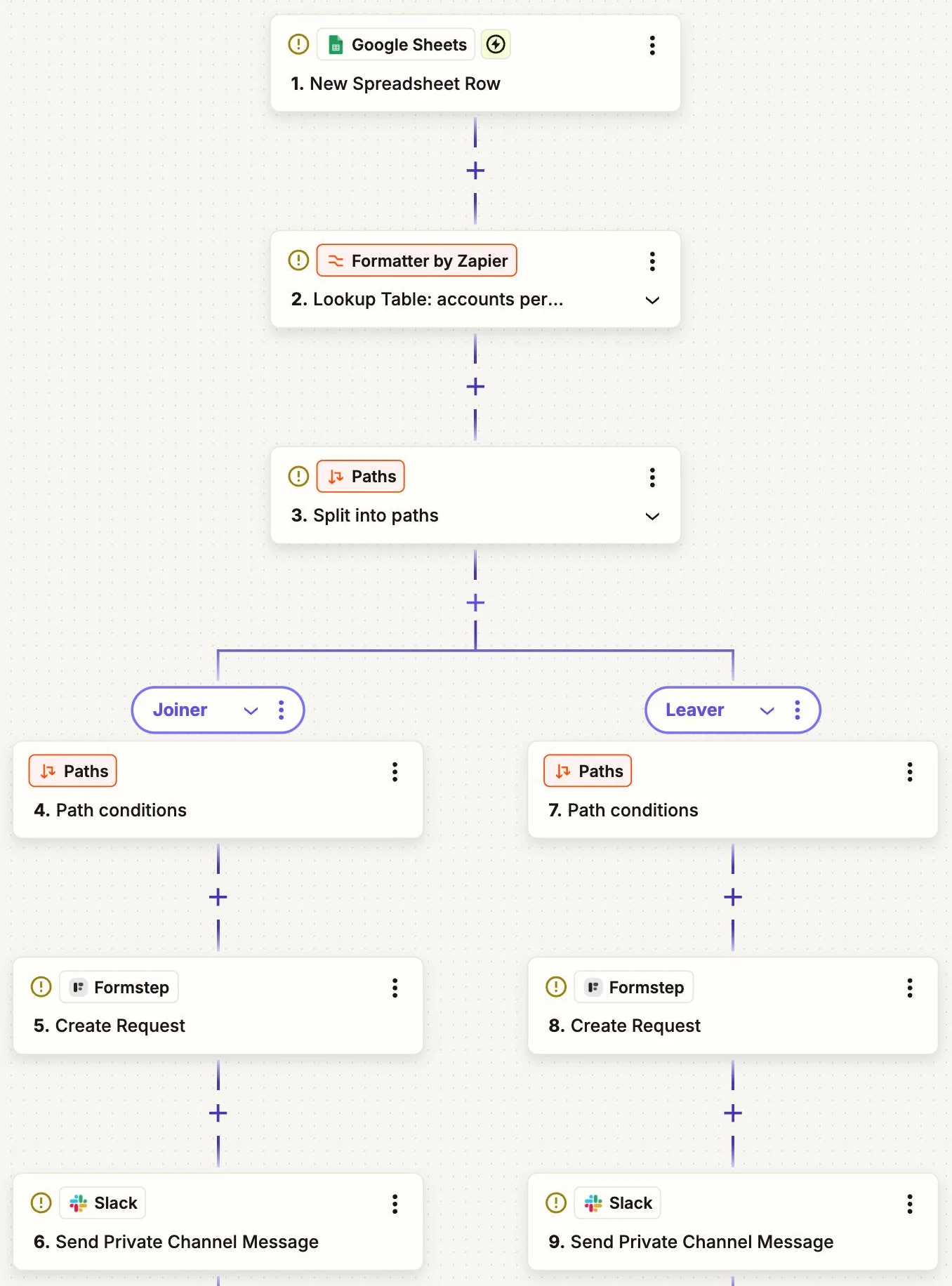
- Google Sheets › New Spreadsheet Row
- Columns:
type,name,personal_email,department,date,manager
- Columns:
- Formatter by Zapier › Utilities › Lookup Table
- Lookup Key:
department - Lookup Table: Engineering: Google Workspace, Slack, GitHub, Linear. Sales: Google Workspace, Slack, HubSpot
- Fallback Value: Google Workspace, Slack
- Lookup Key:
- Paths by Zapier › Split into paths: Joiner and Leaver
- Rules:
typekomt exact overeen metjoiner, ofleaver
- Rules:
- Formstep › Create Request, in each path
- Form: Employee Onboarding, of je offboarding-formulier
- Recipient Email:
personal_email - Prefill: Full Legal Name uit
namevoor nieuwe medewerkers, Personal Email voor vertrekkers - Expires At: de
date - Delivery:
Email: Formstep sends the invitation, ofNoneplus een Gmail-stap die de Request URL verstuurt - External ID:
onboarding-ofoffboarding-en het rijnummer - Test Request:
Truetot je publiceert
- Slack › Send Private Channel Message, in each path
- Channel: je privékanaal voor IT
- Message Text: naam, afdeling, datum, manager en de accounts uit stap 2
Zap 2: de antwoorden die IT nodig heeft
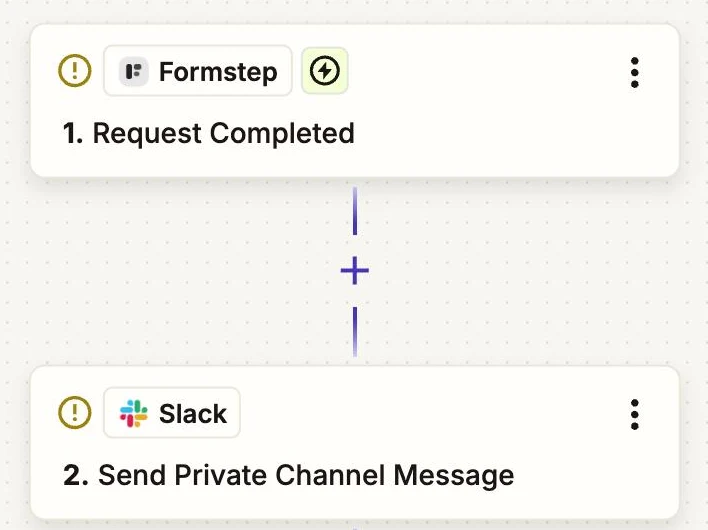
- Formstep › Request Completed
- Form: Employee Onboarding, en een kopie van de Zap voor offboarding
- Slack › Send Private Channel Message
- Message Text: de naam en de antwoorden die IT nodig heeft, zoals
laptopofreturn_method
- Message Text: de naam en de antwoorden die IT nodig heeft, zoals
Je vindt Formstep in de appmap van Zapier. De Zapier-handleiding legt uit hoe je het koppelt en test zonder iemand te mailen.
Waarom Formstep voor deze stap gebruiken
- IT hoort het op tijd. De checklist staat in Slack zodra HR de rij toevoegt, zodat accounts op dag één klaarstaan en op de laatste dag worden gesloten.
- De medewerker typt de eigen gegevens zelf in. Hij bevestigt zijn naam en vult de rest aan vanaf zijn telefoon, zonder account.
- Persoonsgegevens blijven uit Slack. Adres, geboortedatum en noodcontact blijven in Formstep, waar je de aanvraag later kunt verwijderen.
