

Les en faktura-PDF med AI i Zapier, og la avsenderen bekrefte den
En leverandør sender en faktura på e-post. AI by Zapier leser PDF-en, Formstep sender leverandøren et skjema med alle verdier utfylt og fakturaen deres over, og de retter det AI-en tok feil på før det når regnskapet ditt.
Publisert · Oppdatert
Et AI-steg kan lese en PDF på sekunder og forhåndsutfylle et Formstep-skjema med det det fant. Av og til bytter det om to sifre i et totalbeløp og høres like sikkert ut: i vår n8n-testkjøring leste det 27 325 som 27 235.
Derfor spør Zapen den ene personen som kjenner fakturaen: avsenderen. Formstep sender dem en forespørsel, et skjema på en privat lenke med det AI-en leste allerede utfylt, og de bekrefter eller retter hver verdi.
Kort fortalt: Et AI-steg leser PDF-en fra e-posten, avsenderen får et skjema med alle verdier utfylt og PDF-en sin over, og en egen Zap bokfører det de bekreftet. Se Zapene.
Dette trenger du
- En Zapier-konto med Formstep-appen, Gmail, Xero og Slack koblet til, på en plan med Paths.
- Malen Confirm Invoice Details, publisert i Formstep-arbeidsområdet ditt.
- En Gmail-etikett, for eksempel
invoices, som faktura-e-postene dine havner i.
Utover fakturaer
Innkjøpsordrer, krav og kontrakter fungerer på samme måte, hver med sitt eget skjema. Vil du gjøre det fra en chat i stedet, lar Formsteps MCP-server en AI-agent som Claude sende den samme forespørselen.
Slik fungerer Zap-en, steg for steg
1. Fang opp PDF-en
Gmail New Attachment starter Zapen når en faktura kommer. Google Drive New File in Folder fungerer også.
2. La AI lese den
Et AI by Zapier-steg leser PDF-en og returnerer ett utdatafelt per skjemaspørsmål: leverandør, fakturanummer, datoer og totalbeløp.
3. Send avsenderen et forhåndsutfylt skjema
Formstep Create Request fyller inn leverandør, fakturanummer og datoer på Confirm Invoice Details, og viser PDF-en deres øverst.
4. Behold det AI-en leste
De samme verdiene legges i Metadata, som avsenderen aldri ser, så den andre Zapen kan oppdage hva de endret.
5. Avsenderen bekrefter eller retter
De sjekker hver verdi mot fakturaen sin, retter det som er feil og slår på confirmed.
6. Bokfør den i en egen Zap
Request Completed starter den. Fakturaer ingen rettet blir en regning i Xero; rettede går først til økonomi i Slack.
Bygg Zap-en i Zapier
Legg til stegene i denne rekkefølgen. I Create Request velger du skjemaet ditt først: hvert av spørsmålene vises da som et eget felt, under spørsmålets tittel, og det du kobler inn der, fylles ut for mottakeren.
Zap 1: PDF inn, forespørsel ut
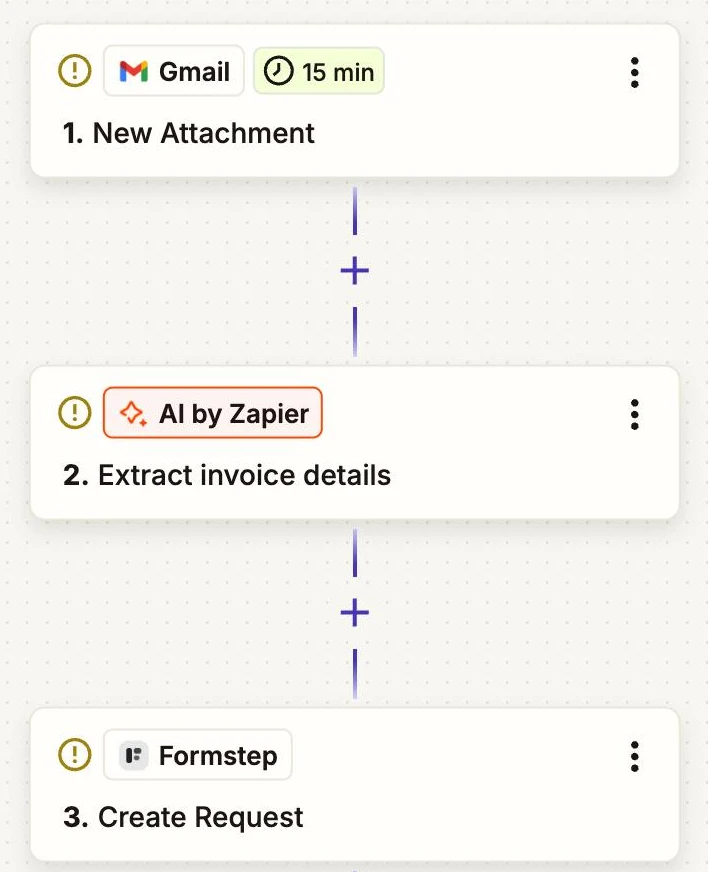
- Gmail › New Attachment
- Which emails: en etikett som
invoices, så bare fakturaer starter Zapen
- Which emails: en etikett som
- AI by Zapier › a prompt with output fields
- Prompt: les vedlegget fra steg 1 og returner leverandør, fakturanummer, datoer som YYYY-MM-DD og totalbeløpet som et tall
- Output Fields: Supplier Name, Invoice Number, Invoice Date, Due Date, Total Amount
- Formstep › Create Request
- Form: Confirm Invoice Details
- Recipient Email: From Email, fra steg 1
- Supplier, Invoice Number, Invoice Date, Due Date: utdata med samme navn fra steg 2
- Documents: vedlegget fra steg 1
- Metadata: hver utdata fra steg 2, under nøkler som
ai_total_amount - Delivery:
Email: Formstep sends the invitation, ellerNonepluss et Gmail-steg som sender Request URL - External ID:
invoice-og fakturanummeret - Test Request:
Truetil du publiserer
Zap 2: bekreftet faktura til regnskapet ditt
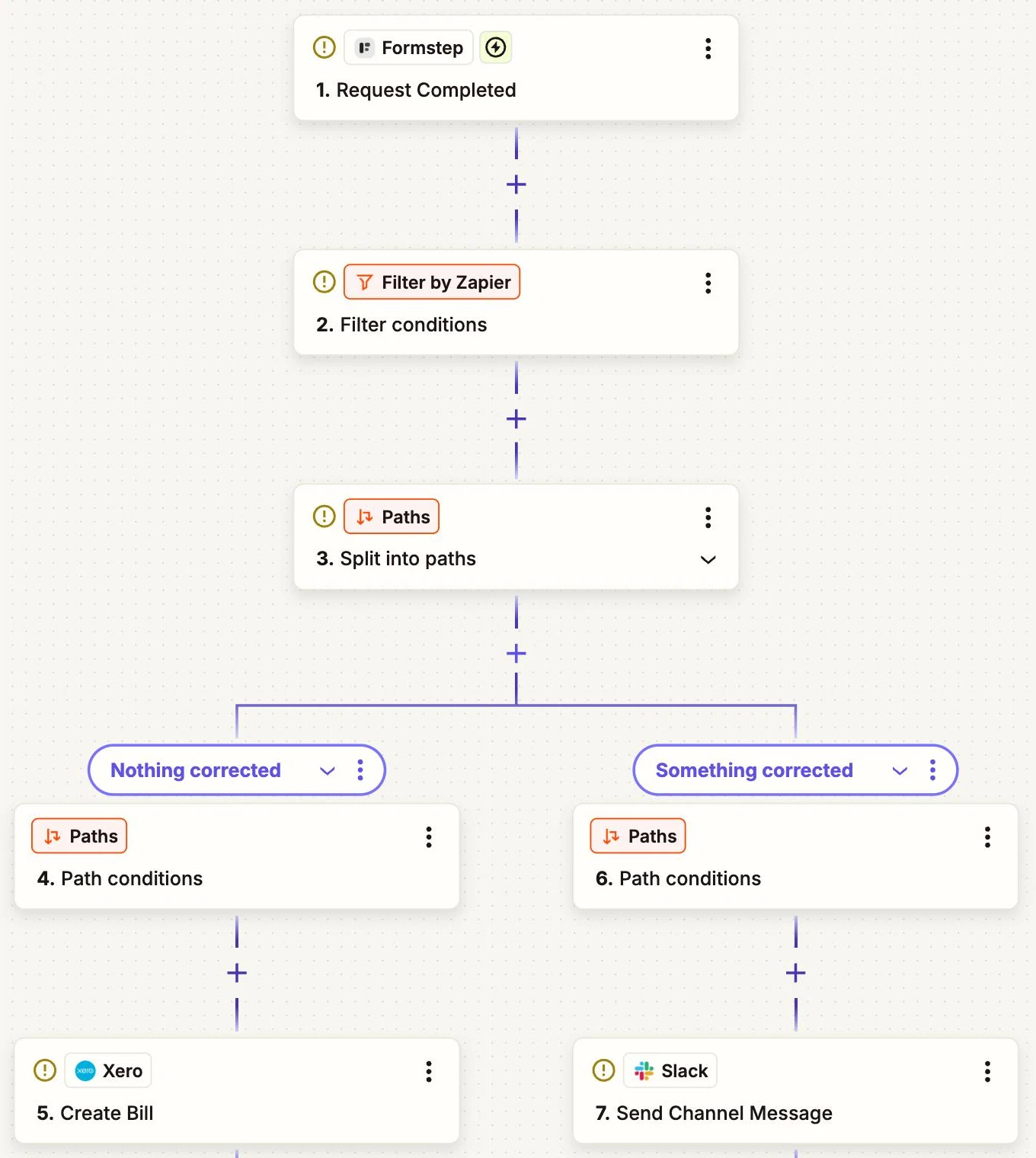
- Formstep › Request Completed
- Form: Confirm Invoice Details
- Filter by Zapier › Only continue if
- Rule:
confirmeder sann
- Rule:
- Paths by Zapier › Split into paths
- Nothing corrected: hvert svar samsvarer med sin
ai_-verdi i Metadata - Something corrected: minst ett svar avviker
- Nothing corrected: hvert svar samsvarer med sin
- Xero › Create Bill, in Nothing corrected
- Contact, reference, dates and total: de bekreftede svarene fra steg 1
- Slack › Send Channel Message, in Something corrected
- Message Text: leverandøren, fakturanummeret og hva avsenderen endret
Finn Formstep i Zapiers appkatalog. Zapier-veiledningen forklarer hvordan du kobler til og tester uten å sende e-post til noen.
Hvorfor bruke Formstep til dette steget
- Den som skrev den, sjekker den. Leverandøren kjenner sitt eget fakturanummer og totalbeløp, og ser et feil siffer på sekunder.
- Dokumentet ligger ved siden av feltene. PDF-en vises inne i skjemaet, så ingen må lete etter e-posten de sendte.
- Du ser hvor AI-en er svak. Zap 2 kan logge hvilke felt avsendere retter, så du vet hva du bør forbedre i prompten.
