

Samle inn en e-postadresse og send et skjema forhåndsutfylt fra HubSpot med Zapier
Et kort offentlig skjema ber om en e-postadresse. En Zap slår personen opp i HubSpot og sender dem et nytt Formstep-skjema med navn og firma allerede utfylt, så de bekrefter det du vet og fyller inn resten.
Publisert · Oppdatert
CRM-systemet ditt vet allerede det meste et langt registreringsskjema spør om: et navn, et firma, planen noen spurte om i fjor. Å spørre igjen koster deg registreringer, og å ikke spørre om noe lar salg jage etter detaljer på e-post.
Formstep sender det andre skjemaet som en forespørsel: et skjema for én person, på en privat lenke, med det du allerede vet utfylt.
Kort fortalt: Et offentlig skjema med ett spørsmål samler inn e-postadressen, en Zap finner personen i HubSpot, og Formstep sender dem et nytt skjema med opplysningene utfylt, som de bekrefter og fullfører. Se Zapen.
Dette trenger du
- En Zapier-konto med Formstep-appen og HubSpot koblet til. En Zap med tre steg krever en betalt Zapier-plan.
- To publiserte Formstep-skjemaer: et offentlig skjema med ett e-postspørsmål med nøkkelen
email, og malen Client Onboarding. - Valgfritt: Formstep for HubSpot på det andre skjemaet, for å skrive svarene tilbake til kontakten.
Hvor det passer
Tilbuds- og demoforespørsler, ventelister som blir til kontoer, og fornyelser der lite har endret seg.
Slik fungerer Zap-en, steg for steg
1. Samle inn e-postadressen i et offentlig skjema
Et Formstep-skjema med ett spørsmål, der e-postspørsmålet har nøkkelen email, innebygd på nettstedet ditt eller delt via lenke.
2. Start Zapen for hver innsending
Formstep-triggeren Public Link Submission Created starter Zapen med alle svarene fra skjemaet.
3. Finn personen i HubSpot
HubSpot Find Contact søker på den e-postadressen. Gir søket ingen treff, fortsetter Zapen med mindre utfylt.
4. Send det andre skjemaet
Formstep Create Request sender Client Onboarding til samme e-postadresse, med navn og firma utfylt og e-postadressen låst.
5. De sjekker og fullfører
Personen åpner sin private lenke, retter opp det som er utdatert og svarer på resten. De trenger ingen konto.
6. Skriv svarene tilbake til HubSpot
HubSpot-integrasjonen på det andre skjemaet oppdaterer kontakten når de sender inn.
Bygg Zap-en i Zapier
Legg til stegene i denne rekkefølgen. I Create Request velger du skjemaet ditt først: hvert av spørsmålene vises da som et eget felt, under spørsmålets tittel, og det du kobler inn der, fylles ut for mottakeren.
Zap 1: offentlig skjema til forhåndsutfylt forespørsel
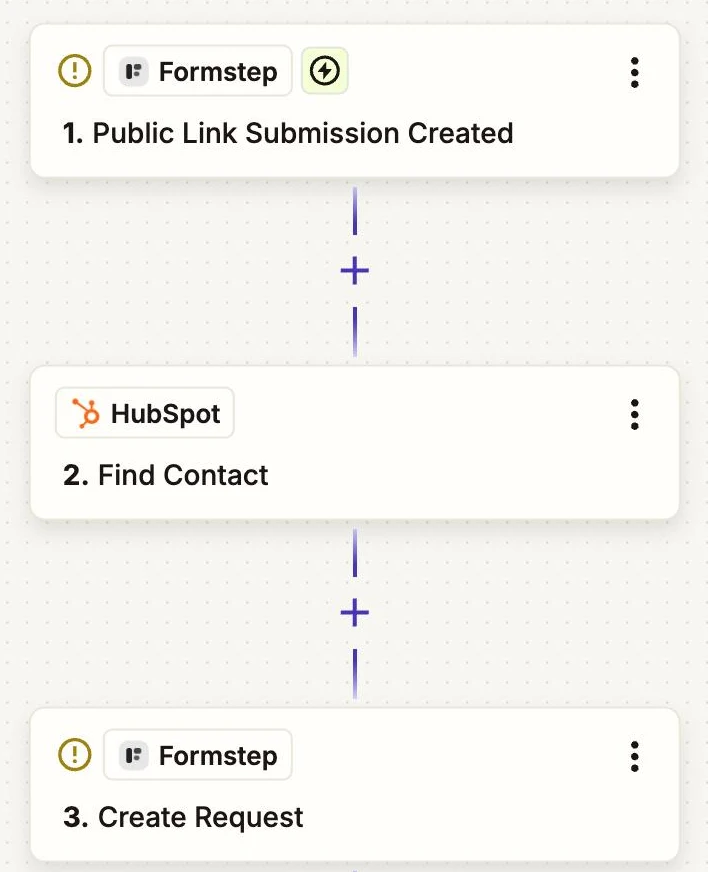
- Formstep › Public Link Submission Created
- Form: ditt offentlige skjema med ett spørsmål
- HubSpot › Find Contact
- Search by: Email, fra steg 1
- If nothing is found: la Zapen fortsette
- Formstep › Create Request
- Form: Client Onboarding
- Recipient Email and Email Address: e-postadressen fra steg 1
- Full Name and Company: for- og etternavn og firma fra steg 2
customer_id(context): Record ID fra steg 2- Read-only fields: Email Address
- Delivery:
Email: Formstep sends the invitation, ellerNonepluss et Gmail-steg som sender Request URL - External ID:
signup-og Submission ID - Test Request:
Truetil du publiserer
Finn Formstep i Zapiers appkatalog. Zapier-veiledningen forklarer hvordan du kobler til og tester uten å sende e-post til noen.
Hvorfor bruke Formstep til dette steget
- Det offentlige skjemaet forblir ett spørsmål langt. Besøkende legger igjen en e-postadresse, og de lengre spørsmålene går bare til folk som ba om å høre fra deg.
- CRM-data havner aldri på en offentlig side. De følger med i en privat forespørselslenke til adressen som ble skrevet inn, og ingen andre steder.
- Svar kommer tilbake per feltnøkkel.
company_nameforblircompany_nameselv om du omformulerer eller oversetter spørsmålet, så senere Zap-steg fortsetter å virke.
