

Automatiza la incorporación y la baja de empleados con Zapier, Slack y Formstep
Lo inicia una fila de tu hoja de personal. El Zap calcula qué cuentas necesita o pierde la persona, le envía un formulario de Formstep con los datos que RR. HH. aún necesita y publica la lista para TI en Slack, antes del primer día o del último.
Publicado · Actualizado
La incorporación de empleados reparte una sola lista entre tres equipos. RR. HH. conoce la fecha de inicio, TI necesita saber qué cuentas crear, y solo la persona que entra conoce su nombre legal, su dirección y su contacto de emergencia.
La baja es lo mismo a la inversa, con más en juego: una cuenta que sigue abierta después del último día es una brecha de seguridad. Formstep le pregunta al empleado mediante una solicitud: un formulario enviado a una sola persona por un enlace privado, con lo que ya sabes rellenado.
En resumen: Una fila de la hoja se convierte en una lista de accesos para TI en Slack, un formulario de Formstep en el correo personal del empleado y un registro que RR. HH. puede seguir. Ver los Zaps.
Qué necesitas
- Una cuenta de Zapier con la app de Formstep, Google Sheets y Slack conectados, en un plan con Paths.
- Una hoja con las columnas
type,name,personal_email,department,dateymanager. - Un formulario de alta y uno de baja publicados en Formstep, como se indica abajo.
Los dos formularios
Ambos van a un correo personal, ya que quien entra aún no tiene cuenta de trabajo y quien se va está a punto de perder la suya. Las altas usan la plantilla de incorporación de empleados, más una pregunta de opción con la clave laptop si TI envía equipos. Para las bajas, crea un formulario:
- Correo personal para la última nómina, con la clave
personal_email - El equipo que tiene, una casilla de verificación con la clave
equipment - Cómo se devuelve, con la clave
return_method - Dirección de envío para una caja prepagada, opcional, con la clave
shipping_address - Comentarios, opcional, con la clave
feedback
Cómo funciona el Zap, paso a paso
1. Registra el cambio en un solo lugar
Una fila nueva de Google Sheets, o el disparador de tu sistema de RR. HH., inicia el Zap con los datos de la persona.
2. Arma la lista de accesos
Un Formatter Lookup Table convierte el departamento en las cuentas que usa, con un valor de reserva para otros equipos.
3. Separa altas y bajas
Paths by Zapier envía a cada persona por la ruta Joiner o la ruta Leaver, según la columna type de la hoja.
4. Envía al empleado su formulario
Formstep Create Request envía el formulario de incorporación o de baja a su correo personal, con su nombre ya rellenado.
5. Avisa a TI en Slack
Un canal privado de TI recibe la persona, la fecha y la lista de accesos. El enlace del formulario nunca se publica.
6. Cierra el ciclo cuando respondan
Un segundo Zap con Request Completed le dice a TI lo que necesita, como el portátil que eligieron.
Crea el Zap en Zapier
Añade los pasos en este orden. En Create Request, elige primero tu formulario: cada una de sus preguntas aparece entonces como un campo propio, con el título de la pregunta, y lo que mapees en él se rellena para el destinatario.
Zap 1: una fila, un formulario, una lista
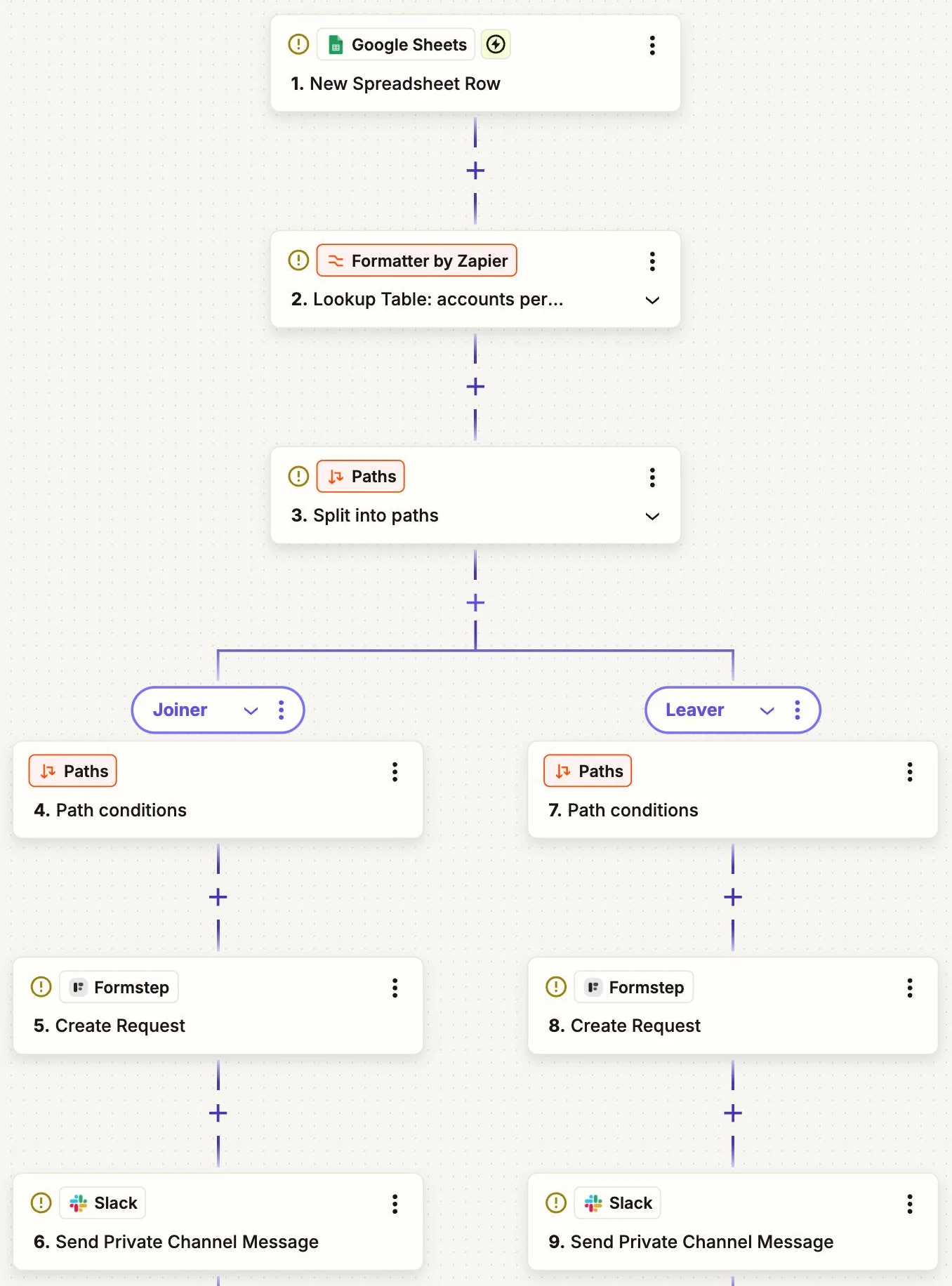
- Google Sheets › New Spreadsheet Row
- Columns:
type,name,personal_email,department,date,manager
- Columns:
- Formatter by Zapier › Utilities › Lookup Table
- Lookup Key:
department - Lookup Table: Engineering: Google Workspace, Slack, GitHub, Linear. Sales: Google Workspace, Slack, HubSpot
- Fallback Value: Google Workspace, Slack
- Lookup Key:
- Paths by Zapier › Split into paths: Joiner and Leaver
- Rules:
typecoincide exactamente conjoiner, o conleaver
- Rules:
- Formstep › Create Request, in each path
- Form: Employee Onboarding, o tu formulario de baja
- Recipient Email:
personal_email - Prefill: Full Legal Name a partir de
namepara altas, Personal Email para bajas - Expires At: la
date - Delivery:
Email: Formstep sends the invitation, oNonemás un paso de Gmail que envíe la Request URL - External ID:
onboarding-uoffboarding-y el número de fila - Test Request:
Truehasta que publiques
- Slack › Send Private Channel Message, in each path
- Channel: tu canal privado de TI
- Message Text: nombre, departamento, fecha, responsable y las cuentas del paso 2
Zap 2: las respuestas que TI necesita
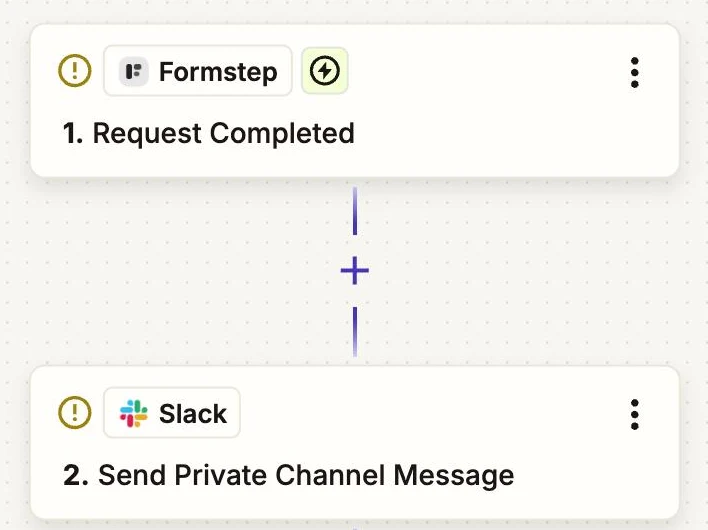
- Formstep › Request Completed
- Form: Employee Onboarding, y una copia del Zap para la baja
- Slack › Send Private Channel Message
- Message Text: el nombre y las respuestas que TI necesita, como
laptoporeturn_method
- Message Text: el nombre y las respuestas que TI necesita, como
Encuentra Formstep en el directorio de apps de Zapier. La guía de Zapier explica cómo conectarlo y probarlo sin enviar correos a nadie.
Por qué usar Formstep en este paso
- TI se entera a tiempo. La lista llega a Slack en el momento en que RR. HH. añade la fila, así que las cuentas están listas el primer día y se cierran el último.
- El empleado escribe sus propios datos. Confirma su nombre y añade el resto desde el móvil, sin cuenta.
- Los datos personales no llegan a Slack. La dirección, la fecha de nacimiento y el contacto de emergencia se quedan en Formstep, donde luego puedes eliminar la solicitud.
