

Onboarding und Offboarding mit Zapier, Slack und Formstep automatisieren
Eine Zeile in Ihrer Personaltabelle startet den Ablauf. Der Zap ermittelt, welche Konten die Person braucht oder verliert, sendet ihr ein Formstep-Formular für die Angaben, die die Personalabteilung noch braucht, und postet die Checkliste an die IT in Slack, vor dem ersten oder dem letzten Arbeitstag.
Veröffentlicht · Aktualisiert
Beim Onboarding verteilt sich eine Checkliste auf drei Teams. Die Personalabteilung kennt das Startdatum, die IT muss wissen, welche Konten sie anlegen soll, und nur die neue Person kennt ihren rechtlichen Namen, ihre Privatadresse und ihren Notfallkontakt.
Offboarding ist dasselbe in umgekehrter Richtung, mit mehr Risiko: Ein Konto, das nach dem letzten Arbeitstag offen bleibt, ist eine Sicherheitslücke. Formstep fragt die Person über eine Anfrage: ein Formular, das über einen privaten Link an eine Person geht, mit allem vorausgefüllt, was Sie schon wissen.
Kurz gesagt: Eine Tabellenzeile wird zu einer Zugriffs-Checkliste für die IT in Slack, einem Formstep-Formular an die private Adresse der Person und einem Vorgang, den die Personalabteilung verfolgen kann. Zaps ansehen.
Was Sie brauchen
- Ein Zapier-Konto, in dem die Formstep-App, Google Sheets und Slack verbunden sind, in einem Tarif mit Paths.
- Eine Tabelle mit den Spalten
type,name,personal_email,department,dateundmanager. - Ein veröffentlichtes Formular für Neueintritte und eines für Austritte in Formstep, wie unten beschrieben.
Die beiden Formulare
Beide gehen an eine private Adresse, da neue Mitarbeitende noch kein Firmenkonto haben und ausscheidende ihres bald verlieren. Neueintritte erhalten die Vorlage für Mitarbeiter-Onboarding, plus eine Auswahlfrage mit dem Schlüssel laptop, wenn die IT Hardware versendet. Für Austritte bauen Sie ein Formular:
- Private E-Mail-Adresse für die letzte Gehaltsabrechnung, Schlüssel
personal_email - Geräte, die die Person hat, ein Kontrollkästchen mit dem Schlüssel
equipment - Wie die Geräte zurückkommen, Schlüssel
return_method - Lieferadresse für einen frankierten Karton, optional, Schlüssel
shipping_address - Feedback, optional, Schlüssel
feedback
So funktioniert der Zap, Schritt für Schritt
1. Die Änderung an einer Stelle erfassen
Eine neue Zeile in Google Sheets oder der Trigger Ihres HR-Systems startet den Zap mit den Daten der Person.
2. Die Zugriffs-Checkliste erstellen
Eine Formatter Lookup Table macht aus der Abteilung die Konten, die sie nutzt, mit einem Fallback für andere Teams.
3. Neueintritte von Austritten trennen
Paths by Zapier schickt jede Person anhand der Spalte type der Tabelle auf den Joiner- oder den Leaver-Pfad.
4. Der Person ihr Formular senden
Formstep Create Request sendet das Onboarding- oder Offboarding-Formular an ihre private E-Mail-Adresse, mit eingetragenem Namen.
5. Die IT in Slack informieren
Ein privater IT-Kanal erhält die Person, das Datum und die Zugriffs-Checkliste. Der Formular-Link wird nie gepostet.
6. Den Kreis schließen, wenn die Person antwortet
Ein zweiter Zap auf Request Completed sagt der IT, was sie braucht, zum Beispiel den gewählten Laptop.
Den Zap in Zapier bauen
Fügen Sie die Schritte in dieser Reihenfolge hinzu. Wählen Sie in Create Request zuerst Ihr Formular: Jede seiner Fragen erscheint dann als eigenes Feld unter dem Titel der Frage, und was Sie dort zuordnen, wird für den Empfänger vorausgefüllt.
Zap 1: eine Zeile, ein Formular, eine Checkliste
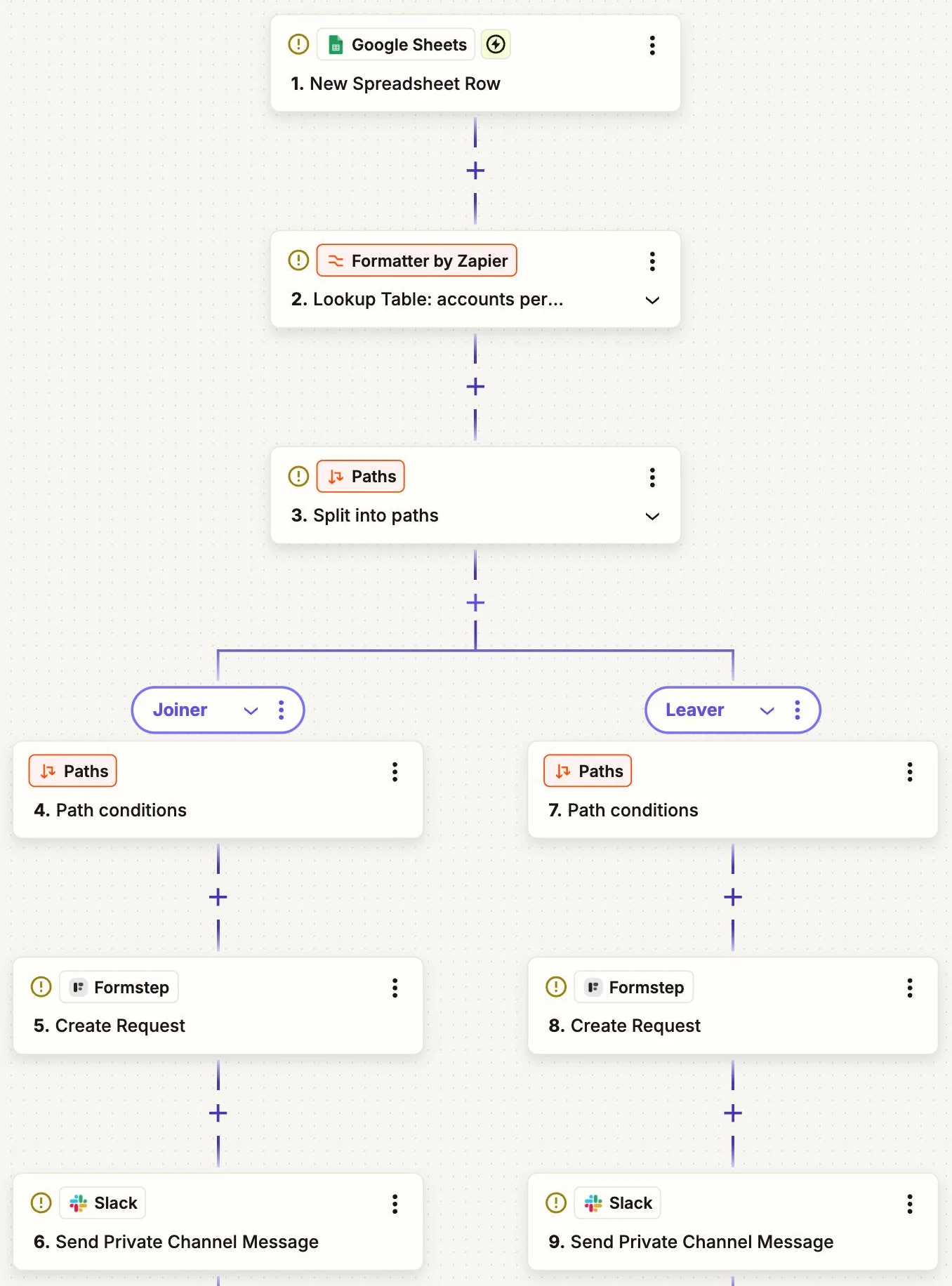
- Google Sheets › New Spreadsheet Row
- Columns:
type,name,personal_email,department,date,manager
- Columns:
- Formatter by Zapier › Utilities › Lookup Table
- Lookup Key:
department - Lookup Table: Engineering: Google Workspace, Slack, GitHub, Linear. Sales: Google Workspace, Slack, HubSpot
- Fallback Value: Google Workspace, Slack
- Lookup Key:
- Paths by Zapier › Split into paths: Joiner and Leaver
- Rules:
typestimmt genau mitjoineroderleaverüberein
- Rules:
- Formstep › Create Request, in each path
- Form: Employee Onboarding oder Ihr Offboarding-Formular
- Recipient Email:
personal_email - Prefill: Full Legal Name aus
namefür Neueintritte, Personal Email für Austritte - Expires At: das
date - Delivery:
Email: Formstep sends the invitationoderNoneplus ein Gmail-Schritt, der die Request URL sendet - External ID:
onboarding-oderoffboarding-und die Zeilennummer - Test Request:
True, bis Sie veröffentlichen
- Slack › Send Private Channel Message, in each path
- Channel: Ihr privater IT-Kanal
- Message Text: Name, Abteilung, Datum, Führungskraft und die Konten aus Schritt 2
Zap 2: die Antworten, die die IT braucht
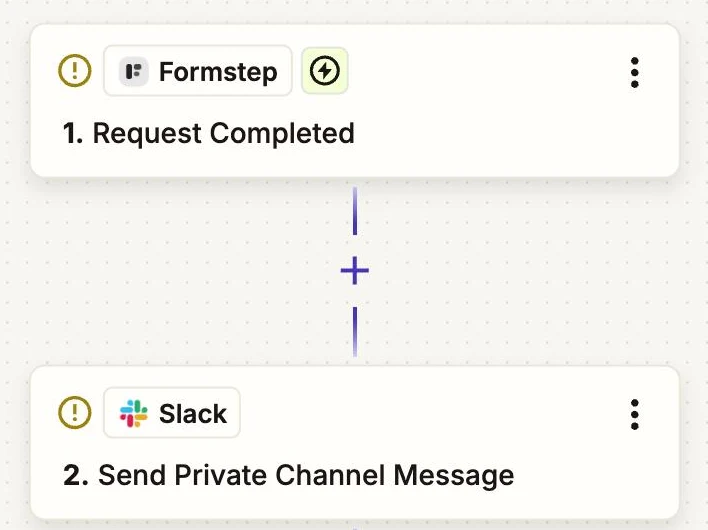
- Formstep › Request Completed
- Form: Employee Onboarding und eine Kopie des Zaps für das Offboarding
- Slack › Send Private Channel Message
- Message Text: der Name und die Antworten, die die IT braucht, etwa
laptopoderreturn_method
- Message Text: der Name und die Antworten, die die IT braucht, etwa
Formstep finden Sie im App-Verzeichnis von Zapier. Die Zapier-Anleitung erklärt, wie Sie es verbinden und testen, ohne jemandem eine E-Mail zu schicken.
Warum Formstep für diesen Schritt
- Die IT erfährt es rechtzeitig. Die Checkliste landet in Slack, sobald die Personalabteilung die Zeile anlegt. So sind Konten am ersten Tag bereit und am letzten geschlossen.
- Die Person trägt ihre Angaben selbst ein. Sie bestätigt ihren Namen und ergänzt den Rest vom Smartphone aus, ohne Konto.
- Persönliche Daten bleiben außerhalb von Slack. Adresse, Geburtsdatum und Notfallkontakt bleiben in Formstep, wo Sie die Anfrage später löschen können.
