

Verzamel een e-mailadres en stuur daarna een formulier dat Zapier vooraf invult vanuit HubSpot
Een kort openbaar formulier vraagt om een e-mailadres. Een Zap zoekt de persoon op in HubSpot en stuurt een tweede Formstep-formulier waarin naam en bedrijf al staan, zodat ze bevestigen wat jij weet en de rest aanvullen.
Gepubliceerd · Bijgewerkt
Je CRM weet al het meeste van wat een lang aanmeldformulier vraagt: een naam, een bedrijf, het abonnement waar iemand vorig jaar naar vroeg. Opnieuw vragen kost je aanmeldingen, en niets vragen laat sales per e-mail achter gegevens aan zitten.
Formstep verstuurt dat tweede formulier als aanvraag: een formulier voor één persoon, via een privélink, met wat je al weet vooraf ingevuld.
Kort gezegd: Een openbaar formulier met één vraag verzamelt het e-mailadres, een Zap zoekt de persoon op in HubSpot en Formstep stuurt een tweede formulier met hun gegevens al ingevuld, om te bevestigen en af te maken. Bekijk de Zap.
Wat je nodig hebt
- Een Zapier-account met de Formstep-app en HubSpot gekoppeld. Een Zap met drie stappen vraagt een betaald Zapier-abonnement.
- Twee gepubliceerde Formstep-formulieren: een openbaar formulier met één e-mailvraag met sleutel
email, en het sjabloon Client Onboarding. - Optioneel: Formstep voor HubSpot op het tweede formulier, om de antwoorden terug te schrijven naar het contact.
Waar het past
Offerte- en demoaanvragen, wachtlijsten die accounts worden en verlengingen waarbij weinig is veranderd.
Zo werkt de Zap, stap voor stap
1. Verzamel het e-mailadres op een openbaar formulier
Een Formstep-formulier met één vraag, waarvan de e-mailvraag sleutel email heeft, ingesloten op je site of gedeeld via een link.
2. Start de Zap bij elke inzending
De Formstep-trigger Public Link Submission Created start de Zap met elk antwoord uit het formulier.
3. Zoek de persoon op in HubSpot
HubSpot Find Contact zoekt op dat e-mailadres. Komt niemand overeen, dan gaat de Zap door met minder ingevuld.
4. Stuur het tweede formulier
Formstep Create Request stuurt Client Onboarding naar hetzelfde e-mailadres, met naam en bedrijf ingevuld en het e-mailadres vergrendeld.
5. Ze controleren het en maken het af
De persoon opent de eigen privélink, corrigeert wat verouderd is en beantwoordt de rest. Een account is niet nodig.
6. Schrijf de antwoorden terug naar HubSpot
De HubSpot-integratie op het tweede formulier werkt het contact bij zodra de persoon het verstuurt.
Bouw de Zap in Zapier
Voeg de stappen in deze volgorde toe. Kies bij Create Request eerst je formulier: elke vraag verschijnt dan als eigen veld, onder de titel van de vraag, en wat je erin koppelt wordt voor de ontvanger vooraf ingevuld.
Zap 1: van openbaar formulier naar vooraf ingevulde aanvraag
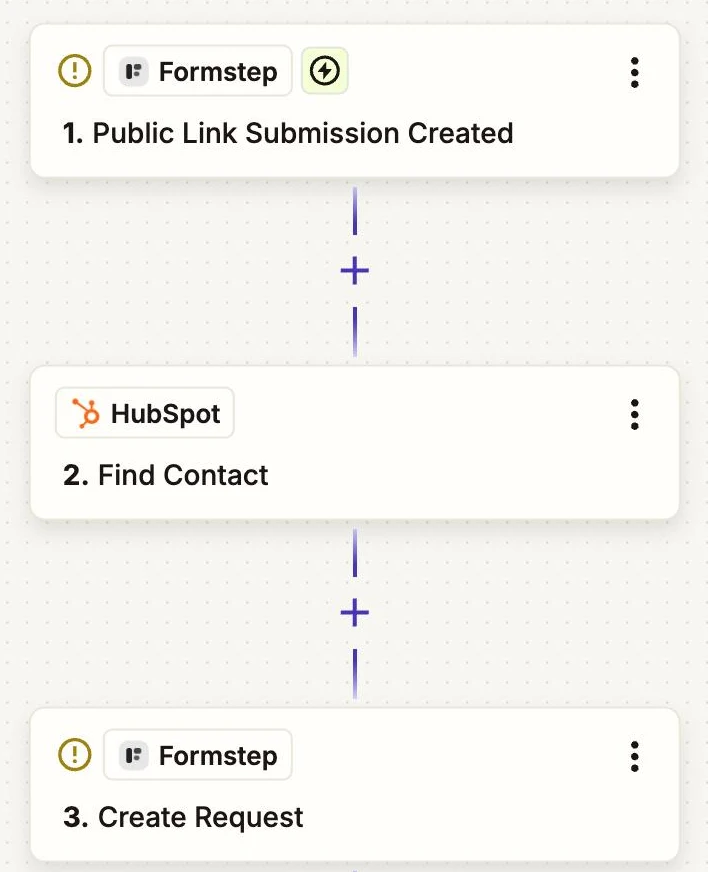
- Formstep › Public Link Submission Created
- Form: je openbare formulier met één vraag
- HubSpot › Find Contact
- Search by: Email, uit stap 1
- If nothing is found: laat de Zap doorgaan
- Formstep › Create Request
- Form: Client Onboarding
- Recipient Email and Email Address: het e-mailadres uit stap 1
- Full Name and Company: de voor- en achternaam en het bedrijf uit stap 2
customer_id(context): de Record ID uit stap 2- Read-only fields: Email Address
- Delivery:
Email: Formstep sends the invitation, ofNoneplus een Gmail-stap die de Request URL verstuurt - External ID:
signup-en de Submission ID - Test Request:
Truetot je publiceert
Je vindt Formstep in de appmap van Zapier. De Zapier-handleiding legt uit hoe je het koppelt en test zonder iemand te mailen.
Waarom Formstep voor deze stap gebruiken
- Het openbare formulier blijft één vraag lang. Bezoekers laten een e-mailadres achter en de langere vragen gaan alleen naar mensen die hebben gevraagd om van je te horen.
- CRM-gegevens staan nooit op een openbare pagina. Ze reizen mee in een privé aanvraaglink naar het adres dat is ingetypt, en nergens anders heen.
- Antwoorden komen terug per veldsleutel.
company_nameblijftcompany_nameals je de vraag anders formuleert of vertaalt, dus latere stappen in de Zap blijven werken.
