

Captura un correo y envía un formulario prellenado desde HubSpot con Zapier
Un formulario público breve pide un correo. Un Zap busca a la persona en HubSpot y le envía un segundo formulario de Formstep con su nombre y empresa ya rellenados, para que confirme lo que sabes y añada el resto.
Publicado · Actualizado
Tu CRM ya sabe la mayor parte de lo que pregunta un formulario de registro largo: un nombre, una empresa, el plan por el que alguien preguntó el año pasado. Volver a preguntar te cuesta registros, y no preguntar nada deja a ventas persiguiendo datos por correo.
Formstep envía ese segundo formulario como una solicitud: un formulario para una sola persona, en un enlace privado, con lo que ya sabes rellenado.
En resumen: Un formulario público de una pregunta recoge el correo, un Zap encuentra a la persona en HubSpot y Formstep le envía un segundo formulario con sus datos rellenados para que los confirme y lo termine. Ver el Zap.
Qué necesitas
- Una cuenta de Zapier con la app de Formstep y HubSpot conectados. Un Zap de tres pasos requiere un plan de pago de Zapier.
- Dos formularios de Formstep publicados: un formulario público con una pregunta de correo con clave
email, y la plantilla Client Onboarding. - Opcional: Formstep para HubSpot en el segundo formulario, para escribir las respuestas de vuelta en el contacto.
Dónde encaja
Solicitudes de presupuesto y de demostración, listas de espera que se convierten en cuentas y renovaciones en las que ha cambiado poco.
Cómo funciona el Zap, paso a paso
1. Recoge el correo en un formulario público
Un formulario de Formstep de una sola pregunta, con la pregunta del correo con clave email, incrustado en tu sitio o compartido por enlace.
2. Inicia el Zap con cada envío
El disparador de Formstep Public Link Submission Created inicia el Zap con todas las respuestas del formulario.
3. Busca a la persona en HubSpot
HubSpot Find Contact busca por ese correo. Si nadie coincide, el Zap sigue adelante con menos datos rellenados.
4. Envía el segundo formulario
Formstep Create Request envía Client Onboarding al mismo correo, con su nombre y empresa rellenados y el correo bloqueado.
5. La persona lo revisa y lo termina
La persona abre su enlace privado, corrige lo que esté desactualizado y responde el resto. No necesita cuenta.
6. Escribe las respuestas de vuelta en HubSpot
La integración de HubSpot del segundo formulario actualiza el contacto cuando la persona lo envía.
Crea el Zap en Zapier
Añade los pasos en este orden. En Create Request, elige primero tu formulario: cada una de sus preguntas aparece entonces como un campo propio, con el título de la pregunta, y lo que mapees en él se rellena para el destinatario.
Zap 1: del formulario público a la solicitud prellenada
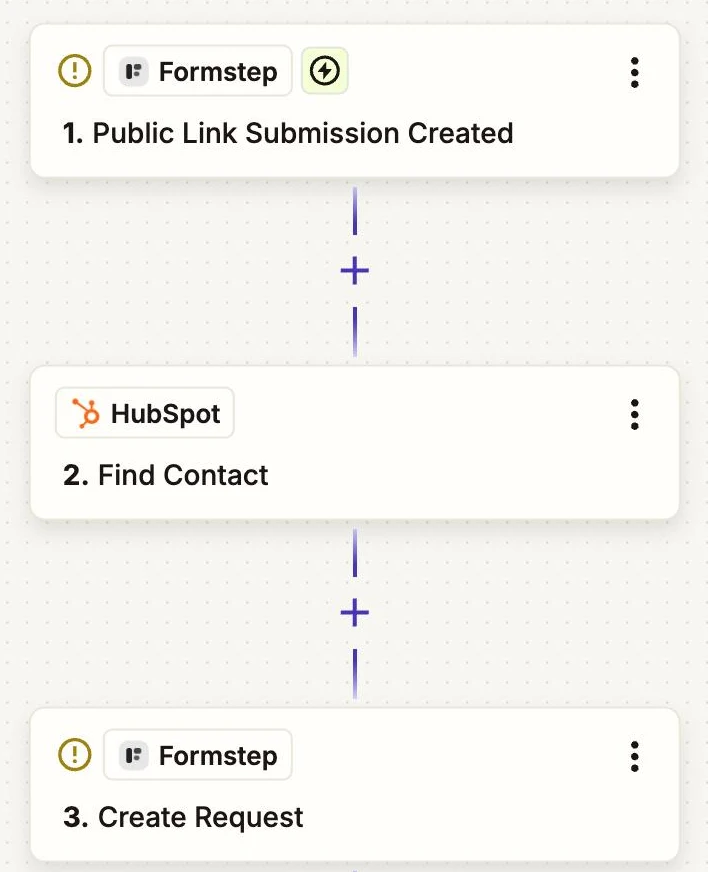
- Formstep › Public Link Submission Created
- Form: tu formulario público de una pregunta
- HubSpot › Find Contact
- Search by: Email, del paso 1
- If nothing is found: deja que el Zap continúe
- Formstep › Create Request
- Form: Client Onboarding
- Recipient Email and Email Address: el correo del paso 1
- Full Name and Company: el nombre, el apellido y la empresa del paso 2
customer_id(context): el Record ID del paso 2- Read-only fields: Email Address
- Delivery:
Email: Formstep sends the invitation, oNonemás un paso de Gmail que envíe la Request URL - External ID:
signup-y el Submission ID - Test Request:
Truehasta que publiques
Encuentra Formstep en el directorio de apps de Zapier. La guía de Zapier explica cómo conectarlo y probarlo sin enviar correos a nadie.
Por qué usar Formstep en este paso
- El formulario público sigue siendo de una sola pregunta. Los visitantes dejan un correo, y las preguntas más largas van solo a quienes pidieron saber de ti.
- Los datos del CRM nunca están en una página pública. Viajan en un enlace de solicitud privado a la dirección que se escribió, y a ningún otro lugar.
- Las respuestas vuelven por clave de campo.
company_namesigue siendocompany_namecuando reformulas o traduces la pregunta, así que los pasos posteriores del Zap siguen funcionando.
