

E-Mail erfassen, dann ein aus HubSpot vorausgefülltes Formular mit Zapier senden
Ein kurzes öffentliches Formular fragt nach einer E-Mail. Ein Zap sucht die Person in HubSpot und sendet ihr ein zweites Formstep-Formular, in dem Name und Firma schon eingetragen sind. So bestätigt sie, was Sie wissen, und ergänzt den Rest.
Veröffentlicht · Aktualisiert
Ihr CRM weiß schon das meiste, was ein langes Anmeldeformular fragt: einen Namen, eine Firma, den Tarif, nach dem jemand letztes Jahr gefragt hat. Erneut zu fragen kostet Anmeldungen, und nichts zu fragen lässt den Vertrieb Angaben per E-Mail hinterherjagen.
Formstep sendet dieses zweite Formular als Anfrage: ein Formular für eine Person, über einen privaten Link, mit dem vorausgefüllt, was Sie schon wissen.
Kurz gesagt: Ein öffentliches Formular mit einer Frage erfasst die E-Mail, ein Zap findet die Person in HubSpot, und Formstep sendet ihr ein zweites Formular mit ihren Angaben zum Bestätigen und Vervollständigen. Zap ansehen.
Was Sie brauchen
- Ein Zapier-Konto mit der Formstep-App und verbundenem HubSpot. Ein Zap mit drei Schritten braucht einen kostenpflichtigen Zapier-Tarif.
- Zwei veröffentlichte Formstep-Formulare: ein öffentliches Formular mit einer E-Mail-Frage mit dem Schlüssel
emailund die Vorlage für Client-Onboarding. - Optional: Formstep für HubSpot am zweiten Formular, um die Antworten in den Kontakt zurückzuschreiben.
Wo es passt
Angebots- und Demo-Anfragen, Wartelisten, die zu Konten werden, und Verlängerungen, bei denen sich wenig geändert hat.
So funktioniert der Zap, Schritt für Schritt
1. Die E-Mail in einem öffentlichen Formular erfassen
Ein Formstep-Formular, dessen einzige Frage eine E-Mail-Frage mit dem Schlüssel email ist, eingebettet auf Ihrer Website oder per Link geteilt.
2. Den Zap bei jeder Einreichung starten
Der Formstep-Trigger Public Link Submission Created startet den Zap mit allen Antworten aus dem Formular.
3. Die Person in HubSpot finden
HubSpot Find Contact sucht anhand dieser E-Mail. Passt niemand, läuft der Zap mit weniger ausgefüllten Angaben weiter.
4. Das zweite Formular senden
Formstep Create Request sendet Client Onboarding an dieselbe E-Mail-Adresse, mit eingetragenem Namen und eingetragener Firma und gesperrter E-Mail.
5. Die Person prüft und vervollständigt es
Die Person öffnet ihren privaten Link, korrigiert Veraltetes und beantwortet den Rest. Ein Konto braucht sie dafür nicht.
6. Die Antworten zurück nach HubSpot schreiben
Die HubSpot-Integration am zweiten Formular aktualisiert den Kontakt, sobald die Person absendet.
Den Zap in Zapier bauen
Fügen Sie die Schritte in dieser Reihenfolge hinzu. Wählen Sie in Create Request zuerst Ihr Formular: Jede seiner Fragen erscheint dann als eigenes Feld unter dem Titel der Frage, und was Sie dort zuordnen, wird für den Empfänger vorausgefüllt.
Zap 1: vom öffentlichen Formular zur vorausgefüllten Anfrage
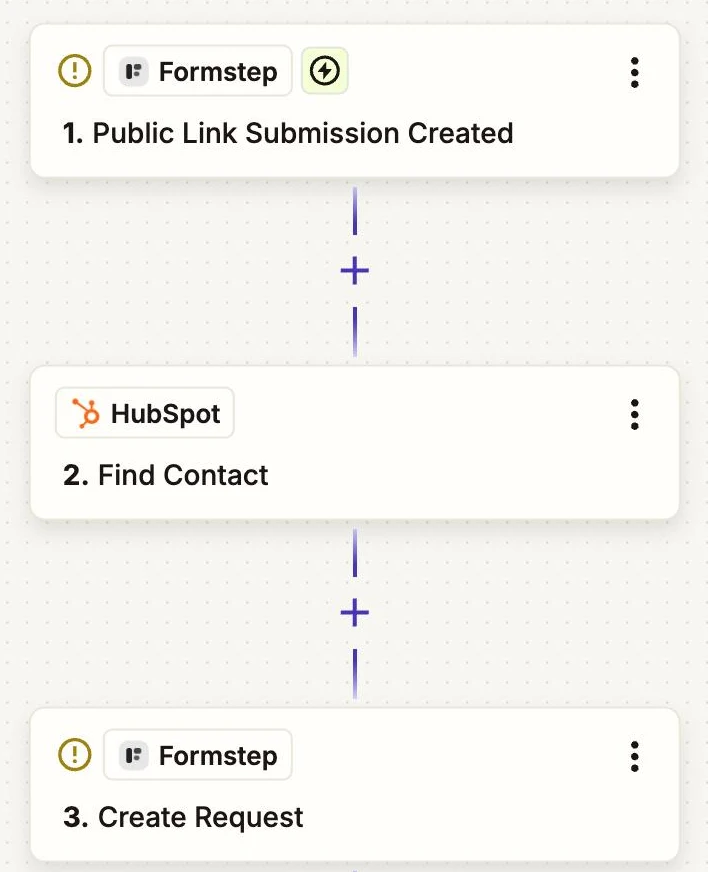
- Formstep › Public Link Submission Created
- Form: Ihr öffentliches Formular mit einer Frage
- HubSpot › Find Contact
- Search by: Email, aus Schritt 1
- If nothing is found: den Zap fortsetzen lassen
- Formstep › Create Request
- Form: Client Onboarding
- Recipient Email and Email Address: die E-Mail aus Schritt 1
- Full Name and Company: Vor- und Nachname sowie die Firma aus Schritt 2
customer_id(context): die Record ID aus Schritt 2- Read-only fields: Email Address
- Delivery:
Email: Formstep sends the invitationoderNoneplus ein Gmail-Schritt, der die Request URL sendet - External ID:
signup-und die Submission ID - Test Request:
True, bis Sie veröffentlichen
Formstep finden Sie im App-Verzeichnis von Zapier. Die Zapier-Anleitung erklärt, wie Sie es verbinden und testen, ohne jemandem eine E-Mail zu schicken.
Warum Formstep für diesen Schritt
- Das öffentliche Formular bleibt bei einer Frage. Besucher hinterlassen eine E-Mail, und die längeren Fragen gehen nur an Menschen, die von Ihnen hören wollten.
- CRM-Daten stehen nie auf einer öffentlichen Seite. Sie reisen in einem privaten Anfrage-Link an die eingegebene Adresse und sonst nirgendwohin.
- Antworten kommen unter ihrem Feldschlüssel zurück.
company_namebleibtcompany_name, wenn Sie die Frage umformulieren oder übersetzen. Spätere Zap-Schritte funktionieren also weiter.
