

Eine Rechnung als PDF in Zapier mit KI lesen und vom Absender bestätigen lassen
Ein Lieferant sendet eine Rechnung per E-Mail. AI by Zapier liest das PDF, Formstep sendet dem Lieferanten ein Formular mit allen ausgefüllten Werten und seiner Rechnung darüber, und er korrigiert, was die KI falsch gelesen hat, bevor es in Ihre Buchhaltung gelangt.
Veröffentlicht · Aktualisiert
Ein KI-Schritt liest ein PDF in Sekunden und füllt ein Formstep-Formular mit dem Gefundenen vor. Hin und wieder vertauscht er zwei Ziffern eines Gesamtbetrags und wirkt dabei genauso sicher: In unserem n8n-Testlauf las er 27 325 als 27 235.
Deshalb fragt der Zap den Einen, der die Rechnung kennt: den Absender. Formstep sendet ihm eine Anfrage, ein Formular auf einem privaten Link, in dem das, was die KI gelesen hat, schon eingetragen ist, und er bestätigt oder korrigiert jeden Wert.
Kurz gesagt: Ein KI-Schritt liest das per E-Mail gesendete PDF, der Absender erhält ein Formular mit allen ausgefüllten Werten und seinem PDF darüber, und ein zweiter Zap verbucht, was er bestätigt hat. Zaps ansehen.
Was Sie brauchen
- Ein Zapier-Konto mit der Formstep-App, verbundenem Gmail, Xero und Slack, in einem Tarif mit Paths.
- Die Vorlage Confirm Invoice Details, veröffentlicht in Ihrem Formstep-Arbeitsbereich.
- Ein Gmail-Label wie
invoices, in dem Ihre Rechnungs-E-Mails landen.
Mehr als Rechnungen
Bestellungen, Schadensmeldungen und Verträge funktionieren genauso, jeweils mit eigenem Formular. Um es stattdessen aus einem Chat zu tun, lässt der MCP-Server von Formstep einen KI-Agenten wie Claude dieselbe Anfrage senden.
So funktioniert der Zap, Schritt für Schritt
1. Das PDF abfangen
Gmail New Attachment startet den Zap, wenn eine Rechnung eintrifft. Google Drive New File in Folder funktioniert ebenfalls.
2. Die KI lesen lassen
Ein AI-by-Zapier-Schritt liest das PDF und liefert pro Formularfrage ein Ausgabefeld: Lieferant, Rechnungsnummer, Datumsangaben und Gesamtbetrag.
3. Dem Absender ein vorausgefülltes Formular senden
Formstep Create Request trägt Lieferant, Rechnungsnummer und Datumsangaben in Confirm Invoice Details ein und zeigt oben das PDF des Lieferanten.
4. Festhalten, was die KI gelesen hat
Dieselben Werte kommen in Metadata, das der Absender nie sieht, damit der zweite Zap erkennen kann, was er geändert hat.
5. Der Absender bestätigt oder korrigiert
Er prüft jeden Wert anhand seiner Rechnung, korrigiert Falsches und schaltet confirmed ein.
6. In einem zweiten Zap verbuchen
Request Completed startet ihn. Rechnungen, die niemand korrigiert hat, werden zu einer Rechnung in Xero. Korrigierte gehen zuerst in Slack an die Buchhaltung.
Den Zap in Zapier bauen
Fügen Sie die Schritte in dieser Reihenfolge hinzu. Wählen Sie in Create Request zuerst Ihr Formular: Jede seiner Fragen erscheint dann als eigenes Feld unter dem Titel der Frage, und was Sie dort zuordnen, wird für den Empfänger vorausgefüllt.
Zap 1: PDF rein, Anfrage raus
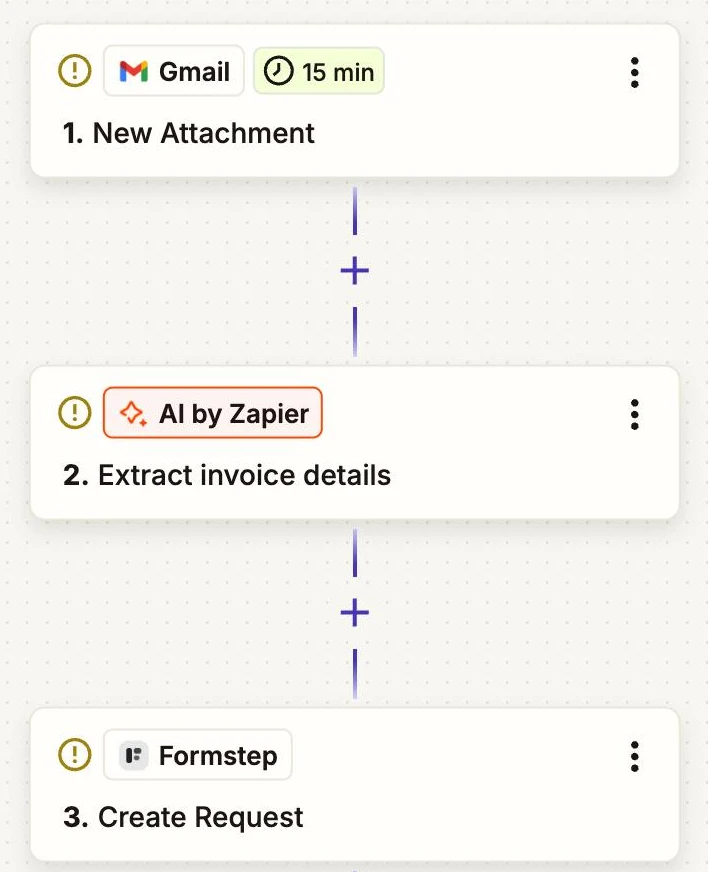
- Gmail › New Attachment
- Which emails: ein Label wie
invoices, damit nur Rechnungen den Zap starten
- Which emails: ein Label wie
- AI by Zapier › a prompt with output fields
- Prompt: den Anhang aus Schritt 1 lesen und Lieferant, Rechnungsnummer, Datumsangaben als YYYY-MM-DD und den Gesamtbetrag als Zahl zurückgeben
- Output Fields: Supplier Name, Invoice Number, Invoice Date, Due Date, Total Amount
- Formstep › Create Request
- Form: Confirm Invoice Details
- Recipient Email: From Email aus Schritt 1
- Supplier, Invoice Number, Invoice Date, Due Date: die gleichnamige Ausgabe aus Schritt 2
- Documents: der Anhang aus Schritt 1
- Metadata: jede Ausgabe aus Schritt 2, unter Schlüsseln wie
ai_total_amount - Delivery:
Email: Formstep sends the invitationoderNoneplus ein Gmail-Schritt, der die Request URL sendet - External ID:
invoice-und die Rechnungsnummer - Test Request:
True, bis Sie veröffentlichen
Zap 2: bestätigte Rechnung in die Buchhaltung
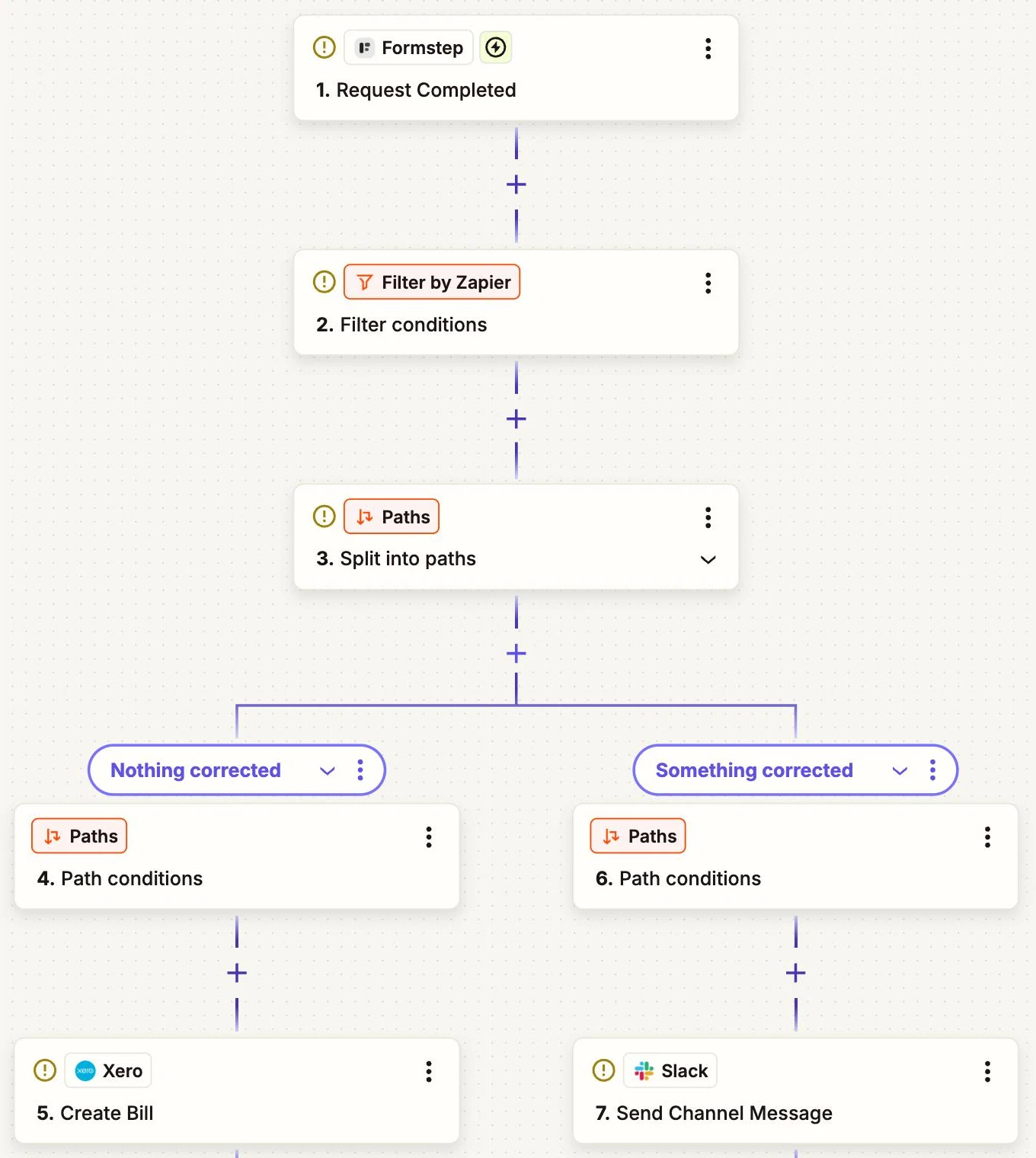
- Formstep › Request Completed
- Form: Confirm Invoice Details
- Filter by Zapier › Only continue if
- Rule:
confirmedist wahr
- Rule:
- Paths by Zapier › Split into paths
- Nothing corrected: jede Antwort stimmt mit ihrem
ai_-Wert in Metadata überein - Something corrected: eine Antwort weicht ab
- Nothing corrected: jede Antwort stimmt mit ihrem
- Xero › Create Bill, in Nothing corrected
- Contact, reference, dates and total: die bestätigten Antworten aus Schritt 1
- Slack › Send Channel Message, in Something corrected
- Message Text: der Lieferant, die Rechnungsnummer und was der Absender geändert hat
Formstep finden Sie im App-Verzeichnis von Zapier. Die Zapier-Anleitung erklärt, wie Sie es verbinden und testen, ohne jemandem eine E-Mail zu schicken.
Warum Formstep für diesen Schritt
- Wer sie geschrieben hat, prüft sie. Der Lieferant kennt seine eigene Rechnungsnummer und seinen Gesamtbetrag und bemerkt eine falsche Ziffer in Sekunden.
- Das Dokument steht neben den Feldern. Das PDF erscheint im Formular, also muss niemand die gesendete E-Mail suchen.
- Sie erfahren, wo die KI schwach ist. Zap 2 kann protokollieren, welche Felder Absender korrigieren, damit Sie wissen, was Sie im Prompt verbessern.
