

Lees een factuur-PDF met AI in Zapier en laat de afzender hem bevestigen
Een leverancier mailt een factuur. AI by Zapier leest de PDF, Formstep stuurt de leverancier een formulier met elke waarde ingevuld en de factuur erboven, en de leverancier corrigeert wat de AI fout deed voordat het in je boekhouding belandt.
Gepubliceerd · Bijgewerkt
Een AI-stap leest een PDF in seconden en vult een Formstep-formulier vooraf in met wat hij vond. Soms verwisselt hij twee cijfers van een totaal en klinkt hij net zo zeker: in onze n8n-testrun las hij 27 325 als 27 235.
Daarom vraagt de Zap het aan de enige die de factuur kent: de afzender. Formstep stuurt die een aanvraag, een formulier op een privélink met wat de AI las al ingevuld, en de afzender bevestigt of corrigeert elke waarde.
Kort gezegd: Een AI-stap leest de gemailde PDF, de afzender krijgt een formulier met elke waarde ingevuld en de PDF erboven, en een tweede Zap boekt wat de afzender bevestigde. Bekijk de Zaps.
Wat je nodig hebt
- Een Zapier-account met de Formstep-app, Gmail, Xero en Slack gekoppeld, op een abonnement met Paths.
- Het sjabloon Confirm Invoice Details, gepubliceerd in je Formstep-werkruimte.
- Een Gmail-label, zoals
invoices, waarin je factuurmails terechtkomen.
Meer dan facturen
Inkooporders, claims en contracten werken op dezelfde manier, elk met een eigen formulier. Wil je het vanuit een chat doen, dan laat de MCP-server van Formstep een AI-agent zoals Claude dezelfde aanvraag versturen.
Zo werkt de Zap, stap voor stap
1. Vang de PDF op
Gmail New Attachment start de Zap zodra er een factuur binnenkomt. Google Drive New File in Folder werkt ook.
2. Laat AI de PDF lezen
Een stap van AI by Zapier leest de PDF en geeft één uitvoerveld per formuliervraag terug: leverancier, factuurnummer, datums en totaal.
3. Stuur de afzender een vooraf ingevuld formulier
Formstep Create Request vult leverancier, factuurnummer en datums in op Confirm Invoice Details en toont de PDF van de afzender bovenaan.
4. Bewaar wat de AI las
Dezelfde waarden gaan in Metadata, die de afzender nooit ziet, zodat de tweede Zap kan zien wat er is gewijzigd.
5. De afzender bevestigt of corrigeert
De afzender controleert elke waarde aan de hand van de eigen factuur, corrigeert wat fout is en zet confirmed aan.
6. Boek het in een tweede Zap
Request Completed start die. Facturen die niemand corrigeerde worden een factuur in Xero. Gecorrigeerde gaan eerst naar finance in Slack.
Bouw de Zap in Zapier
Voeg de stappen in deze volgorde toe. Kies bij Create Request eerst je formulier: elke vraag verschijnt dan als eigen veld, onder de titel van de vraag, en wat je erin koppelt wordt voor de ontvanger vooraf ingevuld.
Zap 1: PDF erin, aanvraag eruit
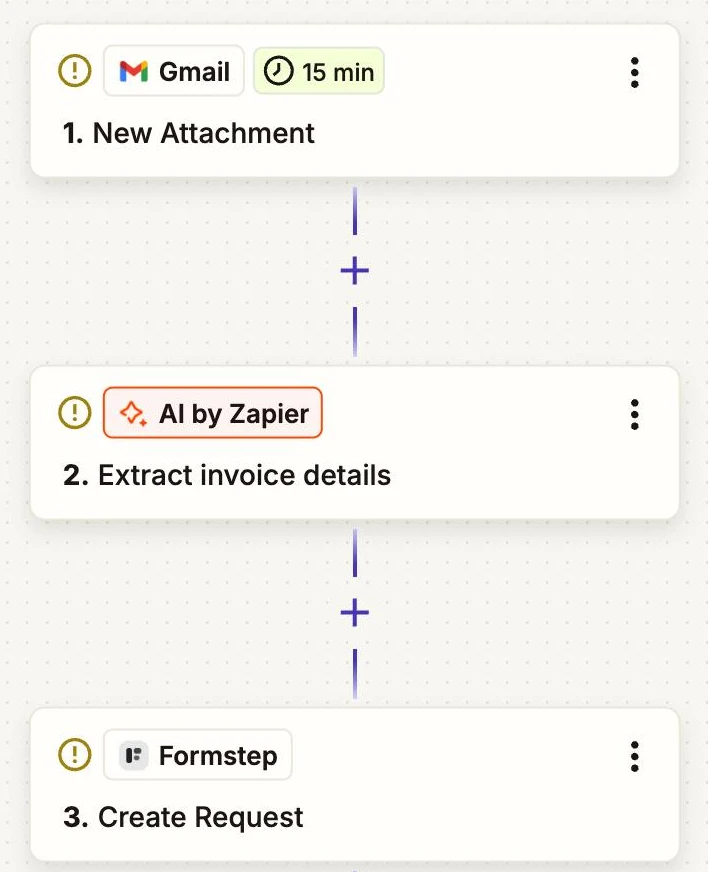
- Gmail › New Attachment
- Which emails: een label zoals
invoices, zodat alleen facturen de Zap starten
- Which emails: een label zoals
- AI by Zapier › a prompt with output fields
- Prompt: lees de bijlage uit stap 1 en geef de leverancier, het factuurnummer, de datums als YYYY-MM-DD en het totaal als getal terug
- Output Fields: Supplier Name, Invoice Number, Invoice Date, Due Date, Total Amount
- Formstep › Create Request
- Form: Confirm Invoice Details
- Recipient Email: From Email, uit stap 1
- Supplier, Invoice Number, Invoice Date, Due Date: de uitvoer van stap 2 met dezelfde naam
- Documents: de bijlage uit stap 1
- Metadata: elke uitvoer van stap 2, onder sleutels zoals
ai_total_amount - Delivery:
Email: Formstep sends the invitation, ofNoneplus een Gmail-stap die de Request URL verstuurt - External ID:
invoice-en het factuurnummer - Test Request:
Truetot je publiceert
Zap 2: bevestigde factuur naar je boekhouding
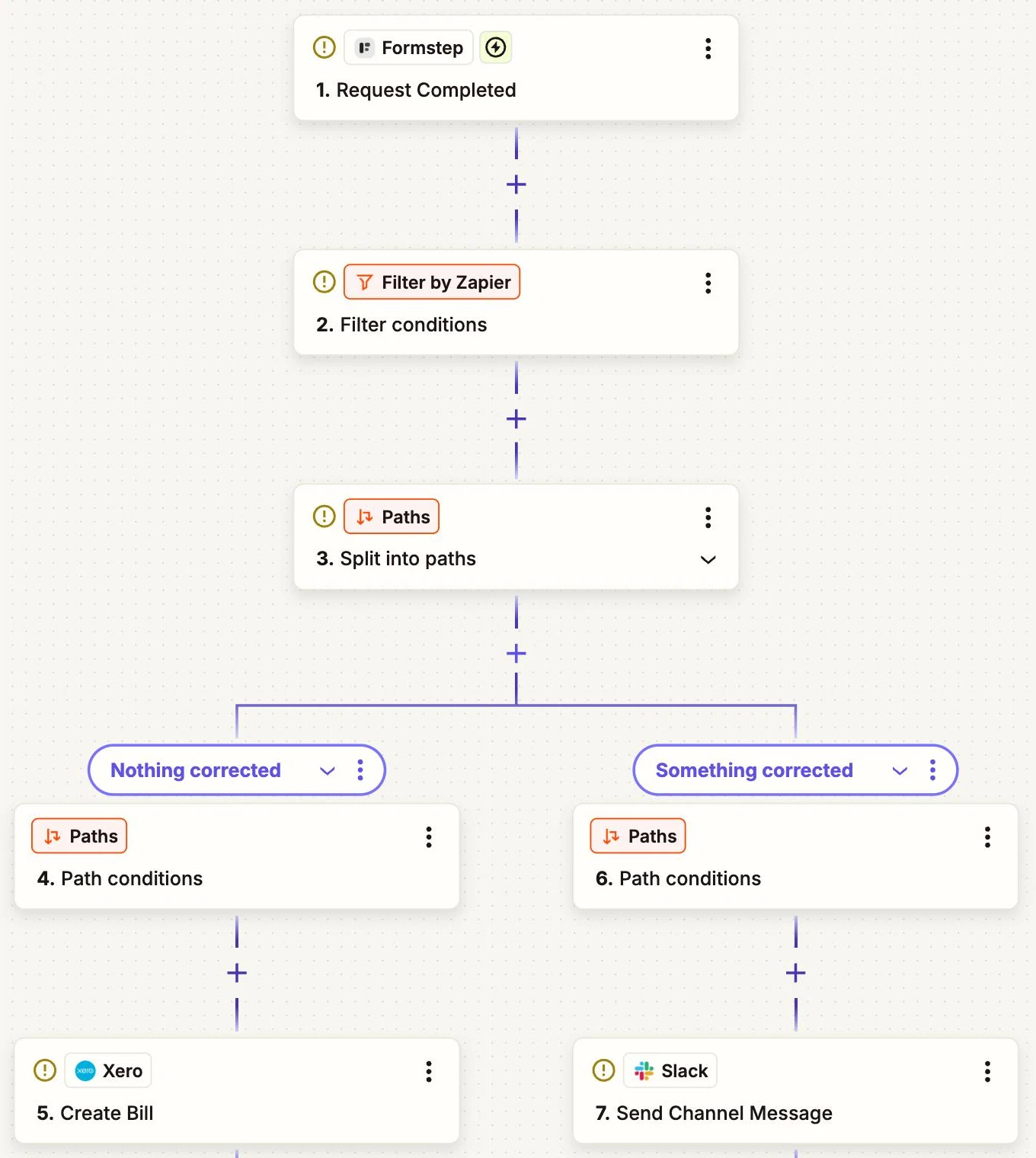
- Formstep › Request Completed
- Form: Confirm Invoice Details
- Filter by Zapier › Only continue if
- Rule:
confirmedis true
- Rule:
- Paths by Zapier › Split into paths
- Nothing corrected: elk antwoord komt overeen met zijn
ai_-waarde in Metadata - Something corrected: een antwoord wijkt af
- Nothing corrected: elk antwoord komt overeen met zijn
- Xero › Create Bill, in Nothing corrected
- Contact, reference, dates and total: de bevestigde antwoorden uit stap 1
- Slack › Send Channel Message, in Something corrected
- Message Text: de leverancier, het factuurnummer en wat de afzender heeft gewijzigd
Je vindt Formstep in de appmap van Zapier. De Zapier-handleiding legt uit hoe je het koppelt en test zonder iemand te mailen.
Waarom Formstep voor deze stap gebruiken
- Degene die de factuur schreef controleert hem. De leverancier kent het eigen factuurnummer en totaal en ziet een verkeerd cijfer in seconden.
- Het document staat naast de velden. De PDF staat in het formulier zelf, dus niemand hoeft te zoeken naar de e-mail die ze stuurden.
- Je ziet waar de AI zwak is. Zap 2 kan bijhouden welke velden afzenders corrigeren, zodat je weet wat je in de prompt moet verbeteren.
