

Lisez une facture PDF avec l'IA dans Zapier, puis faites-la confirmer par l'expéditeur
Un fournisseur envoie une facture par e-mail. AI by Zapier lit le PDF, Formstep envoie au fournisseur un formulaire dont chaque valeur est remplie, avec sa facture au-dessus, et il corrige ce que l'IA a mal lu avant que cela n'arrive dans votre comptabilité.
Publié · Mis à jour
Une étape d’IA peut lire un PDF en quelques secondes et préremplir un formulaire Formstep avec ce qu’elle a trouvé. De temps en temps, elle inverse deux chiffres d’un total et semble tout aussi sûre : dans notre test avec n8n, elle a lu 27 325 comme 27 235.
Le Zap interroge donc la seule personne qui connaît la facture : l’expéditeur. Formstep lui envoie une demande, un formulaire sur un lien privé, déjà rempli avec ce que l’IA a lu, et il confirme ou corrige chaque valeur.
En bref : une étape d’IA lit le PDF reçu par e-mail, l’expéditeur reçoit un formulaire dont chaque valeur est remplie, avec son PDF au-dessus, et un second Zap comptabilise ce qu’il a confirmé. Voir les Zaps.
Ce qu’il vous faut
- Un compte Zapier avec l’application Formstep, Gmail, Xero et Slack connectés, sur un forfait avec Paths.
- Le modèle Confirm Invoice Details, publié dans votre espace de travail Formstep.
- Un libellé Gmail, comme
invoices, dans lequel arrivent vos e-mails de factures.
Au-delà des factures
Les bons de commande, les réclamations et les contrats fonctionnent de la même façon, chacun avec son propre formulaire. Pour le faire depuis un chat, le serveur MCP de Formstep permet à un agent d’IA comme Claude d’envoyer la même demande.
Comment fonctionne le Zap, étape par étape
1. Récupérer le PDF
Gmail New Attachment lance le Zap quand une facture arrive. Google Drive New File in Folder convient aussi.
2. Faire lire le PDF par l'IA
Une étape AI by Zapier lit le PDF et renvoie un champ de sortie par question du formulaire : fournisseur, numéro de facture, dates et total.
3. Envoyer à l'expéditeur un formulaire prérempli
Formstep Create Request remplit le fournisseur, le numéro de facture et les dates dans Confirm Invoice Details, et affiche son PDF en haut.
4. Garder ce que l'IA a lu
Les mêmes valeurs vont dans Metadata, que l'expéditeur ne voit jamais, pour que le second Zap repère ce qu'il a changé.
5. L'expéditeur confirme ou corrige
Il vérifie chaque valeur avec sa facture, corrige ce qui est faux et active confirmed.
6. Comptabiliser dans un second Zap
Request Completed le lance. Les factures que personne n'a corrigées deviennent une facture fournisseur dans Xero ; les factures corrigées passent d'abord par la finance dans Slack.
Créer le Zap dans Zapier
Ajoutez les étapes dans cet ordre. Dans Create Request, choisissez d’abord votre formulaire : chacune de ses questions apparaît alors comme un champ à part, sous le titre de la question, et ce que vous y associez est prérempli pour le destinataire.
Zap 1 : un PDF en entrée, une demande en sortie
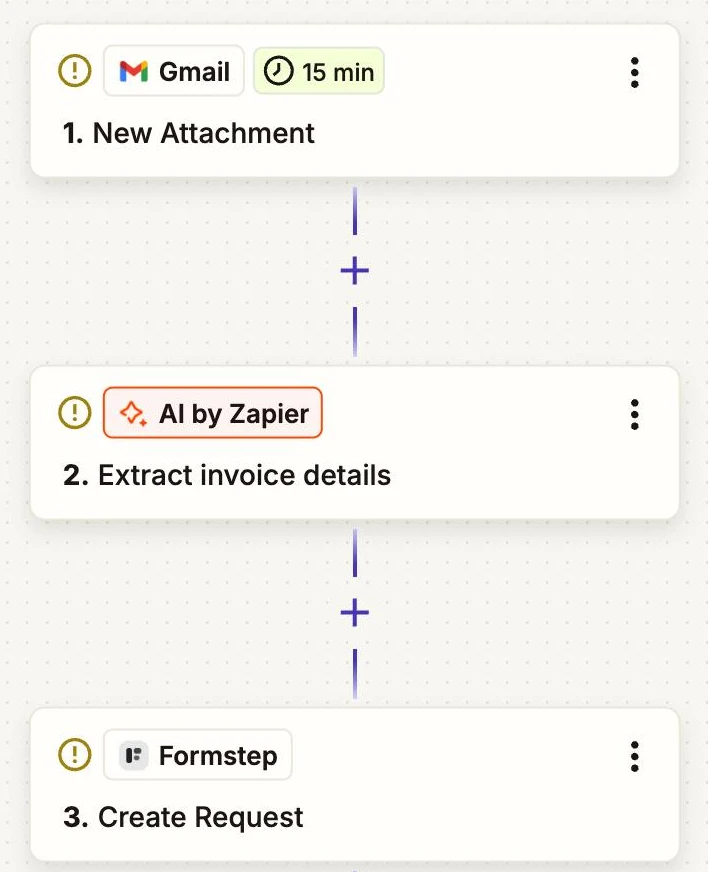
- Gmail › New Attachment
- Which emails: un libellé comme
invoices, pour que seules les factures lancent le Zap
- Which emails: un libellé comme
- AI by Zapier › a prompt with output fields
- Prompt: lire la pièce jointe de l'étape 1 et renvoyer le fournisseur, le numéro de facture, les dates au format YYYY-MM-DD et le total sous forme de nombre
- Output Fields: Supplier Name, Invoice Number, Invoice Date, Due Date, Total Amount
- Formstep › Create Request
- Form: Confirm Invoice Details
- Recipient Email: From Email, de l'étape 1
- Supplier, Invoice Number, Invoice Date, Due Date: la sortie de même nom de l'étape 2
- Documents: la pièce jointe de l'étape 1
- Metadata: chaque sortie de l'étape 2, sous des clés comme
ai_total_amount - Delivery:
Email: Formstep sends the invitation, ouNoneplus une étape Gmail qui envoie la Request URL - External ID:
invoice-et le numéro de facture - Test Request:
Truejusqu'à la publication
Zap 2 : de la facture confirmée à votre comptabilité
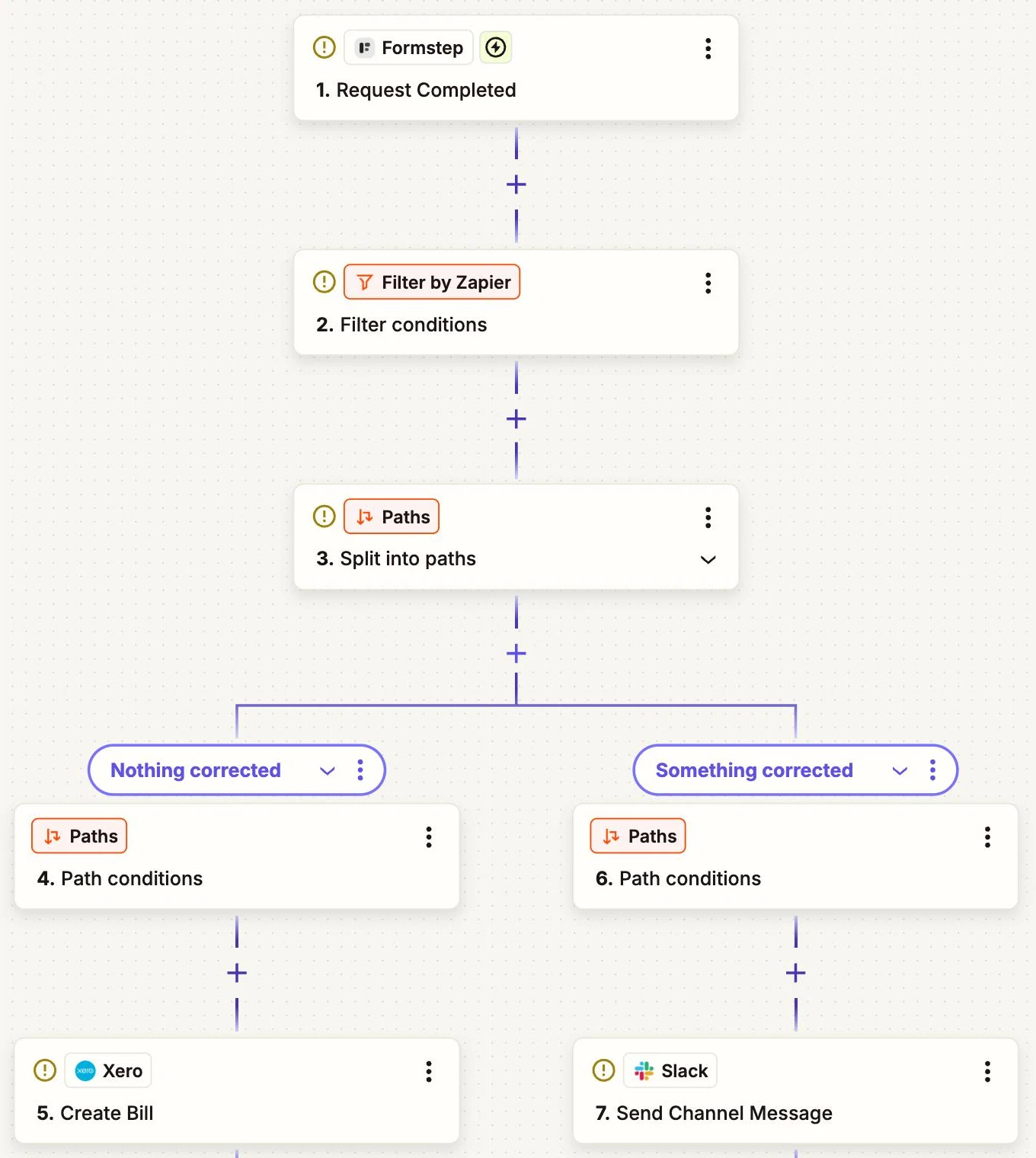
- Formstep › Request Completed
- Form: Confirm Invoice Details
- Filter by Zapier › Only continue if
- Rule:
confirmedest vrai
- Rule:
- Paths by Zapier › Split into paths
- Nothing corrected: chaque réponse correspond à sa valeur
ai_dans Metadata - Something corrected: au moins une réponse diffère
- Nothing corrected: chaque réponse correspond à sa valeur
- Xero › Create Bill, in Nothing corrected
- Contact, reference, dates and total: les réponses confirmées de l'étape 1
- Slack › Send Channel Message, in Something corrected
- Message Text: le fournisseur, le numéro de facture et ce que l'expéditeur a changé
Trouvez Formstep dans l’annuaire d’apps de Zapier. Le guide Zapier explique comment le connecter et tester sans envoyer d’e-mail à personne.
Pourquoi utiliser Formstep pour cette étape
- Celui qui l'a écrite la vérifie. Le fournisseur connaît son propre numéro de facture et son total, et repère un chiffre faux en quelques secondes.
- Le document est à côté des champs. Le PDF s'affiche dans le formulaire : personne n'a à chercher l'e-mail qu'il a envoyé.
- Vous voyez où l'IA est faible. Le Zap 2 peut consigner les champs que les expéditeurs corrigent, pour savoir quoi améliorer dans le prompt.
