

Lee una factura en PDF con IA en Zapier y pide al remitente que la confirme
Un proveedor envía una factura por correo. AI by Zapier lee el PDF, Formstep envía al proveedor un formulario con todos los valores rellenados y su factura encima, y él corrige lo que la IA haya hecho mal antes de que llegue a tu contabilidad.
Publicado · Actualizado
Un paso de IA puede leer un PDF en segundos y prellenar un formulario de Formstep con lo que encontró. De vez en cuando intercambia dos dígitos de un total y suena igual de seguro: en nuestra prueba con n8n, leyó 27 325 como 27 235.
Por eso el Zap le pregunta a la única persona que conoce la factura: el remitente. Formstep le envía una solicitud, un formulario en un enlace privado con lo que leyó la IA ya rellenado, y esa persona confirma o corrige cada valor.
En resumen: Un paso de IA lee el PDF recibido por correo, el remitente recibe un formulario con todos los valores rellenados y su PDF encima, y un segundo Zap contabiliza lo que confirmó. Ver los Zaps.
Qué necesitas
- Una cuenta de Zapier con la app de Formstep, Gmail, Xero y Slack conectados, en un plan con Paths.
- La plantilla Confirm Invoice Details, publicada en tu espacio de trabajo de Formstep.
- Una etiqueta de Gmail, como
invoices, en la que lleguen tus correos de facturas.
Más allá de las facturas
Los pedidos de compra, las reclamaciones y los contratos funcionan igual, cada uno con su propio formulario. Para hacerlo desde un chat, el servidor MCP de Formstep permite que un agente de IA como Claude envíe la misma solicitud.
Cómo funciona el Zap, paso a paso
1. Captura el PDF
Gmail New Attachment inicia el Zap cuando llega una factura. Google Drive New File in Folder también sirve.
2. Haz que la IA lo lea
Un paso de AI by Zapier lee el PDF y devuelve un campo de salida por cada pregunta del formulario: proveedor, número de factura, fechas y total.
3. Envía al remitente un formulario prellenado
Formstep Create Request rellena el proveedor, el número de factura y las fechas en Confirm Invoice Details, y muestra su PDF arriba.
4. Guarda lo que leyó la IA
Los mismos valores van en Metadata, que el remitente nunca ve, para que el segundo Zap detecte lo que cambió.
5. El remitente confirma o corrige
Comprueba cada valor con su factura, corrige lo que esté mal y activa confirmed.
6. Contabilízala en un segundo Zap
Request Completed lo inicia. Las facturas que nadie corrigió se convierten en una factura de compra en Xero; las corregidas pasan primero a finanzas en Slack.
Crea el Zap en Zapier
Añade los pasos en este orden. En Create Request, elige primero tu formulario: cada una de sus preguntas aparece entonces como un campo propio, con el título de la pregunta, y lo que mapees en él se rellena para el destinatario.
Zap 1: entra el PDF, sale la solicitud
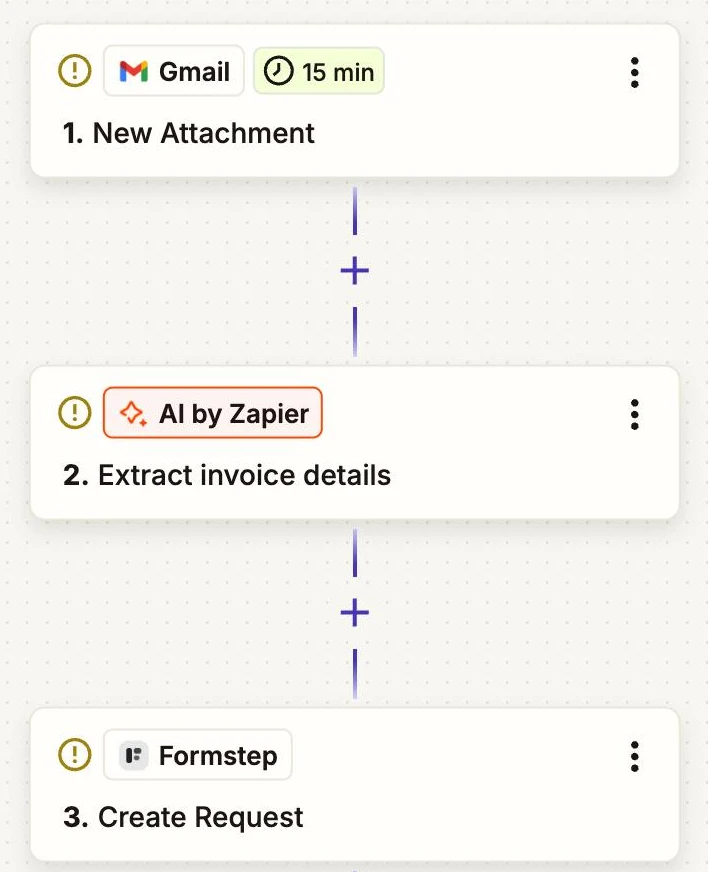
- Gmail › New Attachment
- Which emails: una etiqueta como
invoices, para que solo las facturas inicien el Zap
- Which emails: una etiqueta como
- AI by Zapier › a prompt with output fields
- Prompt: lee el adjunto del paso 1 y devuelve el proveedor, el número de factura, las fechas como AAAA-MM-DD y el total como número
- Output Fields: Supplier Name, Invoice Number, Invoice Date, Due Date, Total Amount
- Formstep › Create Request
- Form: Confirm Invoice Details
- Recipient Email: From Email, del paso 1
- Supplier, Invoice Number, Invoice Date, Due Date: la salida del paso 2 con el mismo nombre
- Documents: el adjunto del paso 1
- Metadata: cada salida del paso 2, bajo claves como
ai_total_amount - Delivery:
Email: Formstep sends the invitation, oNonemás un paso de Gmail que envíe la Request URL - External ID:
invoice-y el número de factura - Test Request:
Truehasta que publiques
Zap 2: de la factura confirmada a tu contabilidad
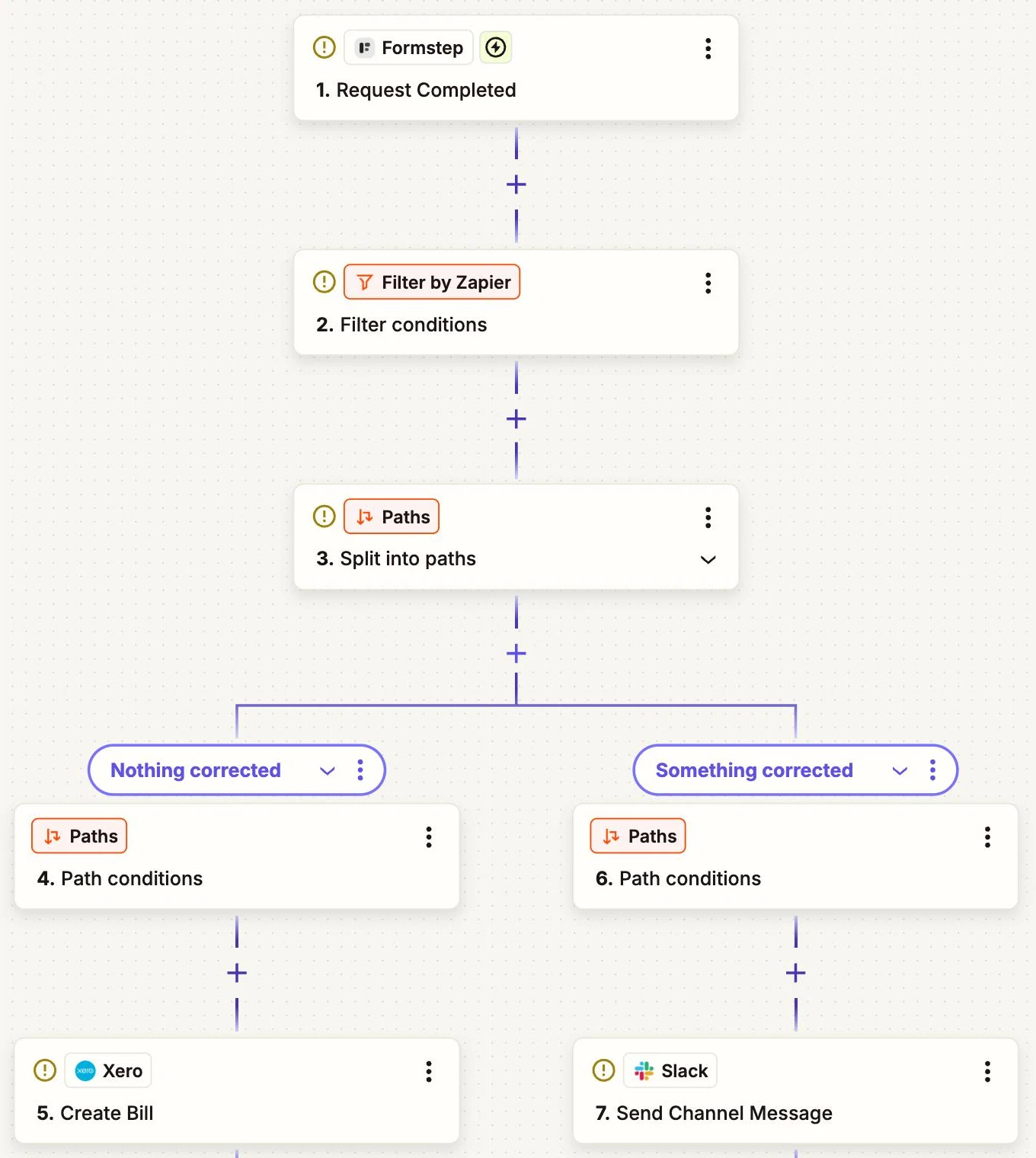
- Formstep › Request Completed
- Form: Confirm Invoice Details
- Filter by Zapier › Only continue if
- Rule:
confirmedes verdadero
- Rule:
- Paths by Zapier › Split into paths
- Nothing corrected: cada respuesta coincide con su valor
ai_en Metadata - Something corrected: alguna respuesta es distinta
- Nothing corrected: cada respuesta coincide con su valor
- Xero › Create Bill, in Nothing corrected
- Contact, reference, dates and total: las respuestas confirmadas del paso 1
- Slack › Send Channel Message, in Something corrected
- Message Text: el proveedor, el número de factura y lo que cambió el remitente
Encuentra Formstep en el directorio de apps de Zapier. La guía de Zapier explica cómo conectarlo y probarlo sin enviar correos a nadie.
Por qué usar Formstep en este paso
- Lo comprueba quien la escribió. El proveedor conoce el número y el total de su propia factura, y detecta un dígito equivocado en segundos.
- El documento está junto a los campos. El PDF aparece dentro del formulario, así que nadie tiene que buscar el correo que envió.
- Descubres dónde falla la IA. El Zap 2 puede registrar qué campos corrigen los remitentes, para saber qué mejorar en el prompt.
